

Nabíjanie pera Surface Slim Pen je jednoduché. Jednoducho umiestnite pero Surface Slim Pen stranou s tlačidlom smerom von. LED indikátor sa rozsvieti, čo znamená, že sa nabíja, a po úplnom nabití pera zhasne. Pero používa bezdrôtové nabíjanie, a preto na nabíjanie budete potrebovať zapnuté zariadenie alebo príslušenstvo.
Pero Surface Slim Pen je napájané nabíjateľnou lítium-iónovou batériou, takže sa nemusíte starať o výmenu batérií. Pero Surface Slim Pen s celodennou výdržou batérie pri plnom nabití je pripravené spĺňať všetky vaše kreatívne a produktívne potreby.
Keď pero nepoužívate, uistite sa, že je bezpečne uložené vo vstavanej nabíjacej základni kompatibilného zariadenia alebo príslušenstva. Takto bude vždy pripravený na použitie vždy, keď to budete potrebovať.
Kde nabiť pero
Tu môžete nabíjať pero Surface Slim Pen pomocou zariadení a príslušenstva, ktoré podporujú nabíjanie:
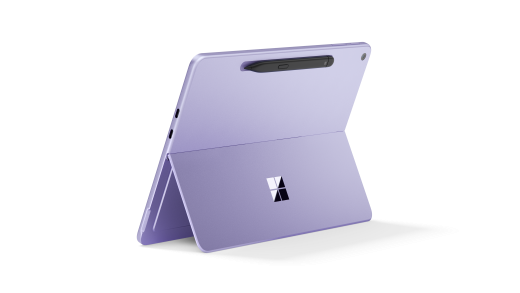
Umiestnite pero Surface Slim Pen do integrovaného úložného priestoru a nabíjajte ho na zadnej strane zariadenia Surface Pro 12-palcové 1. vydanie
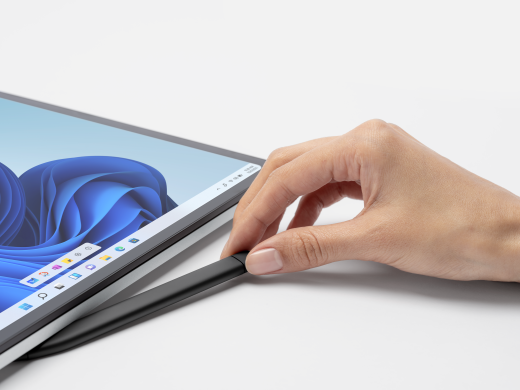
Pripojte pero Surface Slim Pen pod klávesnicu zariadenia Surface Laptop Studio, ktoré má vstavané úložisko a nabíjanie
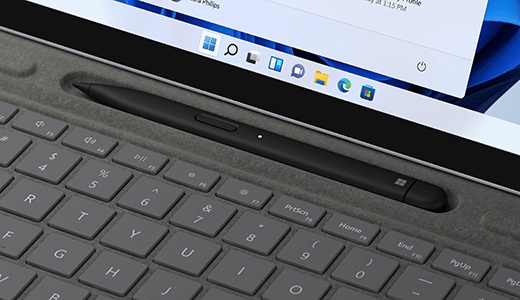
Umiestnite pero na odkladaciu plochu klávesnice pripojenej k zariadeniu Surface Pro. Medzi kompatibilné klávesnice patria:
- Surface Pro Flex Keyboard
- Klávesnica Surface Pro s úložiskom pera
- Klávesnica Surface Pro Signature Keyboard
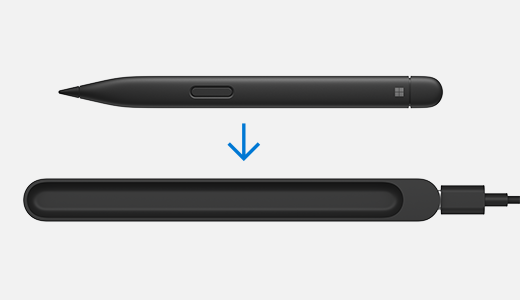
Umiestnite pero do nabíjacej základne nabíjačky pera Surface Slim Pen.
Ďalšie informácie o nabíjačke pera Slim Pen nájdete v časti Používanie nabíjačky pera Surface Slim Pen
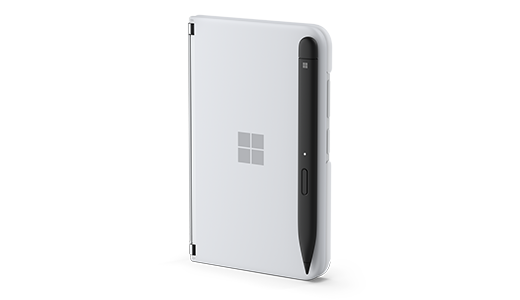
Umiestnite pero Surface Slim Pen 2 na okraj zariadenia Surface Duo pomocou krytu pera Surface Duo 2.
Kontrola úrovne nabitia batérie pera
Po spárovaní pera s Bluetooth v zariadení môžete zobraziť úroveň nabitia batérie:
- Stlačte a podržte stlačené horné tlačidlo pera Surface Slim Pen na približne 5 až 7 sekúnd. Dióda LED začne nepretržite blikať, čo znamená, že pero je pripravené na spárovanie.
- Potom otvorte nastavenia Bluetooth vo svojom počítači a uistite sa, že Bluetooth je zapnutý. Potom vyberte možnosť Pridať zariadenie.
- V zozname zariadení vyberte pero Surface Slim Pen. Ak sa zobrazia ďalšie pokyny, postupujte podľa nich. Potom vyberte možnosť Hotovo.
- Po dokončení sa pero zobrazí ako pripojené a zobrazí sa percento batérie.
Po spárovaní môžete rýchlo zistiť úroveň nabitia batérie pera v aplikácii Surface.
Vyberte
 a otvorte aplikáciu Surface.
Tip
Ak nemôžete nájsť aplikáciu Surface vo svojom zariadení Surface, možno ju budete musieť nainštalovať z obchodu Microsoft Store. Získanie aplikácie Surface
V dolnej časti aplikácie uvidíte pripojené príslušenstvo Surface.
Vyhľadajte svoje pero a pozrite si úroveň nabitia batérie.
Súvisiace témy
- Riešenie problémov s nabíjaním pera Surface Slim Pen
- Používanie nabíjačky pera Surface Slim Pen
- Používanie pera Surface Slim Pen so zariadením Surface Duo
Potrebujete ďalšiu pomoc?
Technická podpora

Ak potrebujete technickú podporu, otvorte aplikáciu Surface alebo webový prehliadač, popíšte problém a vyberte položku Získať pomoc.
Podpora komunity

Komunity vám pomôžu klásť otázky a vypočuť si odborníkov s bohatými znalosťami. Spýtajte sa komunity.
Ďalšia podpora

Ak nemôžete používať zariadenie Surface alebo máte otázku týkajúcu sa niečoho iného, otvorte položku Získať pomoc a získajte ďalšiu podporu online.


