

Surface Dock môžete použiť na pripojenie zariadenia Surface k monitorom, ethernetovému pripojeniu, externým reproduktorom a ďalším zariadeniam. Taktiež nabíja vaše zariadenie Surface.
Poznámka
Ak neviete, ktorý dok máte, prejdite na tému Identifikácia zariadenia Surface Dock a funkcií.
Funkcie zariadenia Surface Dock 2
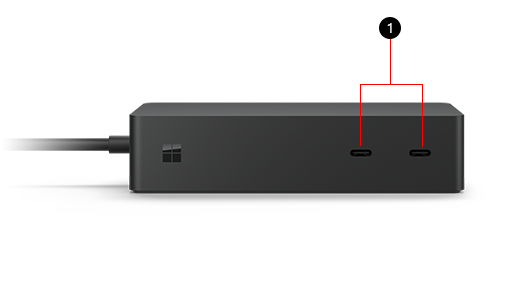
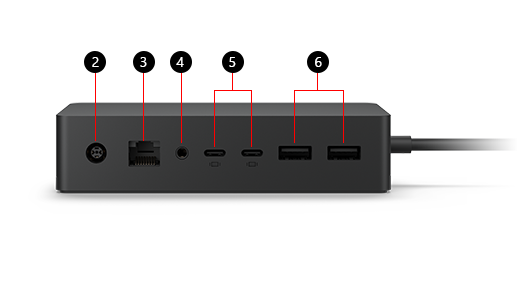
Porty
| 1 | Porty USB-C | Tento port sa používa na pripojenie príslušenstva USB-C. |
|---|---|---|
| 2 | Napájanie | Napájacím konektorom sa dok pripája k zdroju napájania. |
| 3 | Gigabit Ethernet | Keď potrebujete spoľahlivé a rýchle káblové sieťové pripojenie, zariadenie Surface môžete pripojiť ku káblovej sieti cez port siete Ethernet. |
| 4 | Zvuk | Zapojte svoje obľúbené zvukové príslušenstvo, ako sú napríklad káblové reproduktory alebo slúchadlá, do 3,5-milimetrového zvukového portu doku. |
| 5 | Porty obrazovky USB-C | Porty USB-C na zariadení Surface Dock 2 je možné pripojiť k externému monitoru. V závislosti od výstupných video portov monitora môže byť potrebné použiť grafický adaptér (predáva sa samostatne). |
| 6 | Porty USB-A 3.2 | Prenos veľkých súborov na externú jednotku, pripojenie USB tlačiarne alebo náhlavnej súpravy, nabíjanie príslušenstva a ďalšie možnosti. |
Napájacie zdroje
Zistite, ktorý model zdroja napájania sa dodáva spolu so zariadením Surface Dock 2.
| Model Surface Dock | Model jednotky napájacieho zdroja | Výkon zdroja napájania | Prechod do zariadenia |
|---|---|---|---|
| Surface Dock 2 | 1931 | 199 W (15,35 V @ 12,96 A) | 120W |
Kompatibilita so zariadeniami Surface
Skontrolujte model zariadenia Surface v tabuľke nižšie a zistite, ktoré funkcie doku budú k dispozícii. Ak tam váš Surface nie je uvedený, nie je kompatibilný s týmto dokom. Informácie o tom, ako nájsť model zariadenia Surface, nájdete v téme Zistite, ktorý model zariadenia Surface máte. Informácie o podporovaných rozlíšeniach videa a frekvenciách obnovovania pre zariadenie a dok nájdete v téme Podporované rozlíšenia a frekvencie obnovovania externého displeja pre Surface.
| Model zariadenia Surface | Zvukový vstup a výstup | Prenosová rýchlosť údajov USB-A | Gigabit Ethernet |
|---|---|---|---|
|
Surface Pro (12. vydanie) Surface Pro (11. vydanie) Surface Pro 10 for Business Surface Pro 9 (všetky modely) Surface Pro 8 Surface Pro 7+ Surface Pro 7 Surface Pro 6 Surface Pro (5. generácie) |
Áno | Max. 10 Gbit/s | Áno |
| Surface Pro X | Áno | Max. 10 Gbit/s | Áno |
|
Surface Laptop (8. vydanie) Surface Laptop 5G for Business Surface Laptop (7. vydanie) Surface Laptop 6 for Business Surface Laptop 5 (všetky modely) Surface Laptop 4 (všetky modely) Surface Laptop 3 (všetky modely) Surface Laptop 2 Surface Laptop (1. generácie) |
Áno | Max. 10 Gbit/s | Áno |
|
Surface Laptop Go 3 Surface Laptop Go 2 Surface Laptop Go |
Áno | Max. 10 Gbit/s | Áno |
|
Surface Laptop Studio 2 Surface Laptop Studio |
Áno | Max. 10 Gbit/s | Áno |
|
Surface Book 3 (všetky modely) Surface Book 2 (všetky modely) |
Áno | Max. 10 Gbit/s | Áno |
|
Surface Go 4 Surface Go 3 Surface Go 2 Surface Go |
Áno | Max. 10 Gbit/s | Áno |
Nastavenie zariadenia Surface Dock
Po rozbalení doku ho dajte na požadované miesto na stole tak, aby ste mali jednoduchý prístup ku všetkým potrebným šnúram alebo káblom. Teraz môžete začať s jeho nastavovaním.
Nastavenie pracovného priestoru a zapojenie do elektriny
Príslušný koniec sieťovej šnúry doku zapojte do zdroja napájania a druhý koniec zapojte do napájacieho konektora v doku.
Ak chcete použiť káblové sieťové pripojenie, pripojte sieťový kábel k portu siete Ethernet.
Pripojte periférne USB zariadenia počítača k portom USB.
Pripojte video kábel do portu USB-C na zadnej strane.
Ak kábel monitora nemá žiadny z týchto konektorov, budete si musieť kúpiť iný kábel alebo adaptér. Ďalšie informácie o adaptéroch nájdete v téme Pripojenie zariadenia Surface k externému displeju.
Pripojte všetko zvukové príslušenstvo, ako sú napríklad káblové reproduktory alebo slúchadlá.
Bez externých reproduktorov nemusíte pri používaní zariadenia Surface počuť žiadny zvuk. Ak chcete zistiť, ako prepnúť na vstavané reproduktory zariadenia Surface, pozrite si tému Riešenie problémov so zariadením Surface Dock a dokmi pre Surface.
Pripojenie zariadenia Surface k doku
Po nastavení pracovného priestoru:
- Ak máte Surface Dock alebo Surface Dock 2, pripojte kábel Surface Connect na doku k zariadeniu Surface.
Vaše zariadenie sa bude nabíjať a automaticky sa pripojí k príslušenstvu a periférnym zariadeniam pripojeným k doku.
Nastavenie monitora
Po pripojení zariadenia Surface a externého monitora k doku môžete vybrať, čo sa má zobraziť na každej obrazovke. Postup:
Ikona Prejsť na
 >
> > nastavení
  > systému
  .
.Rozbaľte položku Rozšíriť pracovnú plochu na túto obrazovku a vyberte jednu z nasledujúcich možností:
Duplikovanie pracovnej plochy na miestach 1 a 2. Obrazovka sa zobrazí na dvoch obrazovkách.
Poznámka
Môžu sa zobraziť aj ďalšie možnosti, ako napríklad Duplikovať pracovnú plochu na 1 a 3.
Rozšíriť pracovnú plochu na túto obrazovku. Obrazovka sa roztiahne cez dve obrazovky a môžete presúvať položky medzi dvomi obrazovkami.
Zobraziť pracovnú plochu iba na _. Obrazovka sa zobrazí na vybratej obrazovke a druhá obrazovka je prázdna.
Poznámka
Ďalšie informácie o nastavení monitora nájdete v téme Pripojenie zariadenia Surface k externému displeju.
Nastavenie zvuku
Keď pripojíte Surface a zvukové zariadenia k doku, v prípade, že sú k dispozícii viaceré zvukové zariadenia, môžete si vybrať preferencie vstupu a výstupu. Postup:
Ikona Prejsť na
> Windows > nastavení > systémuIkona zvuku  .
.V časti Výstup vyberte výstupné zariadenie.
V časti Vstup vyberte vstupné zariadenie.
Poznámka
Ďalšie informácie o nastavení zvuku v zariadení Surface nájdete v téme Zvuk, hlasitosť a zvukové príslušenstvo pre Surface.
Získajte najnovšie aktualizácie pre Windows a Surface.
Ak chcete skontrolovať, či Surface funguje správne, stiahnite si najnovšie aktualizácie. Ďalšie informácie nájdete v téme Inštalácia aktualizácií pre Surface a Windows. Pri aktualizácii skontrolujte, či je váš Surface pripojený k zariadeniu Surface Dock a je napájaný.
Ďalšie informácie o aktualizácii zariadenia Surface Dock nájdete v téme Aktualizácia zariadenia Surface Dock.
Kde kúpiť
Doky pre Surface a ďalšie príslušenstvo sú k dispozícii na nákup v Microsoft Store a u iných predajcov.
Poznámka
Ak Microsoft Store nie je k dispozícii vo vašej oblasti, zariadenie Surface nájdete aj u týchto predajcov.
Súvisiace témy
- Identifikácia zariadenia Surface Dock a funkcií
- Riešenie problémov so zariadením Surface Dock a s dokmi
- Aktualizácia zariadenia Surface Dock
- Pripojenie zariadenia Surface k externému displeju
Potrebujete ďalšiu pomoc?
Technická podpora

Ak potrebujete technickú podporu, otvorte aplikáciu Surface alebo webový prehliadač, popíšte problém a vyberte položku Získať pomoc.
Podpora komunity

Komunity vám pomôžu klásť otázky a vypočuť si odborníkov s bohatými znalosťami. Spýtajte sa komunity.
Ďalšia podpora

Ak nemôžete používať zariadenie Surface alebo máte otázku týkajúcu sa niečoho iného, otvorte položku Získať pomoc a získajte ďalšiu podporu online.


