
Vytvorte kampaň služby Viva Amplify, ktorá vám a členom vašej kampane poskytuje jedno centrálne miesto na plánovanie a vytváranie pútavého obsahu, prácu na iniciatívach kampane a spoluprácu odkiaľkoľvek. Kampaň poskytuje šablónu stručného prehľadu kampane, ktorá vám pomôže naplánovať kampaň pomocou nasledujúcich nástrojov:
- Ciele a kľúčové posolstvá
- Skupina súvisiacich publikácií služby Amplify s predpripravenými šablónami
- Univerzálne možnosti publikovania vo viacerých kanáloch
- Zdrojové (rýchle) prepojenia
- Prehľady prehľadov na meranie výkonnosti kampane
- Ďalšie vylepšenia
Viva Amplify obsahuje predpripravené kampane, ktoré si môžete prispôsobiť a zdieľať so svojou organizáciou. Tieto kampane zahŕňajú prispôsobiteľné publikácie spolu s vopred pripravenými stručnými informáciami o kampani s cieľmi a kľúčovými posolstvami. Zistite, ako môžete vyskúšať vopred vytvorené kampane.
Čo je kampaň služby Viva Amplify?
Kampaň Viva Amplify je séria plánovaných a organizovaných publikácií zameraných na spoločný cieľ, ktorých cieľom je podnietiť akciu, zvýšiť povedomie a kultivovať angažovanosť zamestnancov. Kampane sú vytvorené s cieľom osloviť rôzne cieľové skupiny prostredníctvom rôznych komunikačných kanálov vrátane SharePointu, Outlooku, Teams a Viva Engage.
Poznámka
Viva Amplify nepodporuje podlokality vrátane publikovania na podlokalitách.
Príklady:
Výhody & registračnej kampane
Kampaň na uvedenie produktu na trh
Filantropická kampaň
Ako nájsť a spravovať kampane
Kampane a súvisiace publikácie môžete spravovať v aplikácii Amplify alebo pomocou navigácie na publikovaní v SharePointe na paneli aplikácie SharePoint. Publish spája stránky, príspevky s novinkami a kampane od spoločnosti Amplify do jedného bezproblémového moderného komunikačného centra, ktoré umožňuje komunikátorom ľahko spravovať a publikovať svoj obsah.
Ďalšie informácie o publikovaní v SharePointe nájdete tu: Začíname s publikovaním
Kedy mám vytvoriť kampaň Viva Amplify?
Kampaň služby Viva Amplify môžete použiť vtedy, keď chcete propagovať udalosť, uvedenie nového produktu, vytvoriť komunikáciu pre správu zmien pre svoju organizáciu alebo keď potrebujete bezproblémový spôsob spravovania všetkej komunikácie a aktualizácií stavu týkajúcich sa cieľa, projektu alebo udalosti. Dobre naplánovaná kampaň môže zvýšiť povedomie o určitej téme a zvýšiť angažovanosť a vzbudiť záujem vo vašej organizácii.
Poznámka: V novom prostredí publikovania v SharePointe nie je možné vytvoriť kampaň Amplify.
Skôr než začnete
Ak si chcete vychutnať všetky možnosti služby Viva Amplify, váš správca bude musieť nasadiť službu Viva Amplify pre vašu organizáciu. Ak chcete vytvoriť kampaň služby Viva Amplify, musíte mať povolenia na vytváranie kampaní.
Predpoklady
- Kampane sú uložené vo OneDrive for Business. Ak nemáte nastavený OneDrive for Business, obráťte sa na správcu.
- Kampane vyžadujú poštovú schránku Exchange. Ak nemáte nastavený Exchange, obráťte sa na svojho správcu.
Vytvorenie kampane služby Microsoft Viva Amplify
Prihláste sa do služby Microsoft 365 a prejdite do služby Viva Amplify.
V hornej časti domovskej obrazovky služby Viva Amplify vyberte položku +Vytvoriť kampaň.
Poznámka
Ak sa tlačidlo +Vytvoriť kampaň nezobrazuje, správca obmedzil prístup k tomu, kto môže vytvárať kampane. Ak potrebujete povolenie na vytvorenie kampane, môžete sa obrátiť na svojho správcu.
Na novej obrazovke, ktorá sa zobrazí, vyberte položku Prázdna kampaň a vytvorte si vlastnú kampaň alebo Predpripravenú kampaň a vyskúšajte niektorú z predpripravených kampaní.
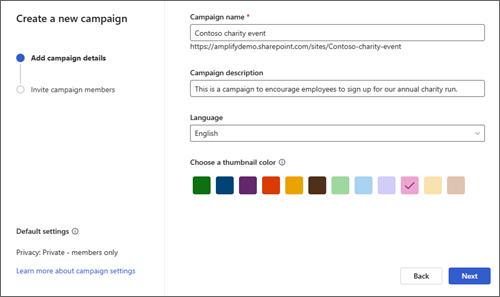
Dajte kampani jedinečný názov.
Poznámka
- Ak sú skupiny Microsoft 365 v SharePointe zakázané, pole E-mailová adresa sa nezobrazí.
- Vaša organizácia môže používať pravidlá pomenovania lokalít SharePoint, ktoré sa môžu vzťahovať na lokality kampaní. Ak máte problémy s vytváraním kampaní z dôvodu zablokovaného slova alebo chýbajúceho slova, informácie o požiadavkách na pomenovanie získate od svojho správcu. Ďalšie informácie o politikách konvencie pomenovania.
V poli s popisom kampane popíšte účel kampane. Zahrňte informácie, ktoré môžu byť užitočné pre členov kampane alebo ktoré vám pomôžu odlíšiť sa od ostatných.
Vyberte farbu miniatúry, ktorú chcete použiť na vizuálnu identifikáciu kampane a jej odlíšenie od ostatných v zozname kampaní.
Poznámka
Poznámka: Nastavenia ochrany osobných údajov a klasifikáciu kampane nemožno upraviť pri vytváraní kampane. Nie je možné zmeniť nastavenia ochrany osobných údajov. Po vytvorení kampane však môžete v prípade, že to správca povolil, vybrať klasifikáciu kampane v sekcii Nastavenia kampane na vstupnej stránke kampane. Možnosti v zozname sa môžu vzťahovať na citlivé informácie alebo životný cyklus informácií v kampani. Informácie o označeniach citlivosti – Microsoft Purview (dodržiavanie súladu) | Microsoft Learn
Pridanie členov do kampane
Pozvajte ostatných, aby vám pomohli zostaviť kampaň. Členovia kampane môžu pomôcť pri vytváraní obsahu a môžu publikovať do kampane alebo schvaľovať, čo sa v kampani publikuje. Členovia kampane majú rôzne úrovne povolení na základe ich priradenej roly, čo vám umožňuje prispôsobiť zapojenie a príspevok členov.
Roly člena
| Úloha v kampani | Popis | Schopnosti | Povolenie | Spravovanie členov kampane |
|---|---|---|---|---|
| Vlastník | Dohliada a spravuje celú kampaň | Používatelia majú plnú kontrolu nad kampaňou. Nastavenia kampane môžu meniť iba vlastníci kampane. | úplný prístup | Môže spravovať všetkých členov kampane a aktualizovať všetky roly |
| Schvaľovateľ | Používatelia, ktorí môžu schvaľovať publikácie kampane | Úprava a schválenie obsahu, položiek zoznamu a dokumentov služby Amplify | Povolenia na prispievanie, Správa zoznamov, Prepísať správanie zoznamu, Schváliť položky | Podľa potreby môže spravovať ďalších schvaľovateľov |
| Redaktor | Používatelia, ktorí vytvárajú a spravujú publikácie kampaní | Spravovanie zoznamov a úprava obsahu kampane | Povolenia na prispievanie, Spravovanie zoznamov | Môže zobraziť členov kampane |
Ďalšie informácie o povoleniach používateľa a úrovniach povolení na SharePoint Serveri a povoleniach zdieľania & v modernom prostredí SharePointu – SharePoint v službe Microsoft 365 | Microsoft Learn
a
Pridajte a pozvite členov kampane pridaním mien alebo e-mailových adries ľudí, ktorých chcete pozvať, a výberom položky Pridať do zoznamu.
Roly členov kampane môžete aktualizovať výberom rozbaľovacieho zoznamu vedľa roly danej osoby a výberom zo zoznamu dostupných rolí.
Poznámka
Keď vytvárate kampaň, predvolene sa stávate jej vlastníkom a počas procesu vytvárania kampane to nie je možné zmeniť. Po úspešnom vytvorení kampane však budete môcť aktualizovať svoju vlastnú rolu podľa svojich potrieb.
Tip
Členovia kampane sú spolupracovníci, ktorí vám pomôžu vytvoriť kampaň, vytvoriť a distribuovať obsah v rámci kanálov a spravovať materiály kampane. Členovia kampane nie sú cieľové skupiny. Získajte ďalšie informácie o publikovaní a pridávaní cieľových skupín do distribučných kanálov.
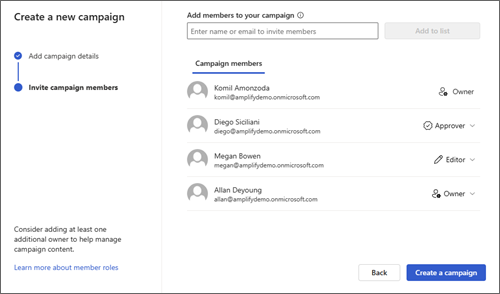
Po pridaní všetkých členov kampane do zoznamu vyberte položku Vytvoriť kampaň. Po vytvorení sa kampaň zobrazí v zozname kampaní služby Viva Amplify. Dostanete e-mail, ktorý vás prepojí s novou kampaňou.
Stav kampane
Môžete skontrolovať stav kampane, aby ste mohli určiť, v akej fáze životného cyklu bude kampaň aktívna.
| Stav kampane | Definícia |
|---|---|
| Koncept | Na tejto kampani sa pracuje. Ešte nebola spustená a nie je v prevádzke. Po prvom vytvorení má kampaň stav Koncept. |
| Vysielanie naživo | Kampaň je aktívna a pre vybraté publikum bola úspešne publikovaná aspoň jedna publikácia. |