
Čo je publikácia služby Viva Amplify?
Publikácia Viva Amplify je komunikácia vytvorená ako súčasť kampane. V rámci každej kampane môžete vytvoriť viacero publikácií s cieľom informovať, vzdelávať a zaujať publikum. Publikácie je možné publikovať do e-mailu, aplikácie Teams a SharePointu. Publikácie v službe Viva Amplify vám pomôžu osloviť publikum včas a efektívne.
Hlavný koncept vám umožní vytvoriť základnú publikáciu, ktorú Viva Amplify prispôsobí e-mailom, SharePointu a aplikácii Teams. Tu sa dozviete, ako vytvoriť hlavný koncept.
Viva Amplify obsahuje predpripravené kampane, ktoré si môžete prispôsobiť a zdieľať so svojou organizáciou. Aktuálne dostupné kampane obsahujú prispôsobiteľné publikácie spolu s vopred pripravenými stručnými informáciami o kampani s cieľmi a kľúčovými posolstvami. Zistite, ako môžete vyskúšať vopred vytvorené kampane.
Poznámka
Maximálna veľkosť priloženého obrázka je 12582912 bajtov.
Poznámka
Viva Amplify nepodporuje podlokality vrátane publikovania na podlokalitách.
Poznámka
Viva Amplify má obmedzenia počtu príjemcov, ktorým je možné každú publikáciu odoslať:
- 200 jednotlivých e-mailových adries (vrátane jednotlivcov, distribučných zoznamov a skupín)
- 10 lokalít SharePoint
- 5 kanálov Teams
- Vytvorenie novej publikácie
- Prístup k existujúcej publikácii
- Pridanie, odstránenie a úprava obsahu
- Vytvorenie obsahu pomocou sekcií
- Prispôsobenie obsahu pomocou webových častí
- Uloženie obsahu
- Použitie pokynov na písanie na zvýšenie efektivity obsahu
Vytvorenie novej publikácie
Zo stránky Prehľad kampane
Na stránke s prehľadom kampane môžete vytvoriť publikáciu zo šablóny.
Zo stránky Publikácie
Na stránke Publikácie môžete vybrať tlačidlo +Nový , čím vytvoríte prázdnu publikáciu.
Prístup k existujúcej publikácii
Zo stránky Prehľad
Naposledy vytvorené koncepty si môžete pozrieť na stránke Prehľad. Vyberte názov konceptu na zobrazenie a úpravu publikácie.
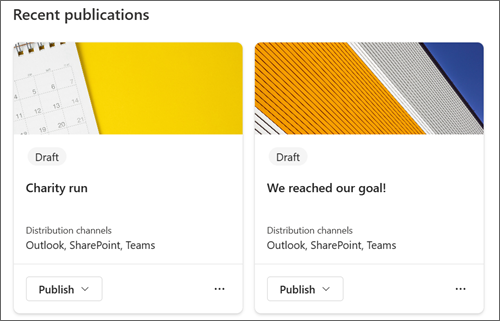
Zo stránky Publikácie
Otvorte stránku s prehľadom publikácie výberom položky Publikácie v hlavnej navigácii. Tu môžete výberom názvu vybrať publikáciu, ktorú chcete upraviť.
Pridanie, odstránenie a úprava obsahu
V prípade každej novej šablóny alebo existujúcej publikácie môžete jednoducho pridať a upraviť obsah a formátovanie a vytvoriť si prispôsobenú komunikáciu. Každá šablóna poskytuje východiskový bod pre váš návrh, ale máte možnosť prispôsobiť ju tak, aby vyhovovala vašim špecifickým potrebám a požiadavkám.
Prispôsobenie oblasti nadpisu
Oblasť nadpisu môžete prispôsobiť pomocou nasledujúcich možností:
- Obrázok
- Výber zo štyroch rozložení
- Text nad nadpisom
- Zobrazený autor
- Zobrazenie alebo skrytie dátumu publikovania
Pridanie názvu (povinné)
Pridanie názvu do publikácie je dôležitým krokom v procese vytvárania. Publikácii to dodá jasný a stručný názov, ale tiež vám umožní uložiť prácu a zdieľať ju so spolupracovníkmi.
Poznámka
Pred prechodom na ďalší krok je potrebné zadať názov. Ak ste zabudli pridať názov, pred pokračovaním sa zobrazí kontextové pripomenutie.
Pridanie titulného obrázka (voliteľné)
Ak chcete pridať obrázok, vyberte ikonu Prehľadávať obrázky na paneli s nástrojmi. Ukázaním na nadpis zobrazte panel s nástrojmi.
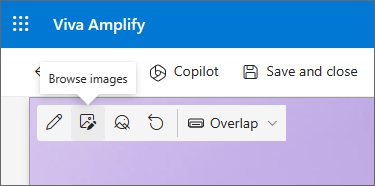
Ak chcete zmeniť obrázok, prejdite do časti Prehľadávať obrázky a vyberte iný obrázok.
Vyberte si nedávny obrázok alebo získajte obrázok z fotobanky obrázkov poskytnutých spoločnosťou Microsoft, z vyhľadávania na webe, vašej lokality, vášho počítača alebo z prepojenia. Ak vaša organizácia špecifikovala množinu schválených obrázkov, budete si z nej môcť vybrať v časti Vaša organizácia.
SNÍMKA OBRAZOVKY
Poznámka
- Vyhľadávanie na webe používa obrázky Bing, ktoré využívajú licenciu Creative Common. Pred vložením obrázka na stránku zodpovedáte vy za kontrolu licencií na obrázok.
- Obrázky vyzerajú najlepšie na šírku alebo s pomerom strán 16:9 alebo vyšším.
- Uistite sa, že príjemcovia vo všetkých kanáloch majú prístup k obrázku, ktorý zahrniete.
Nastavenie ohniska (voliteľné)
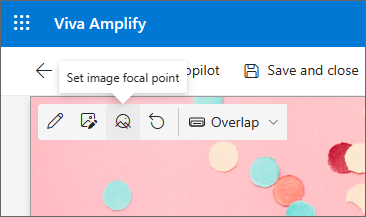
Môžete nastaviť ohnisko, aby sa zabezpečilo, že najdôležitejšia časť obrázka sa nachádza v zábere. Na paneli s nástrojmi vyberte položku Nastaviť ohnisko obrázka a potom presuňte ohnisko na obrázku na požadované miesto.
Pridanie alebo zmena autora zobrazenej strany (voliteľné)
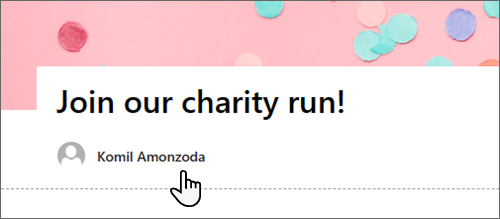
V oblasti nadpisu zadajte do poľa Autor meno, časť mena alebo meno e-mailu. Amplify vyhľadá názov v profiloch vašej organizácie a zobrazí vám navrhovaných ľudí. Vyberte požadovaný kontakt. Ak meno nezadáte, v publikácii sa nezobrazí titulok autora.
Výber rozloženia nadpisu (voliteľné)
Vyberte webovú časť Upraviť a potom na paneli s nástrojmi vyberte požadované rozloženie.
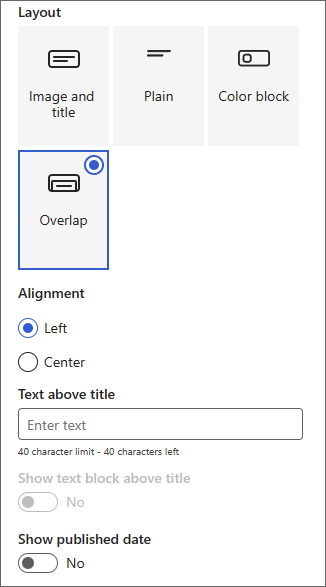
Nastavenie zarovnania nadpisu (voliteľné)
Ak sa panel nástrojov ešte nezobrazuje, vyberte položku Upraviť Na paneli nástrojov vyberte položku Vľavo alebo Stred.
Pridanie textu nad nadpis (voliteľné)
Pridaním textu v kontrastnom bloku nad nadpis môžete pridať oprávňujúce informácie alebo upriamiť pozornosť na niečo na strane. Farba bloku vychádza z motívu lokality.
- Vyberte webovú časť Upraviť
- Na paneli nástrojov zadajte do poľa Text nad nadpisom maximálne 40 znakov textu.
- Potom zmeňte prepínač Zobraziť blok textu nad nadpisom na možnosť Áno.
Zobrazenie alebo skrytie dátumu publikovania (voliteľné)
- Vyberte miesto pre nadpis.
- Vyberte webovú časť Upraviť
- V časti Zobraziť dátum publikovania pomocou prepínača môžete dátum publikovania zobraziť alebo skryť.
Použitie sekcií na vytvorenie hlavného obsahu
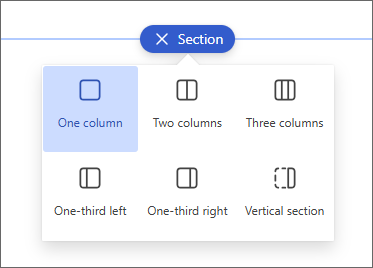
Pridaním sekcií so stĺpcami môžete vytvoriť atraktívne a usporiadané rozloženia. Ak chcete obsah zobraziť vedľa seba, môžete do každej sekcie pridať až tri stĺpce. Môžete tiež stohať viaceré sekcie s rôznym počtom stĺpcov. Môžete dokonca pridať zvislú časť na pravú stranu, ktorá je skvelá na zobrazenie vecí, ako sú napríklad rýchle prepojenia, kontakty, odpočítavacie časovače a ďalšie.
Nasledujúci príklad má tri jednostĺpcové sekcie na ľavej strane a zvislú sekciu na pravej strane.
Poznámka
Niektoré funkcie sa postupne zavádzajú pre organizácie, ktoré sa zapojili do programu Vybraní používatelia. Táto funkcia sa preto zatiaľ nemusí vôbec zobrazovať alebo môže vyzerať inak, ako je tu popísané.
Pridanie rozloženia sekcie
- Uistite sa, že ste v režime úprav. Ukážte myšou na ikonu + na rozdeľovači sekcií a vyberte položku + Sekcia.
- Vyberte požadovaný počet stĺpcov. Alebo môžete vybrať jeden stĺpec s úplnou šírkou, ktorý bude rozložený cez celú stranu.
Vytvorenie sekcií pomocou návrhov vzhľadu
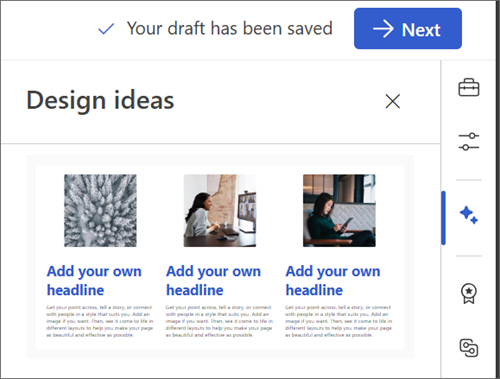
Pomocou návrhov vzhľadu môžete jednoducho vytvoriť sekcie, ktoré spĺňajú vaše potreby. Vyberte ikonu Návrhy vzhľadu a preskúmajte jednotlivé sekcie.
Ďalšie informácie o návrhoch vzhľadu.
Pridanie šablóny sekcie
- Ukážte myšou pod oblasť nadpisu alebo nad či pod existujúcou webovou časťou úplne vľavo na strane. Zobrazí sa čiara so zakrúžkovaným znamienkom plus (+) s popisom Pridať novú sekciu.
- Vyberte ikonu plus.
- Na table, ktorá sa otvorí, vyberte kartu Šablóny .
- Zo zoznamu šablón vyberte tú, ktorá najlepšie vyhovuje vašim potrebám. Potom pridajte obsah do každého poľa šablóny.
Pridanie zvislej sekcie
Tip
V úzkom okne prehliadača sa zvislá časť premiestni do dolnej časti stránky. Keď rozšírite okno, zvislá časť sa vráti na pravú stranu strany. Môže sa to stať aj vtedy, ak je šírka obrazovky prehliadača menšia ako 1 024 pixelov.
Ukážte myšou pod oblasť nadpisu alebo nad či pod existujúcou webovou časťou úplne vľavo na strane. Zobrazí sa čiara so zakrúžkovaným znamienkom plus (+) s popisom Pridať novú sekciu.
Vyberte ikonu plus.
V časti Rozloženie sekcie vyberte položku Zvislá sekcia.
V úzkom okne prehliadača možno zvislú časť premiestniť do dolnej alebo hornej časti stránky. Výberom položky Upraviť sekciu vyberte, či sa má zvislá časť po zúžení okna prehliadača presunúť do hornej alebo dolnej časti stránky.
Poznámka
- Zvislé sekcie sú momentálne k dispozícii len na pravej strane strany.
- Dĺžka zvislých sekcií sa upravuje podľa obsahu strany a zväčšuje alebo zmenšuje sa s dĺžkou obsahu v nezvislých sekciách.
- Na tej istej strane nemôžete mať stĺpec s plnou šírkou a zvislú sekciu
Zmena existujúcej sekcie
Tip
Ak máte obsah v dvoch alebo viacerých stĺpcoch a potom znížite počet stĺpcov, obsah stĺpca úplne vpravo sa presunie do ďalšieho stĺpca vľavo. Ak zmenšíte na jeden stĺpec, obsah v druhom alebo treťom stĺpci sa presunie na koniec prvého stĺpca.
Každá sekcia strany je označená čiarou. Vyberte sekciu, do ktorej chcete pridať stĺpce, a potom vyberte položku Upraviť vlastnosti.
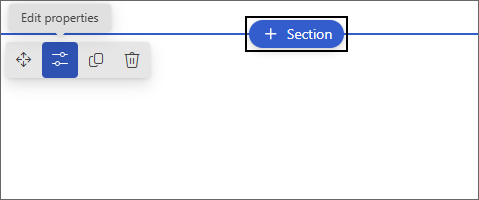
Na paneli nástrojov sekcie vyberte požadovaný počet a typ stĺpcov. Ak chcete sekciu zvýrazniť alebo zmeniť jej vzhľad, vyberte farbu pozadia sekcie. Dostupné farby závisia od motívu lokality.
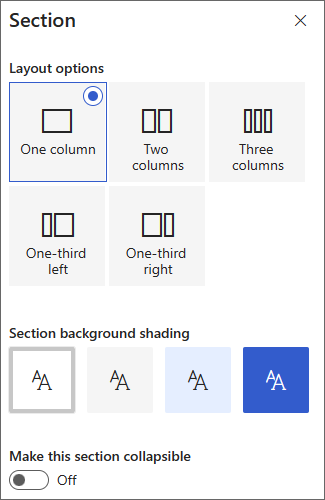
Poznámka
Farba pozadia sekcie sa zobrazuje vo väčšine webových častí. Iné webové časti uchovávajú pozadie stránky, nie sekcie. Z dôvodu zjednodušenia ovládania webové časti Zoznam, Knižnica dokumentov a Rýchly graf vždy zachová pozadie stránky.
Pridanie obsahu do stĺpca
- Prejdite do stĺpca, do ktorého chcete pridať obsah.
- Ukážte na stĺpec a vyberte ikonu plus (+).
- Vyberte webovú časť, ktorú chcete pridať do stĺpca, a potom pridajte svoj obsah do webovej časti.
Umožnenie zbalenia sekcií
- Vyberte sekciu, ktorú chcete zbaliť. Potom vyberte položku Upraviť sekciu.
- Na table Formátovanie sekcie vyhľadajte položku Nastaviť túto sekciu do zbalenia a prepnite prepínač do polohy Zapnuté.
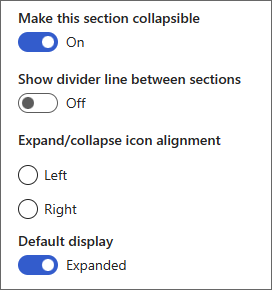
- Pridanie zobrazovaného názvu sekcie na identifikáciu sekcie.
- Pomocou prepínača Zobraziť deliacu čiaru medzi sekciami vyberte, či chcete povoliť deliacu čiaru medzi sekciami.
- Vyberte zarovnanie ikony rozbalenia alebo zbalenia výberom možnosti Vľavo alebo Vpravo.
- V prípade každej sekcie prepínaním prepínača rozhodnite, či sa predvolené zobrazenie rozbalí alebo zbalí.
Prispôsobenie obsahu pomocou webových častí
Viva Amplify ponúka výber webových častí na premenu hlavného konceptu na pútavú a príťažlivú komunikáciu, ktorá je prispôsobená rôznym komunikačným kanálom, ako sú napríklad Teams a Outlook. Webové časti môžete vyhľadať podržaním ukazovateľa pod oblasťou nadpisu. Vyberte čiaru so zakrúžkovaným znamienkom plus (+) a zobrazia sa všetky dostupné možnosti úprav. Webové časti môžete pridať aj z panela s nástrojmi.
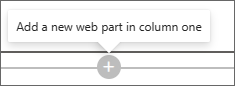
Poznámka
- Ak ste predtým používali stránky SharePointu, možno sa vám zobrazili ďalšie webové časti, ktoré nie sú k dispozícii v službe Viva Amplify. Obmedzený výber webových častí spočíva v tom, aby sa každá webová časť mohla správne zobraziť v rôznych distribučných kanáloch, ako sú napríklad Outlook a Teams. Pracujeme na rozšírení tohto výberu.
- Prispôsobenia obsahu a formátovania: Niektoré webové časti a vlastnosti webových častí sa správajú inak ako predvolené. Ak napríklad v rozložení Sekcie usporiadate obsah do dvoch alebo troch stĺpcov, pri publikovaní sa ten istý obsah naskladá do jedného stĺpca. V tomto distribučnom kanáli sa mohli zmeniť aj niektoré vlastnosti, napríklad text v obrázkoch, stĺpcoch a webové časti pre stredne veľké a veľké osoby. Úplný zoznam prispôsobeného obsahu a formátovania nájdete v téme Zmeny formátovania v službe Viva Amplify.
Text
Použite webovú časť Text na pridanie odsekov na vašu stránku. K dispozícii sú možnosti formátovania, ako napríklad štýly, odrážky, zarážky, zvýraznenia a prepojenia. Obrázky vložené do textu môžete prilepiť.
- Vyberte znamienko plus a v zozname webových častí vyberte položku Text .
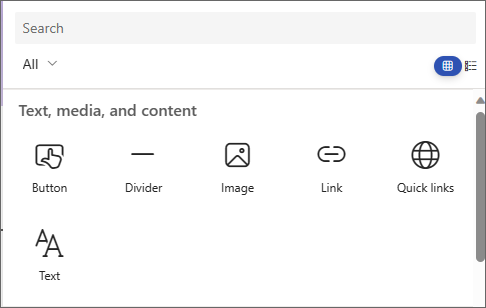
- Kliknite dovnútra poľa. Zobrazí sa panel s nástrojmi formátovania.
- Zadajte text a formátujte ho pomocou panela s nástrojmi. Kliknutím na tri bodky (...) na paneli s nástrojmi zobrazíte ďalšie možnosti formátovania.
- Ak chcete pridať tabuľku, vyberte tri bodky a vyberte položku Vložiť tabuľku. Po kliknutí do tabuľky sa zobrazia možnosti štýlov tabuľky. K tejto ponuke sa dostanete aj výberom samotnej tabuľky.
Poznámka
Hoci k distribučnej funkcii Amplify možno pridať ľubovoľnú veľkosť tabuľky, konverzia väčších tabuliek na šírku distribúcie 600px môže viesť k nežiaducemu pretečeniu. Skontrolujte, či tabuľka vyzerá pri zobrazení v ukážke dobre. Vodorovný posúvač na zabránenie problémom s natečením textu je k dispozícii v niektorých poštových klientoch, ale nie vo všetkých.
Obrázky
Webová časť Obrázok sa používa na pridanie obrázkov na stránku.
Vyberte znamienko plus a vyberte položku Obrázok.
Prehľadávaním výberu obrázkov vyberte obrázok.
Po výbere obrázka sa na paneli s nástrojmi obrázka zobrazia tieto možnosti:
Získajte ďalšie informácie o možnostiach úprav obrázkov.- Premiestnenie
- Upraviť
- Duplikovať
- Odstránenie webovej časti
- Prehľadávanie obrázkov
- Prekrytie textu (zobrazí sa v hornej časti obrázka)
- Zmena veľkosti
- Orezať
- Zarovnanie na stred
- používať rozšírené možnosti úpravy.
- Obnovenie výrobných nastavení
Vnorené obrázky
Obrázok vložený do textu môžete pridať tak, že obrázok skopírujete a prilepíte do webovej časti Text na mieste umiestnenom kurzorom. Potom obrázok vyberte vo webovej časti a pomocou panela s nástrojmi v ľavom hornom rohu obrázka ho upravte, premiestnite alebo zarovnajte doľava, vpravo alebo na stred. Veľkosť obrázka môžete zmeniť pomocou rukovätí v každom rohu obrázka.
Poznámka
Vo vygenerovanej e-mailovej distribúcii sa obrázky nebudú zobrazovať zarovno s textom. Namiesto toho sa text vykreslí nad alebo pod obrázkom v závislosti od jeho umiestnenia vzhľadom na vložený obrázok. Veľkosť vloženého obrázka sa zachová. Ak chcete dosiahnuť najlepšie výsledky konverzie, spoľahnite sa na webovú časť Úplný obrázok.
Ľudia
Kto je v tíme? Za čo sú zodpovední? Ako ich môžem kontaktovať? Odpovedať na tieto otázky pre svojich čitateľov pomocou webovej časti People je jednoduché. Môžu sa v nej zobrazovať fotografie, kontaktné informácie a ďalšie informácie o ľuďoch vo vašej organizácii.
- Vyberte znamienko plus a v zozname webových častí vyberte položku People.
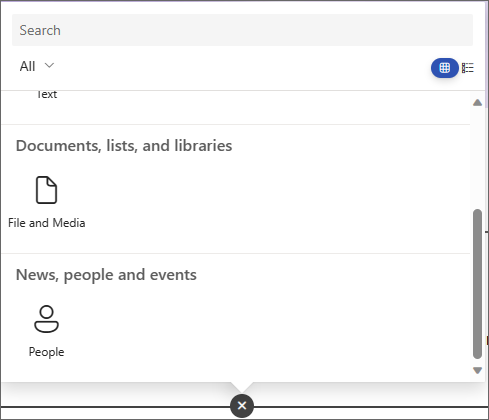
- Ak chcete zmeniť názov webovej časti, vyberte text s názvom People profiles a prepíšte ho.
- Do poľa zadajte názov alebo časť názvu. Zobrazí sa zoznam zodpovedajúcich výsledkov a môžete vybrať požadovanú osobu. Potom vyberte položku Pridať do profilu.
- Vyberte toľko ľudí, koľko potrebujete.
Typy kariet
Podporované sú tri rôzne typy kariet: malé, stredné a veľké. Výberom typu karty, ktorá sa má zobrazovať, môžete zobraziť viac alebo menej informácií. Na malých kartách sa zobrazuje obrázok (ak je k dispozícii) a meno alebo e-mailová adresa osoby, ako je to znázornené na obrázku vyššie. Rozloženie Stredné zobrazuje jeden riadok popisu textu. Veľké rozloženie zobrazuje obrázok, meno alebo e-mail, názov (ak je k dispozícii) a voliteľné prepojenie a popis.
Ak chcete zmeniť typ karty, použite rozbaľovaciu ponuku na paneli s nástrojmi webovej časti.
Ak chcete zmeniť poradie profilov ľudí, presuňte ich myšou na požadované miesto pomocou tlačidla Premiestniť .
Poradie kariet ľudí môžete zmeniť aj pomocou klávesov Ctrl + šípka doľava alebo Ctrl + šípka doprava.
Zobrazovač súborov
Pomocou webovej časti Súbor a médiá môžete vložiť súbor na stránku. Medzi typy súborov, ktoré možno vložiť, patria Excel, Word, PowerPoint, Visio, PDF súbory, 3D modely, videá a ďalšie.
Vyberte znamienko plus a potom vyberte webovú časť Súbor a médiá .
Vyberte naposledy použitý súbor alebo získajte súbor z lokality SharePoint, z počítača alebo s prepojením. Ak vaša organizácia špecifikovala množinu schválených obrázkov, budete si z nej môcť vybrať v časti Vaša organizácia. Tento súbor sa potom zobrazí zarovno na stránke.
Poznámka
- Vo vyhľadávaní na webe sa používajú obrázky z Bingu, ktoré používajú licenciu Creative Commons. Zodpovedáte za kontrolu licencií na obrázok pred jeho vložením do konceptu.
- V prípade ľubovoľného vloženého súboru sa webová časť preloží ako karta, ktorá odkazuje späť na úplný formulár súboru. V prípade videí sa vygeneruje väčšia karta zobrazujúca ukážku prvej snímky.
Tip
- Súbory s obrázkami nie sú podporované vo webovej časti Súbor a médiá. Ak chcete vložiť obrázok, môžete použiť webovú časť Obrázok.
Oddeľovač
- Vyberte znamienko plus a potom vyberte webovú časť Rozdeľovač .
- Ak chcete prispôsobiť dĺžku a šírku rozdeľovača, vyberte položku Upraviť webovú časť.
- Nastavte dĺžku rozdeľovača od 20 % do 100 %. Dĺžka rozdeľovača sa bude meniť počas posúvania jazdca, aby ste mohli zobraziť ukážku zmeny.
- Nastavte hmotnosť rozdeľovača od 1 (najtenšia) do 6 (najhrubšia). Hrúbka oddeľovača sa bude meniť, keď potiahnete jazdec, aby ste mohli zobraziť ukážku zmeny.
Rýchle prepojenia
Vyberte znamienko plus a potom vyberte webovú časť Rýchle prepojenia .
Pridajte vlastný názov zadaním názvu Rýchle prepojenia.
Výberom možností rozloženia nad rýchlymi prepojeniami môžete vybrať svoje rozloženie.
Poznámka
Bez ohľadu na to, ktoré rozloženie si vyberiete, sa skonvertuje na formát tlačidla vo vašej distribúcii.
Pridanie prepojení
Vyberte položku +Pridať.
Vyberte naposledy použitý súbor alebo získajte súbor či obrázok z niektorého z nasledujúcich umiestnení:
- Banka obrázkov poskytnutá spoločnosťou Microsoft
- lokalitu SharePoint
- Vaše konto OneDrive
- Váš počítač
- Prepojenie
- Ak vaša organizácia špecifikovala množinu schválených obrázkov, budete si z nej môcť vybrať v časti Vaša organizácia.
Vyberte obrázok, stranu alebo dokument a potom vyberte položku Vložiť.
Na paneli nástrojov budete mať možnosti pre každé prepojenie. Možnosti závisia od nastavení, ktoré ste vybrali pre rozloženie. Ak ste napríklad vybrali možnosť Zobraziť popisy rozloženia zoznamu, môžete pridať popis pre jednotlivé prepojenia. Medzi ďalšie typy možností pre jednotlivé prepojenia patria v závislosti od možností rozloženia zmena obrázka, formátovanie ikon, pridanie popisov a pridanie alternatívneho textu.
Úprava, odstránenie alebo zmena poradia prepojení
Ukážte myšou na položku, ktorú chcete upraviť. Vyberte ikonu Upraviť
v dolnej časti položky, ktorú chcete upraviť.Otvorí sa panel s nástrojmi pre danú položku, kde budete mať možnosti pre dané prepojenie. Možnosti závisia od nastavení, ktoré ste vybrali pre rozloženie. Ak ste napríklad vybrali možnosť Zobraziť popisy rozloženia zoznamu, môžete pridať popis pre jednotlivé prepojenia. Medzi ďalšie typy možností pre jednotlivé prepojenia patria v závislosti od možností rozloženia zmena obrázka, formátovanie ikon, pridanie popisov a pridanie alternatívneho textu.
Ak chcete odstrániť prepojenia, vyberte pre danú položku ikonu koša.
Ak chcete zmeniť poradie prepojení, presuňte položky na nové miesta pomocou ikony Premiestniť. Poradie prepojení môžete zmeniť aj pomocou kombinácie klávesov Ctrl + doľava alebo Ctrl + doprava.
Poznámka
V rozložení filmového pásu nemožno zmeniť poradie prepojení.
Prepojenia
Webová časť Prepojenie sa používa na pridanie prepojenia spolu s jeho ukážkou na interné alebo externé stránky, video, obrázok alebo dokument.
- Vyberte znamienko plus a potom vyberte webovú časť Prepojenie .
- Prilepte prepojenie na stránku, video alebo dokument. Okrem textu prepojenia sa na stránke zobrazí aj ukážka položky, ak je k dispozícii. Ak chcete odstrániť prepojenie alebo ukážku, vyberte znak X vedľa nich.
Webová časť Prepojenie bude vo finálnej distribúcii vyzerať podobne.
Uloženie obsahu
Viva Amplify ponúka niekoľko funkcií, vďaka ktorým je spolupráca na publikáciách bezproblémovejšia a efektívnejšia.
Automatické ukladanie
Obsah služby Amplify sa v pravidelných intervaloch automaticky ukladá, aby ste v prípade neočakávaných prerušení nestratili žiadny pokrok v návrhu.
Uložiť a zavrieť
Po dokončení úprav môžete výberom položky Uložiť a zavrieť ukončiť režim úprav a povoliť ostatným spolupracovníkom zadať a vykonať zmeny.
Ušetrite pri navigácii
Keď prejdete z hlavného konceptu pomocou položky Kampaň alebo Ďalej, obsah sa automaticky aktualizuje, aby ho spolupracovníci v kampani videli. Tým sa zabezpečí, že všetci budú pracovať s najnovšou verziou publikácie.
Použite pokyny na písanie ako podklad pre svoj koncept
Písanie pre publikum je dôležitým aspektom vytvárania efektívnej komunikácie. Je dôležité nájsť správny tón správy v závislosti od toho, odkiaľ je možné cieľovú skupinu zastihnúť. Ak porozumiete publiku, môžete prispôsobiť správu tak, aby s ňou rezonovala a dosiahla požadovaný výsledok.
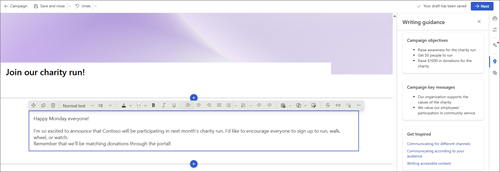
Inšpiratívny predpripravený obsah
Aby sme vám pomohli písať pre rôzne cieľové skupiny, ponúkame inšpiratívny obsah, ktorý poskytuje návod, ako písať obsah so zjednodušeným ovládaním a vytvárať komunikácie pre rôzne distribučné kanály. Tento obsah je navrhnutý tak, aby používateľom pomohol pochopiť, ako vytvárať pútavú a účinnú komunikáciu bez ohľadu na cieľovú skupinu alebo distribučný kanál.
Kľúčové posolstvá a ciele zo stručného prehľadu kampane
Viva Amplify importuje kľúčové správy a ciele, ktoré používatelia predtým určili v stručnom prehľade kampane, do hlavného konceptu. Tieto správy sa zobrazujú na bočnom paneli publikácie, vďaka čomu sú pri tvorbe obsahu vždy v popredí a v strede. Táto funkcia pomáha zabezpečiť, aby bol obsah v súlade s cieľmi kampane a efektívne komunikuje požadované posolstvo publiku.