
Predstavte si, že ste vytvorili jednu alebo niekoľko publikácií pre danú kampaň. Pred publikovaním týchto publikácií chcete požiadať účastníkov projektu o schválenie, aby mohli posúdiť a zachytiť prípadné problémy ešte pred vydaním publikácie pre cieľovú skupinu. Viva Amplify ponúka komunikátorom rýchly a jednoduchý pracovný postup schvaľovania, aby ich obsah vytvorili, skontrolovali a schválili správni ľudia v správnom čase.
Môžete si vyžadovať schvaľovanie všetkých publikácií v kampani. Členovia kampane môžu požiadať o schválenie publikácie aj vtedy, keď sa schválenie nevyžaduje.
- Inštalácia aplikácie Schválenia
- Povinné schválenia
- Žiadosť o schválenie
- Odpoveď na žiadosť o schválenie
- Schválenie alebo odmietnutie žiadosti
- Zobrazenie žiadosti o schválenie
- Zrušenie schválenia
- Zmena priradenia schválenia
- Spracovanie schválenia
- Úložisko údajov o schváleniach
Skôr než začnete
Inštalácia aplikácie Schválenia v aplikácii Microsoft Teams
Skôr než požiadate o schválenie, uistite sa, že aplikácia Schválenia v aplikácii Microsoft Teams je správne nastavená a nasadená pre vašu organizáciu. Aplikácia Schválenia poskytuje jednoduchý spôsob, ako začleniť auditovanie, dodržiavanie súladu, zodpovednosť a pracovné postupy do štruktúrovaných aj neštruktúrovaných schvaľovaní v aplikácii Teams. Ďalšie informácie o spravovaní aplikácie Schválenia v Microsoft Teams.
Skontrolujte, či ste splnili všetky požiadavky pred publikovaním
Po vytvorení obsahu vyberte na paneli vytvárania distribučné kanály, pre ktoré chcete publikáciu vydať.
Po výbere distribučných kanálov vyberte položku Ďalej a pridajte príslušné publikum, ktoré chcete osloviť.
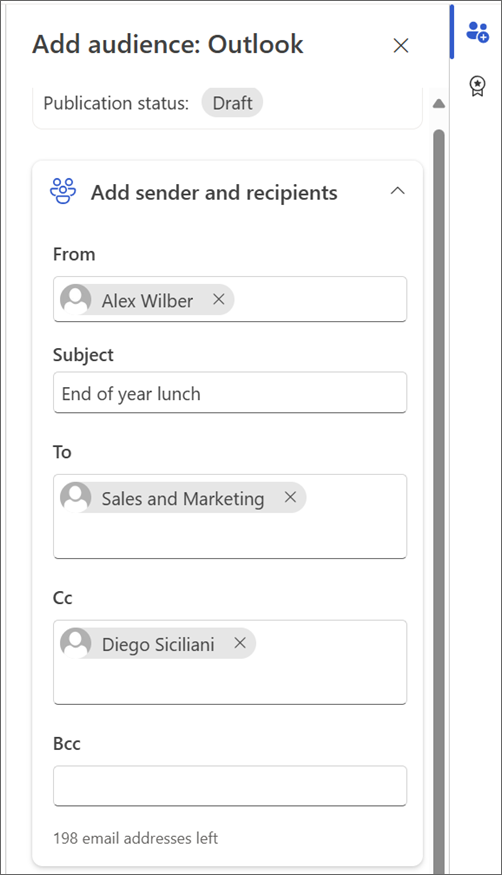
- V Outlooku pridajte jedného alebo viacerých príjemcov.
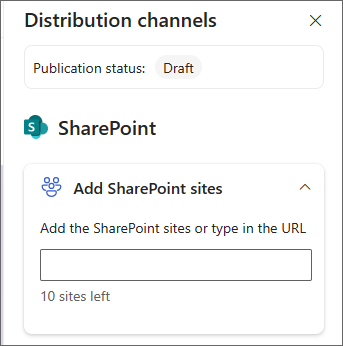
- V SharePointe pridajte lokality.
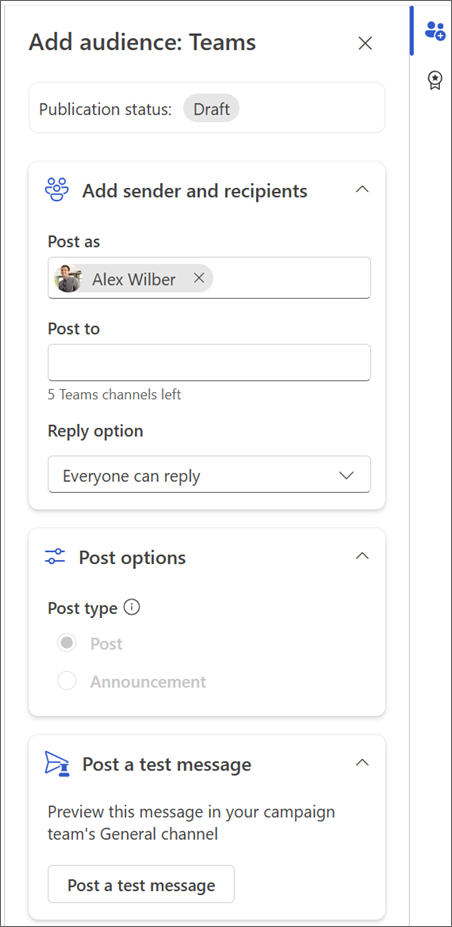
- V prípade aplikácie Teams pridajte kanály.
Požadované schválenie
Kampane môžu obsahovať citlivé informácie, napríklad rozpočty na marketingové kampane alebo iniciatívy týkajúce sa ľudských zdrojov. Funkcia požadovaného schvaľovania prináša do schvaľovania v službe Viva Amplify pracovné postupy týkajúce sa dodržiavania súladu a zodpovednosti.
Môžete vyžadovať schválenie na úrovni kampane, aby všetky publikácie služby Viva Amplify v rámci kampane prešli procesom schvaľovania pred publikovaním obsahu. Toto je voliteľné nastavenie, ktoré môžete použiť v kampani. Vyžadovaním schválenia môžete zabezpečiť, aby každá časť obsahu spĺňala vaše očakávania a štandardy kvality, zabezpečenia.
Prejdite na kampaň, pre ktorú chcete vyžadovať schválenie.
Vyberte položku Nastavenie.
V časti Rozšírené nastavenia presuňte prepínač Vyžadovať schválenie publikovania do polohy Zapnuté. Ak je toto nastavenie zapnuté, všetky nové publikácie budú pred publikovaním vyžadovať schválenie.
Ak chcete zmeny zachovať, vyberte položku Uložiť .
Poznámka
Keď je pre kampaň potrebné schválenie, každá úprava publikácie vrátane plánovania bude vyžadovať opätovné schválenie pred jej publikovaním. Každý člen kampane môže upraviť nastavenia kampane a povoliť tak povinné schválenia.
Žiadosť o schválenie
Poznámka
Žiadosť o schválenie je v kampaniach vždy k dispozícii.
- Predvolene sú schválenia voliteľné. To znamená, že sa môžete rozhodnúť, či chcete žiadať o schválenie niektorých alebo všetkých publikácií, ktoré vytvoríte.
- Povinné schválenie, keď je na publikovanie potrebné schválenie, nie je momentálne k dispozícii.
Po splnení požiadaviek pred publikovaním môžete požiadať o schválenie publikácie.
Vyberte rozbaľovací zoznam Publikovať a vyberte položku Požiadať o schválenie.
Skontrolujte súhrn publikácie, potvrďte distribučné kanály a vyberte položku Ďalej.
Na paneli s podrobnosťami žiadosti o schválenie zadajte meno osoby, ktorá má žiadosť schváliť.
Dôležité
Do žiadosti o schválenie možno pridať iba používateľa s rolou schvaľovateľa alebo vlastníka. Ak chcete, aby niekto publikáciu revidoval a schvaľoval, nezabudnite ho do kampane najprv pozvať ako vlastníka alebo schvaľovateľa. Ďalšie informácie o rolách používateľov v službe Viva Amplify.
Ak potrebujete, aby požiadavku schválili všetci schvaľovatelia, začiarknite políčko vedľa položky Vyžadovať odpoveď od všetkých . Ak ju nemáte, môžete ju nechať prázdnu a na schválenie publikácie bude stačiť jedno schválenie.
Voliteľné: K žiadosti môžete pridať aj ďalšie podrobnosti alebo ju označiť ako dôležitú.
Vyberte položku Ďalej , prejdite na možnosti publikovania a vyberte spôsob, akým sa má publikácia vydať po jej schválení. Môžete si vybrať z troch možností publikovania.
- Naplánovať publikáciu: Môžete vybrať dátum a čas vydania publikácie v prípade schválenia. Ak nebude schválená do vami zvoleného dátumu a času, zostane v koncepte.
- Manuálne publikovanie: Po schválení publikácie môžete publikovať aj vy.
- Automaticky publikovať: Publikácia sa automaticky vydá v rámci vybratých distribučných kanálov hneď po schválení.
Po dokončení vyberte položku Odoslať , uložte zmeny a odošlite žiadosť. Všetky žiadosti sa odošlú v kanáli Teams kampane a budú k dispozícii aj v centre schválení v aplikácii Teams.
Po odoslaní žiadosti o schválenie sa stav publikovania aktualizuje na Čaká sa na schválenie.
Dôležité
Ak potrebujete upraviť žiadosť o schválenie alebo upraviť obsah publikácie, ktorá čaká na schválenie, predchádzajúca žiadosť o schválenie sa zruší a budete musieť znova požiadať o schválenie.
- Odpovede schválenia sa budú vzťahovať na všetky distribučné kanály.
- V aplikácii Schválenia v službe Teams nie je možné vytvoriť žiadosť o schválenie publikácie Amplify. Všetky žiadosti o schválenie musia byť vytvorené v Amplify.
Odpoveď na žiadosť o schválenie
Ak vám používateľ pošle žiadosť o schválenie publikácie, bude k dispozícii v kanáli tímu kampane a v centre schvaľovania aplikácie Teams. Ako schvaľovateľ môžete naň odpovedať priamo z chatu cez Teams, centra schvaľovania alebo prejsť priamo do služby Amplify a odpovedať tak.
V kampani služby Amplify sa zobrazujú všetky publikácie, ktoré čakajú na schválenie. Aplikácia schvaľovania tiež zobrazí všetky schválenia v centre schvaľovania. Oba môžete použiť na spravovanie všetkých schválení. Získajte ďalšie informácie o spravovaní schválení v aplikácii Teams.
Schválenie alebo odmietnutie žiadosti
Žiadosť môžete schváliť alebo odmietnuť v službe Amplify alebo Teams.
V aplikácii Amplify
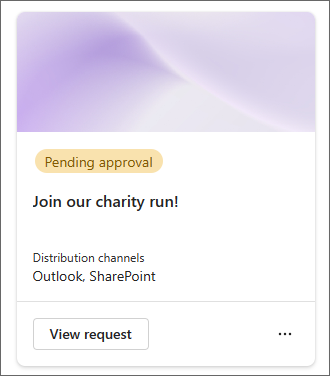
Prejdite na kampaň, pre ktorú bola odoslaná žiadosť o schválenie, a potom na karte Publikácia vyhľadajte publikáciu, ktorá čaká na schválenie.
Tip
Filtrovať môžete podľa položky Čaká sa na schválenie , čo umožňuje jednoducho vyhľadať publikácie čakajúce na schválenie.
Ak chcete zobraziť všetky podrobnosti žiadosti, v publikácii vyberte položku Zobraziť žiadosť .
Tu môžete publikáciu schváliť alebo odmietnuť. Do rozhodnutia môžete pridať aj komentáre. Po schválení sa stav žiadosti o schválenie aktualizuje na karte a aplikácii schválenia v Teams. Stav publikovania sa aktualizuje podľa vybratej možnosti publikovania.
- Naplánovať publikáciu: Po schválení sa zverejnenie naplánuje. Stav publikácie sa aktualizuje na Plánované.
- Manuálne publikovanie: Po schválení sa stav publikácie aktualizuje na Pripravené na publikovanie. Pred publikovaním dokumentu budete mať možnosť vykonať záverečnú kontrolu.
- Automaticky publikovať: Po schválení sa publikácia automaticky publikuje v rámci vybraných distribučných kanálov.
V aplikácii Teams
Ak chcete odpovedať, môžete prejsť do chatu alebo kanála kampane, v ktorom ste dostali žiadosť o schválenie. Všetky žiadosti o schválenie sa odošlú do kanála kampane Teams.
Ak chcete otvoriť formulár a schváliť alebo odmietnuť žiadosť, vyberte položku Zobraziť podrobnosti na karte v aplikácii Teams alebo vyberte schválenie. Získajte ďalšie informácie o odpovedaní na žiadosť o schválenie v aplikácii Teams.
Tip
Všetky schválenia nájdete v aplikácii Schválenia v aplikácii Teams na karte Prijaté .
Tu môžete žiadosť schváliť alebo odmietnuť. Do rozhodnutia môžete pridať aj komentáre. Po schválení sa stav aktualizuje v publikácii a na karte alebo v aplikácii.
Zobrazenie žiadosti o schválenie
V aplikácii Amplify
Prejdite na kartu Amplify Publications. Všetky odoslané alebo prijaté schválenia kampane môžete zobraziť a spravovať tu.
V aplikácii Teams
Prípadne môžete prejsť do aplikácie Schválenia v aplikácii Teams a zobraziť všetky schválenia, ktoré ste odoslali alebo prijali.
Zrušenie žiadosti o schválenie
V aplikácii Amplify
Žiadosť o schválenie, ktorá stále prebieha, môžete zrušiť. Prejdite do publikácie, ktorá čaká na schválenie, otvorte žiadosť o schválenie a vyberte možnosť Zrušiť. Žiadosť o schválenie môžete zrušiť aj úpravou publikácie, ktorá čaká na schválenie.
V aplikácii Teams
1. Prejdite na kartu Odoslané na karte Schválenia v aplikácii Teams alebo v centre schválení. Vyberte schválenie, ktoré chcete zrušiť, a vyberte položku Zrušiť žiadosť.
Zmena priradenia žiadosti o schválenie
Na karte Schválenia v službe Teams danej žiadosti môžete priradiť žiadosť o schválenie používateľovi podľa vlastného výberu. Predtým sa uistite, že používateľ bol pridaný do kampane, aby mal prístup ku kampani. V opačnom prípade mu vlastník kampane bude musieť udeliť prístup, ak si bude chcieť pozrieť publikáciu kampane.
Poznámka
Priradenie žiadostí o schválenie môžete zmeniť len z aplikácie Schválenia v aplikácii Teams.
- Vyberte položku Zmeniť priradenie a pridajte používateľov, ktorým chcete žiadosť priradiť.
- Výberom položky Potvrdiť uložte zmeny a zmeňte priradenie žiadosti.
Spracovanie schvaľovateľov
Prejdite na žiadosť o schválenie v Teams a výberom položky Spracovať kontaktujte schvaľovateľov a pripomeňte im svoju žiadosť.
Poznámka
Na spracovanie môžete použiť iba aplikáciu Schválenia v aplikácii Teams.
Ako Viva Amplify ukladá údaje o schváleniach
Schválenie v službe Viva Amplify ukladá údaje v tabuľkách Dataversu podľa pokynov a politík platformy Power Platform týkajúcich sa ukladania údajov. Schválenia vytvorené pomocou šablón môžu uložiť niektoré údaje mimo miestnej oblasti. Nevzťahuje sa to však na schválenia vytvorené v službe Viva Amplify, pretože schválenia v službe Viva Amplify nepoužívajú šablóny. V dôsledku toho sa údaje o schváleniach služby Viva Amplify vždy ukladajú v miestnej oblasti.