
Možnosť publikovať do viacerých koncových bodov distribúcie jediným kliknutím je výkonná funkcia v službe Viva Amplify, ktorá tvorcom obsahu ušetrí veľa času a námahy. Vďaka tejto funkcii môžete distribuovať obsah do rôznych kanálov súčasne, ako sú Outlook, SharePoint a Teams. Tento článok poskytuje pokyny na prípravu na publikovanie po vytvorení, zobrazení ukážky obsahu a jeho prispôsobení v príslušných editoroch kanálov. Tento článok navyše popisuje, ako vyriešiť prípadné chyby pri publikovaní, ktoré sa môžu vyskytnúť Dodržiavaním týchto pokynov môžete zabezpečiť, že obsah sa bude distribuovať efektívne a efektívne vo viacerých kanáloch.
Najprv musíte vytvoriť hlavný koncept.
Pridajte si cieľové skupiny pre jednotlivé distribučné kanály
Pridanie cieľovej skupiny v Outlooku
V ukážke alebo prispôsobenom zobrazení Outlooku výberom ikony Pridať cieľovú skupinu otvorte tablu výberu cieľovej skupiny.
Môžete pridať jednotlivé e-mailové adresy alebo distribučné zoznamy. Publikácia sa odošle ako jeden e-mail všetkým príjemcom v riadkoch Komu, Kópia a Skrytá .
Poznámka
- Ak má byť e-mail úspešne odoslaný, pole Komu musí obsahovať aspoň jednu e-mailovú adresu.
- Zadať možno maximálne 200 e-mailových adries alebo skupín.
- Ak e-mail odošlete iba ako skrytú kópiu, príjemca e-mailu neuvidí ostatných príjemcov, ktorým bol e-mail odoslaný.
Import zoznamu e-mailov
Ak chcete ušetriť čas, môžete importovať zoznam e-mailových adries.
- Vyberte položku Importovať zo súboru.
- Vyberte, či sa majú e-mailové adresy v súbore nachádzať v riadku Komu, Kópia alebo Skrytá kópia , a potom vyberte položku Importovať.
- Vo výbere súboru v SharePointe vyberte dokument, ktorý chcete importovať, a potom vyberte položku Vybrať. Môžete vybrať súbor z lokality SharePoint, OneDrive, prepojenie alebo nahratý súbor.
- Po výbere súboru vyberte položku Importovať.
- E-mailové adresy zo súboru sa zobrazia v poliach Komu, Kópia alebo Skrytá v závislosti od vášho výberu. Ak ste zadali neplatné e-mailové adresy, zobrazia sa červenou farbou.
- Ak chcete vymazať e-mailové adresy, vyberte položku Vymazať všetko.
Súbor musí byť vo formáte .csv, .txt alebo .xlsx s platnými e-mailmi začínajúcimi od prvého riadka. Skontroluje sa len prvý stĺpec. Amplify nedokáže importovať súbor väčší ako 200 MB. 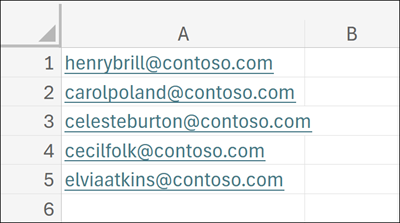
Výber lokalít na publikovanie v SharePointe
Distribučný kanál SharePointu umožňuje vybrať celkom 5 lokalít , na ktorých môžete stránku publikovať. Môžete zadať časť názvu lokality alebo zadať URL adresu a vybrať lokalitu, na ktorej chcete publikovať.
Poznámka
Viva Amplify nepodporuje podlokality vrátane publikovania na podlokalitách.
Výber kanálov na publikovanie v aplikácii Teams
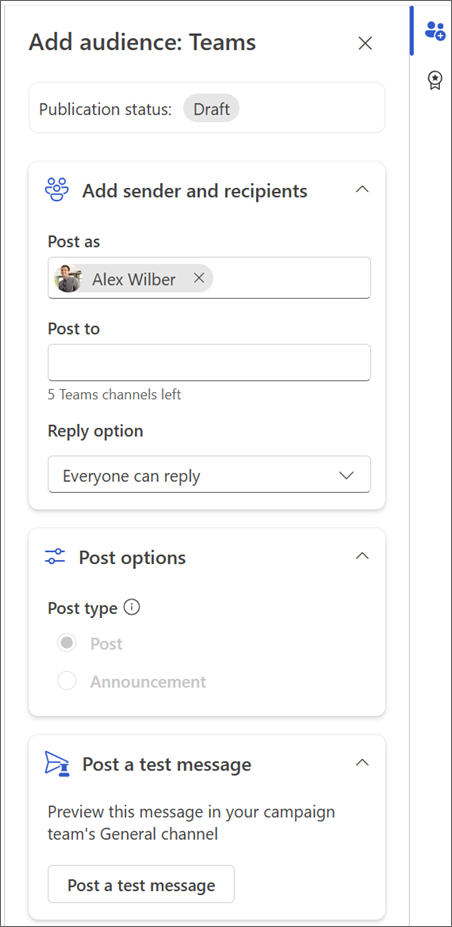
Ak chcete vybrať kanál, v ktorom sa zobrazí správa o tímoch, začnite do poľa písať názov kanála. Ak pre kanál existuje viacero názvov, zobrazí sa až päť kanálov.
Poznámka
Viva Amplify nepodporuje publikovanie v súkromných kanáloch Teams.
Výber komunít na publikovanie v službe Viva Engage
Môžete si vybrať, či chcete publikovať v osobnom scenári alebo až v piatich komunitách. V príspevku môžete pridať ľudí a označiť ich.
Výber spôsobu publikovania
Po kontrole obsahu, aktualizovaní odosielateľa a výbere cieľovej skupiny môžete svoj obsah publikovať.
Z ukážky distribučného kanála
Po uložení obsahu budete môcť vidieť ukážky jeho vzhľadu pre každý vybratý distribučný kanál. Môžete publikovať odtiaľto výberom možnosti Publikovať z panela príkazov.
Z prehľadu kampane alebo stránky Publikácie
Pod publikáciou, ktorú chcete publikovať, vyberte tlačidlo Publikovať .
Publikovať
- Vyberte rozbaľovaciu ponuku Publikovať a vyberte položku Publikovať.
- Pozrite si súhrn publikácie a potvrďte distribučné kanály. Keď je všetko v poriadku, vyberte položku Publikovať.
Naplánovanie publikovania na konkrétny dátum a čas
Vyberte rozbaľovaciu ponuku Publikovať a vyberte položku Naplánovať publikovanie.
Pozrite si súhrn publikácie a potvrďte distribučné kanály. Keď všetko vyzerá dobre, pokračujte výberom položky Ďalej .
Na paneli Naplánovať publikovanie vyberte dátum v kalendári. Potom zadajte čas.
Poznámka
- Publikovanie môžete naplánovať max. 30 dní vopred.
- Môže trvať niekoľko minút po naplánovanom čase publikovania, kým sa publikácia zobrazí vo vybratých distribučných kanáloch.
Keď ste pripravení, výberom položky Naplánovať zmeny uložíte a naplánujete publikáciu.
Ak potrebujete pred publikovaním publikáciu zabezpečiť jej schválenie, môžete tiež požiadať o schválenie.