
Po vytvorení hlavného konceptu publikácie môžete vybrať kanály na publikovanie a prispôsobiť publikáciu pre každý distribučný kanál.
Poznámka
Váš obsah sa môže líšiť v závislosti od distribučných kanálov, v ktorých ho publikujete. Získajte ďalšie informácie o tom, ako sa mení obsah rôznych distribučných kanálov.
- Vyberte kanály, v ktorých chcete publikovať
- Zobrazenie ukážky a testovanie obsahu
- Prispôsobenie pre Outlook, Teams a SharePoint
- Prispôsobenie odosielateľa pre Outlook, Teams a SharePoint
Vyberte kanály, v ktorých chcete publikovať
Na table obsahu vyberte ikonu Distribučné kanály .
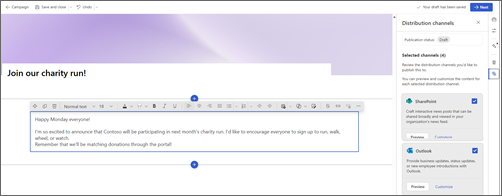
Otvorí sa bočný panel, kde môžete začiarknuť políčka distribučných kanálov, v ktorých chcete publikovať.
Po výbere distribučných kanálov, v ktorých chcete publikovať, vyberte položku Ďalej.
Dôležité
Viva Amplify má obmedzenie počtu príjemcov na publikáciu
- 200 e-mailových adries vrátane jednotlivcov, skupín a distribučných kanálov
- 10 lokalít SharePoint
- 5 kanálov Teams
Otvorí sa prvý kanál, ktorý ste vybrali v režime ukážky. Kanál, pre ktorý chcete zobraziť ukážku, môžete prepnúť tak, že prejdete na položku Zobrazenie ukážky pre: a vyberiete kanál, ktorého ukážku chcete zobraziť.
Prispôsobte obsah pre každý distribučný kanál výberom položky Prispôsobiť. Do režimu ukážky sa môžete vrátiť výberom položky Ukážka.
Presnosť ukážky
Snažíme sa poskytovať čo najpresnejšiu ukážku obsahu v rôznych publikačných aplikáciách. Je však dôležité si uvedomiť, že ukážka nemusí byť vždy úplne presná, pretože rôzne verzie aplikácií môžu zobrazovať obsah odlišne. Ak chcete zabezpečiť čo najlepší výsledok, odporúčame použiť funkciu testovacieho e-mailu a testovacieho príspevku , ktoré sú k dispozícii pre Outlook resp. Teams.
Testovanie a zobrazovanie publikácií v rôznych verziách aplikácií
Viva Amplify ponúka nástroje, ktoré vám pomôžu otestovať obsah pred odoslaním alebo publikovaním, aby ste sa uistili, že publikácia uverejní alebo odošle požadovaným spôsobom. Môžete testovať, uverejňovať alebo odosielať tak často, ako chcete, aby bol obsah bezchybný a pripravený na používanie. Takto môžete pred odoslaním širšiemu publiku vykonať potrebné zmeny, čím zabezpečíte, že vaša správa bude jasná a účinná. Pomocou týchto testovacích nástrojov môžete zabezpečiť, aby sa váš obsah bez problémov dostal k vášmu publiku.
Outlook
Na table Pridať cieľovú skupinu v režime ukážky alebo prispôsobenia vyberte položku Odoslať si skúšobný e-mail. Odošle sa vám e-mail, čo vám umožní presne vidieť, ako sa váš obsah zobrazí zamýšľanému publiku. Odporúča sa, aby ste sa pozreli na rôzne spôsoby, akými sa budú tieto informácie zobrazovať vašej cieľovej skupine, vrátane použitia webovej alebo počítačovej verzie Outlooku.
Teams
Na table Pridať cieľovú skupinu v režime ukážky alebo prispôsobenia vyberte položku Uverejniť testovaciu správu. Tým sa príspevok pridá do všeobecného kanála, ku ktorému majú prístup iba komunikátori v tejto kampani. Odporúča sa pozrieť si testovací príspevok v rôznych verziách aplikácie Teams, ktoré sa vo vašej organizácii používajú, najmä vo verzii, ktorú používa väčšina používateľov.
Prispôsobenie obsahu pre každý distribučný kanál
Tlačidlo Prispôsobiť v zobrazeniach Teams, SharePoint a Outlook umožňuje vykonať konkrétne úpravy pre vybratý distribučný kanál. Prispôsobením správy pre rôzne aplikácie sa zabezpečí, že bude čo najefektívnejšia pri dosahovaní komunikačných cieľov. Môže to viesť k lepšej angažovanosti, vyššej produktivite a silnejším vzťahom s publikom.
Dôležité
- Keď vykonáte zmeny pre Outlook alebo Teams, vaša publikácia sa prispôsobí špecificky kanálu a zmeny sa neprejavia v iných kanáloch ani v hlavnom koncepte.
- Všetky zmeny vykonané v SharePointe sa tiež prejavia v hlavnom koncepte, ale nie v Outlooku a aplikácii Teams, ak sú tieto kanály už prispôsobené.
Z hlavného konceptu
Výberom ikony Distribučné kanály na table obsahu otvorte bočný panel. Potom vyberte položku Prispôsobiť pre distribučný kanál, ktorý chcete prispôsobiť.
Z režimu ukážky
Na paneli príkazov vyberte položku Prispôsobiť .
Resetovanie prispôsobení
Stlačením tlačidla Obnoviť vrátite obsah do stavu, ktorý ste nastavili v hlavnom koncepte. Týmto sa zrušia prispôsobenia. Tlačidlo obnovenia sa vzťahuje len na kanál, ktorý sledujete, a resetuje len obsah tohto kanála.
Prispôsobenie pre Outlook
Outlook používa podobný editor ako SharePoint a hlavný koncept. Tie isté nástroje môžete použiť aj na vytvorenie, formátovanie a pridanie webových častí. Môžete však používať len webové časti a formáty, ktoré sú podporované v Outlooku. To znamená, že sa vám nezobrazia všetky rovnaké možnosti webových častí a rozložení ako v hlavnom koncepte.
Prispôsobenie pre aplikáciu Teams
Teams používa podobný editor ako SharePoint a hlavný koncept. Tie isté nástroje môžete použiť aj na vytvorenie, formátovanie a pridanie webových častí. Môžete však používať len webové časti a formáty, ktoré sú podporované v aplikácii Teams. To znamená, že sa vám nezobrazia všetky rovnaké možnosti webových častí a rozložení ako v hlavnom koncepte. Viva Amplify poskytuje celý rad možností uverejnenia správy v Teams.
Možnosti príspevku
Správu môžete uverejniť buď ako bežný príspevok, alebo ako oznam.
Kto môže odpovedať?
Môžete sa rozhodnúť povoliť všetkým odpovedať na vašu správu alebo obmedziť odpovede vám a moderátorom kanála.
Formátovanie textu
Môžete vybrať len možnosti formátovania, ktoré sú k dispozícii v príspevkoch v Teams. To znamená, že sa vám nezobrazia všetky rovnaké možnosti formátovania ako v hlavnom koncepte.
Prispôsobenie pre SharePoint
Dôležité
Prispôsobenia, ktoré vykonáte pre SharePoint, sa prejavia na hlavnom plátne.
Viva Amplify používa príspevky správy v SharePointe v službe Viva Microsoft Amplify, aby ste mohli jednoducho zobrazovať ukážku, upravovať a publikovať správy v informačnom kanáli s aktualizáciami a v aplikácii Connections. Ďalšie informácie o prispôsobení príspevkov s novinkami v SharePointe.
Prispôsobenie odosielateľa správy
Ak chcete vybrať odosielateľov a cieľovú skupinu správ, výberom položky Pridať cieľovú skupinu otvorte tablu obsahu.
Outlook
V Outlooku môžete prispôsobiť odosielateľa správy výberom položky Od a zadaním e-mailu osoby, ktorá sa má zobrazovať, do poľa Od v priečinku doručenej pošty príjemcov. Toto môžete urobiť len v režime prispôsobenia v Outlooku. Pridajte predmet a vyberte, komu sa má e-mail odoslať, pomocou polí Komu, Kópia a Skrytá .
Ak chcete odoslať skúšobný e-mail, vyberte položku Odoslať si skúšobný e-mail.
Poznámka
- Použiť možno len osobu, ktorá publikuje e-mail alebo poštovú schránku, ku ktorej má závislé práva. Ak nemáte práva na závislosť osoby pridanej do poľa Od, e-mail sa odošle, ale v priečinku doručenej pošty odosielateľa sa vygeneruje potvrdenie o nedoručení.
- Ak upravujete pole Od a odosielate skúšobný e-mail, skúšobný e-mail nezobrazí zadané pole Od. Osoba, ktorá e-mail publikovala, vždy odosiela skúšobné e-maily do poštovej schránky publikujúcej e-mail.
Teams
V aplikácii Teams môžete pole Uverejniť ako prispôsobiť tak, aby sa na ňom uvádzalo meno osoby, ktorá príspevok nakoniec publikuje. Môžete to urobiť len vtedy, keď ste v režime prispôsobenia v kanáli Teams.
Poznámka
Osoba uvedená v poli Príspevok ako, musí byť tá istá osoba, ktorá nakoniec publikovala obsah. V opačnom prípade publikácia nebude úspešná.
SharePoint
V SharePointe môžete bylinku prispôsobiť tak, že v názve vyberiete webovú časť People a zadáte osobu, ktorá sa má zobraziť ako osoba, ktorá obsah publikovala. Môžete to urobiť len v režime prispôsobenia v SharePointe alebo v hlavnom koncepte.
Poznámka
V SharePointe sa nevykonáva žiadna kontrola povolení, preto sa musíte uistiť, že osoba uvedená v tomto poli vie o publikácii vo svojom mene.