Úprava toku činností
- Otvorte aplikáciu Pracovné postupy.
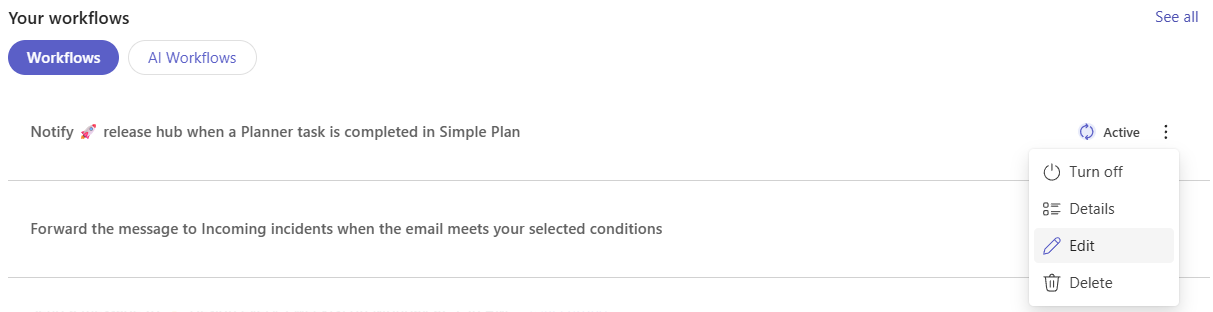
- Posuňte sa nadol na domovskej stránke a vyhľadajte časť Vaše pracovné postupy.
- Vedľa pracovného postupu, ktorý chcete aktualizovať, vyberte položku Ďalšie akcie (...).
- V ponuke vyberte položku Upraviť.
- Na stránke editora podľa potreby aktualizujte všetky polia alebo kroky, aby sa zobrazili zmeny.
- Po dokončení použite aktualizácie výberom položky Uložiť.
Zapnutie alebo vypnutie pracovného postupu
- Pracovný postup môžete kedykoľvek povoliť alebo zakázať v aplikácii Pracovné postupy.
- Otvorte aplikáciu Pracovné postupy .
- Posuňte sa nadol na domovskej stránke a vyhľadajte časť Vaše pracovné postupy .
- Vedľa pracovného postupu, ktorý chcete zapnúť alebo vypnúť, vyberte položku Ďalšie akcie (...).
- V ponuke vyberte položku Zapnúť , ak chcete pracovný postup zapnúť, alebo Vypnúť , ak ho chcete vypnúť.
Zobrazenie ďalších podrobností o pracovnom postupe
Získate rýchly prístup k ďalším informáciám o ktoromkoľvek pracovnom postupe, ktorý ste vytvorili.
- Otvorte aplikáciu Pracovné postupy .
- Posuňte sa nadol na domovskej stránke a vyhľadajte časť Vaše pracovné postupy .
- Vedľa pracovného postupu, o ktorom chcete zobraziť ďalšie podrobnosti, vyberte položku Ďalšie akcie (...).
- Ak chcete zobraziť ďalšie informácie, v ponuke vyberte položku Podrobnosti .
Tip
Stránku s podrobnosťami môžete tiež otvoriť výberom pracovného postupu priamo zo zoznamu.
Odstránenie toku činností
Pracovný postup môžete zo zoznamu kedykoľvek odstrániť.
- Otvorte aplikáciu Pracovné postupy .
- Posuňte sa nadol na domovskej stránke a vyhľadajte časť Vaše pracovné postupy .
- Vedľa pracovného postupu, ktorý chcete odstrániť, vyberte položku Ďalšie akcie (...).
- V ponuke vyberte položku Odstrániť.
- V potvrdzovacom okne znova vyberte položku Odstrániť a pracovný postup sa natrvalo odstráni.
Úprava toku činností
Existujúci pracovný postup môžete kedykoľvek aktualizovať v aplikácii Pracovné postupy.
Otvorte aplikáciu Pracovné postupy .
Posuňte sa nadol na domovskej stránke a vyhľadajte časť Vaše pracovné postupy .
Vyberte pracovný postup, pre ktorý chcete otvoriť stránku s podrobnosťami. Môžete to urobiť výberom pracovného postupu alebo prechodom na položku Ďalšie akcie (...) vedľa pracovného postupu.
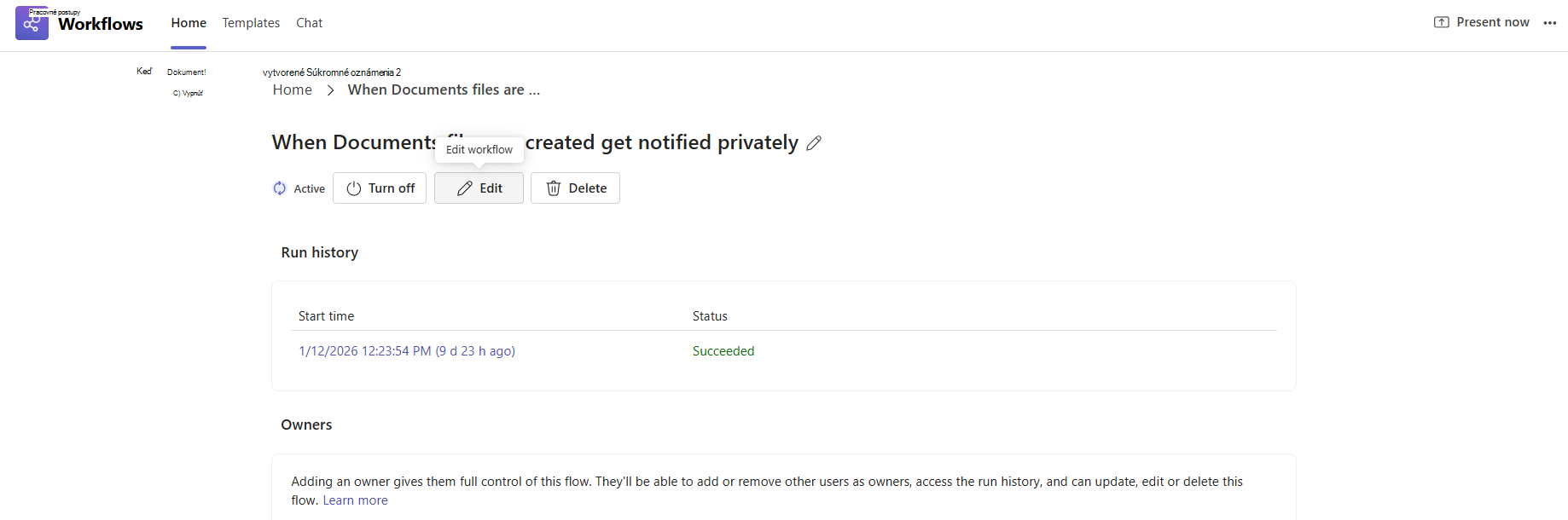
Na stránke vyberte položku Upraviť.
Na stránke editora podľa potreby aktualizujte všetky polia alebo kroky, aby sa zobrazili zmeny.
Poznámka
Všetky pracovné postupy, ktoré boli vytvorené v Power Automate alebo pomocou predchádzajúcich pracovných postupov, sa otvoria v úplnom dizajnérskom prostredí služby Power Automates.
Po dokončení použite aktualizácie výberom položky Uložiť .
Pridanie spoluvlastníka do pracovného postupu
Spoluvlastníka pracovného postupu môžete kedykoľvek pridať z aplikácie Pracovné postupy.
- Otvorte aplikáciu Pracovné postupy .
- Posuňte sa nadol na domovskej stránke a vyhľadajte časť Vaše pracovné postupy .
- Vyberte pracovný postup, pre ktorý chcete otvoriť stránku s podrobnosťami. Môžete to urobiť výberom pracovného postupu alebo prechodom na položku Ďalšie akcie (...) vedľa pracovného postupu.
- Posuňte sa do dolnej časti stránky, kým sa nedostanete do sekcie Vlastníci .
- Kliknite do vstupného poľa označeného na pridanie vlastníkov.
- Zadajte meno osoby, ktorú chcete pridať ako spoluvlastníka.
- Zo zobrazeného zoznamu vyberte jej meno a potvrďte pridanie.

Tip
Spoluvlastníka môžete odstrániť výberom tlačidla Odstrániť vedľa mena danej osoby.
Zapnutie alebo vypnutie pracovného postupu
Pracovný postup môžete kedykoľvek povoliť alebo zakázať v aplikácii Pracovné postupy.
- Otvorte aplikáciu Pracovné postupy .
- Posuňte sa nadol na domovskej stránke a vyhľadajte časť Vaše pracovné postupy .
- Vyberte pracovný postup, pre ktorý chcete otvoriť stránku s podrobnosťami. Môžete to urobiť výberom pracovného postupu alebo prechodom na položku Ďalšie akcie (...) vedľa pracovného postupu.
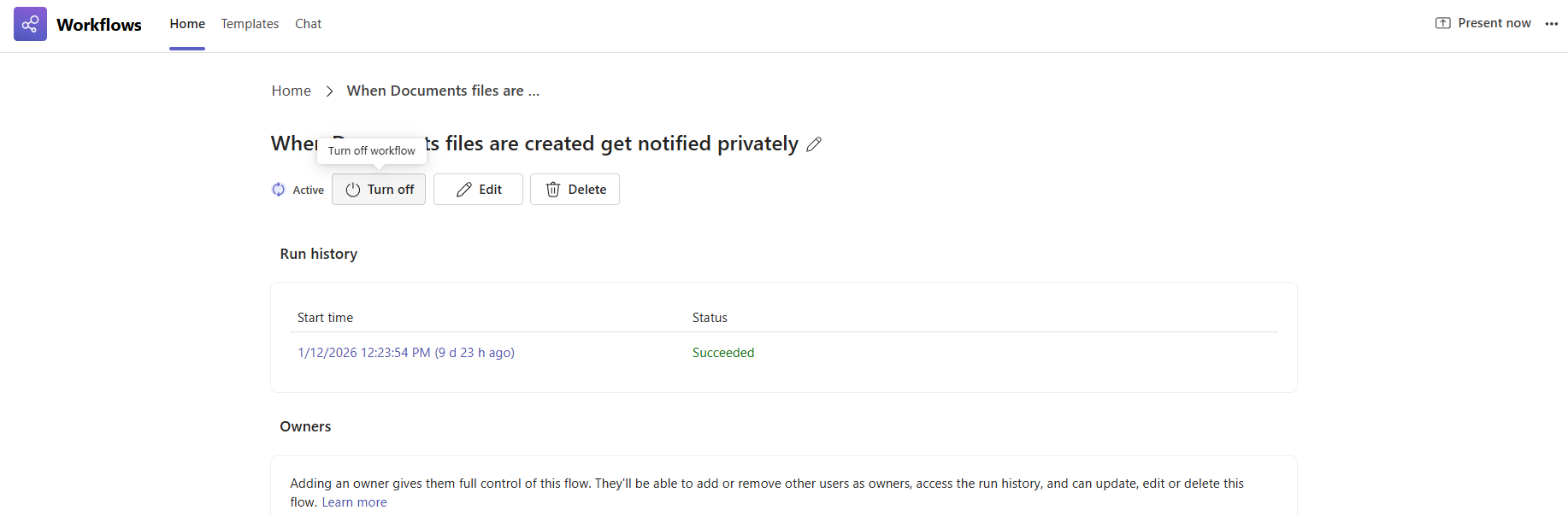
- Na stránke vyberte položku Zapnúť , ak chcete pracovný postup povoliť, alebo Vypnúť , ak ho chcete vypnúť.
Odstránenie toku činností
Pracovný postup môžete zo zoznamu kedykoľvek odstrániť.
Otvorte aplikáciu Pracovné postupy .
Posuňte sa nadol na domovskej stránke a vyhľadajte časť Vaše pracovné postupy .
Vyberte pracovný postup, pre ktorý chcete otvoriť stránku s podrobnosťami. Môžete to urobiť výberom pracovného postupu alebo prechodom na položku Ďalšie akcie (...) vedľa pracovného postupu.
Na stránke vyberte položku Odstrániť.
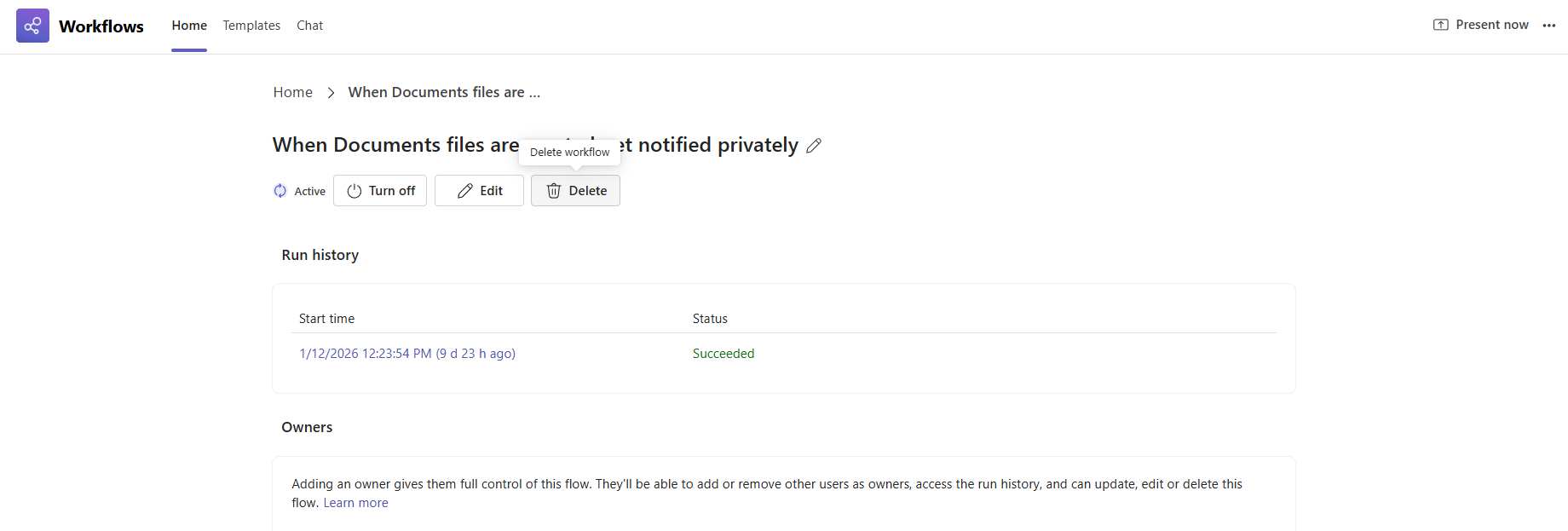
V potvrdzovacom okne znova vyberte položku Odstrániť a pracovný postup sa natrvalo odstráni.
