
Vyskúšajte si to!
Teraz môžete použiť reakcie vo forme emoji v aplikácii Teams na spustenie automatizovaných pracovných postupov. To znamená, že keď vy alebo váš spolupracovník zareagujete na správu pomocou konkrétneho emoji, napríklad alebo📌, automaticky sa vytvorí úloha, odošle sa pripomenutie alebo sa vykoná ďalšia užitočná akcia✅. Je to jednoduchý spôsob, ako ušetriť čas, znížiť počet manuálnych krokov a udržať veci v pohybe bez toho, aby ste museli preklikávať ponuky alebo nastavovať zložité nástroje.
Ďalšie príklady:
- React vytvoriť❗️tiket technickej podpory a eskalovať problém.
- Používa 👀 sa na odoslanie správy správnemu kanálu na zvýšenie viditeľnosti.
Existuje niekoľko spôsobov, ako nastaviť pracovné postupy, ktoré sa spustia, keď sa emoji použije v správe:
Vytvorenie zo šablóny
Otvorenie pracovných postupov z ľubovoľného vstupného bodu.
Pomocou vyhľadávacieho panela a zadaním výrazu emoji, čím zobrazíte všetky šablóny, ktoré používajú reakcie emoji. Môžete tiež prejsť na stránku Šablóny a vyhľadať ich.
Vyberte šablónu , ktorá sa najlepšie hodí k tomu, čo chcete robiť.
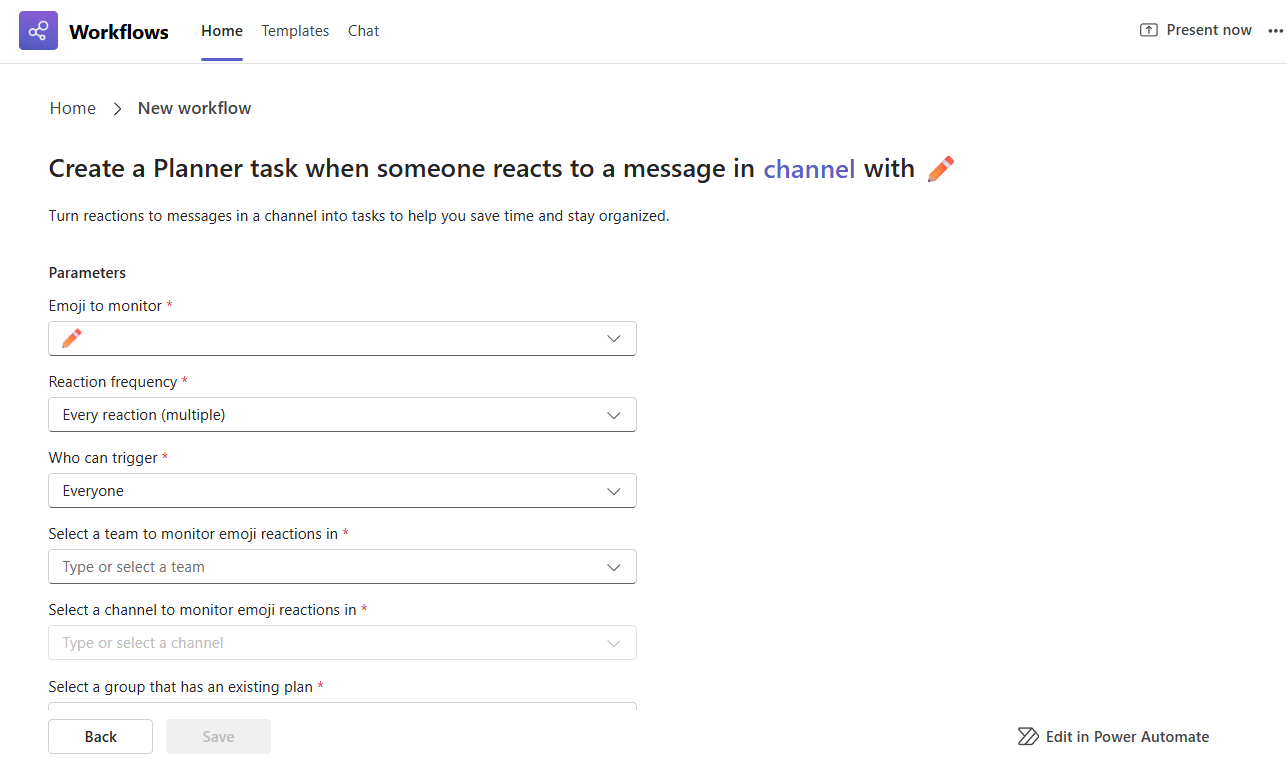
Zobrazí sa niekoľko rýchlych krokov na nastavenie spúšte emoji:
- Vyberte emoji, ktoré chcete použiť ako spúšťač.
- Rozhodnite sa, ako často sa má spúšťať – vždy, keď niekto reaguje alebo len prvýkrát?
- Vybrať, kto ho môže spustiť – iba vy alebo ktokoľvek v chate alebo kanáli (aj hostia)?
- Vyberte skupinový chat alebo kanál, v ktorom to má fungovať.
Vyplňte zvyšné požadované informácie o tom, čo pracovný postup robí po jeho spustení.
Po dokončení pracovný postup vytvorte výberom položky Uložiť .
Tip
Ak chcete, aby rovnaký emoji spustil pracovný postup v skupinovom chate aj kanáli, budete musieť nastaviť samostatné pracovné postupy pre každý z nich.
Vytvorenie úplne od začiatku
Otvorenie pracovných postupov z ľubovoľného vstupného bodu.
Vyberte možnosť Zostaviť úplne od začiatku v pravom hornom rohu domovskej stránky alebo stránky šablóny.
Vyberte rozbaľovací zoznam > Spúšťač, vyberte spúšťač, keď niekto zareaguje na správu.
Vyberte rozbaľovací zoznam > Akcia a vyberte akciu , ktorú má pracovný postup vykonať.
Vyplňte požadované polia, ak si chcete prispôsobiť svoj pracovný postup.
Po dokončení pracovný postup vytvorte výberom položky Uložiť
Tip
Po vytvorení pracovného postupu sa dostanete na stránku s podrobnosťami pracovného postupu. Tu môžete zmeniť názov, pridať spoluvlastníkov a ešte oveľa viac.