
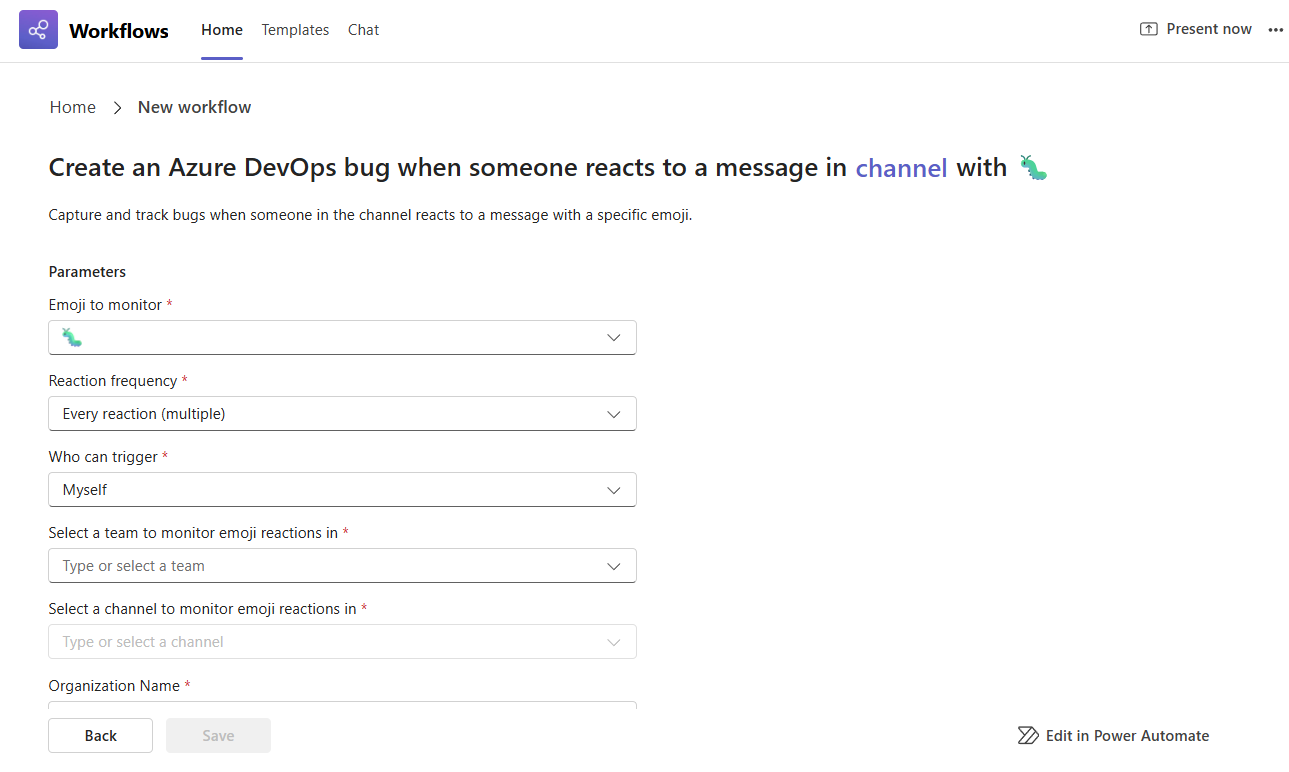
Chcete nahlásiť chyby alebo sledovať úlohy bez narušenia postupu? Pomocou tejto šablóny pracovného postupu môžete použiť reakcie emoji v aplikácii Microsoft Teams na automatické vytvorenie nových pracovných položiek v službe Azure DevOps. Stačí reagovať na správu konkrétnym emoji, napríklad 🐞 pre chyby alebo ✅ úlohy, a systém okamžite zaznamená novú položku so všetkými relevantnými podrobnosťami. Ide o rýchly a intuitívny spôsob, ako premeniť konverzácie na akcie, ktorý vám a vašim tímom pomáha sústrediť sa, znížiť počet manuálnych krokov a udržať projekty napredujúce bez prepínania aplikácií alebo vypĺňania formulárov.
Vyskúšajte si to! Použite šablónu ako východisko
Tento pracovný postup môžete nastaviť len niekoľkými kliknutiami – bez potreby kódovania.
Otvorenie pracovných postupov z ľubovoľného vstupného bodu.
Otvorte stránku so šablónami.
Vyberte šablónu Vytvorenie chyby Azure DevOps, keď kanál dostane reakciu emoji.
Tip
Ak to chcete namiesto kanála použiť v chate cez Teams, vyberte šablónu s názvom Create Azure DevOps bug, when chat gets emoji reaction.
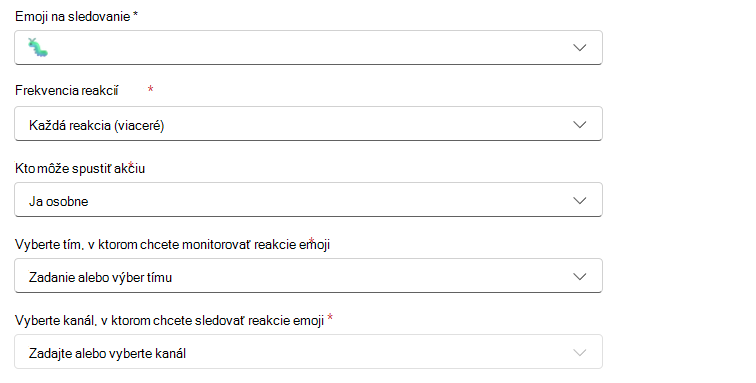
Krok č. 1: Nastavte, ktoré emoji sa majú monitorovať a kde ich chcete monitorovať.
Vyberte emoji , ktoré chcete použiť. Príklad: 🐛 Vytvorenie chyby v Azure DevOps.
Nastavte frekvenciu spúšťania:
- Vždy sa emoji použije (predvolené)
- Len pri prvom použití v správe
Rozhodnite sa , kto ho môže spustiť:
- Ja (predvolená možnosť)
- Všetci
Vyberte konkrétny tím a kanál alebochat a sledujte reakcie emoji.
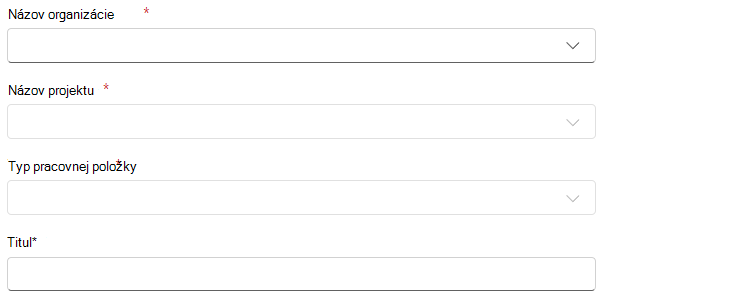
Krok 2: Nastavenie pracovnej položky, ktorá sa vytvorí
Vyberte názov svojej organizácie
Vyberte svoj názov a názov projektu .
Vyberte typ pracovnej položky (napr. chyba, úloha).
Pridajte nadpis a popis.
Vyplňte všetky ďalšie polia, ktoré sú potrebné na vytvorenie pracovnej položky.
Tip
Tieto dynamické polia sa zobrazia v poli popisu a závisia od pracovnej položky, ktorú ste sa rozhodli vytvoriť. Najprv vytvorte vzorovú pracovnú položku v Azure DevOps a zistite, ktoré polia sú potrebné na úspešné uloženie pracovnej položky. Pomôže vám to správne nastaviť pracovný postup.
Krok 3: Dokončenie toku činností
Po dokončení pracovný postup vytvorte výberom položky Uložiť .
Tip
Po vytvorení pracovného postupu sa dostanete na stránku s podrobnosťami pracovného postupu. Tu môžete zmeniť názov, pridať spoluvlastníkov a ešte oveľa viac.