
Če nekdo v vaši organizaciji daje nabiralnik v skupno rabo z vami, boste morda želeli upravljati nastavitve (na primer kategorije, obvestila, pravila in samodejni odgovori) za ta nabiralnik. To lahko storite v novem Outlooku tako, da nabiralnik dodate kot račun.
Opomba
Dodajanje nabiralnika kot računa morda trenutno ni na voljo v vaši različici novega Outlooka.
Če želite nabiralnik v skupni rabi dodati kot račun, morate imeti dovoljenje za poln dostop, ki ga je podelil skrbnik za IT v organizaciji. Če ste skrbnik, preberite več o tem v članku Upravljanje dovoljenj za prejemnike.

Dodajanje nabiralnika v skupni rabi kot računa v novem Outlooku
V novem Outlooku izberite zavihek Datoteka , nato Podatki o računu ali Nastavitve>Računi>v skupni rabi z mano. V podoknu »V skupni rabi z mano « si lahko ogledate ime mape in osebo, ki jo je dala v skupno rabo z vami.
Samodejno preslikani nabiralniki
Če je skrbnik za IT samodejno dodal nabiralnik v skupni rabi (samodejno preslikal), bo nabiralnik prikazan na strani V skupni rabi z mano. Izberite nabiralnik, da ga razširite.
Če želite nabiralnik dodati kot račun, izberite Pretvori. S tem samodejno dodate nabiralnik kot račun.
Če nabiralnik ni bil dodan samodejno, vendar ste ga že dodali v Outlook, sledite istim korakom kot zgoraj, da ga povišate v polni račun:

Nabiralniki, ki niso samodejno dodani
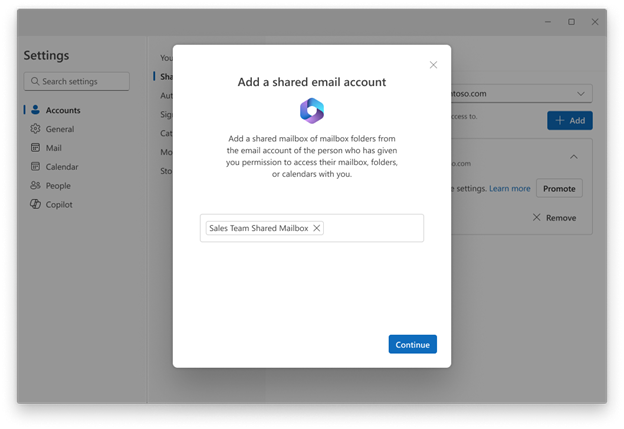
Če nabiralnik ni bil samodejno dodan in ga še niste dodali v Outlook, izberite + Dodaj na strani V skupni rabi z mano in sledite pozivom. Novi Outlook samodejno doda nabiralnik kot račun, če imate potrebna dovoljenja:
Potrdite, da je nabiralnik v skupni rabi dodan kot račun
Nabiralniki v skupni rabi, ki so pravilno dodani kot računi, bodo na strani »Vaši računi« prikazani kot drugi uporabniški računi. Če nabiralnik v skupni rabi ni prikazan na strani Nastavitve vaših računov, se boste morda morali vrniti na prejšnji korak ali preveriti dovoljenja, ki jih imate za nabiralnik v skupni rabi.

Zmanjšanje dovoljenja za nabiralnik v skupni rabi
Če nabiralnika v skupni rabi ne želite uporabljati kot polnega računa, ga lahko spremenite nazaj v mapo v skupni rabi. Če želite spremeniti nabiralnik v skupni rabi, ki je bil dodan kot račun v mapo v skupni rabi, izberite  v nabiralniku v skupni rabi, ki ga želite spremeniti, in izberite Uporabi kot mapo v skupni rabi:

Upravljanje nastavitev za nabiralnik v skupni rabi
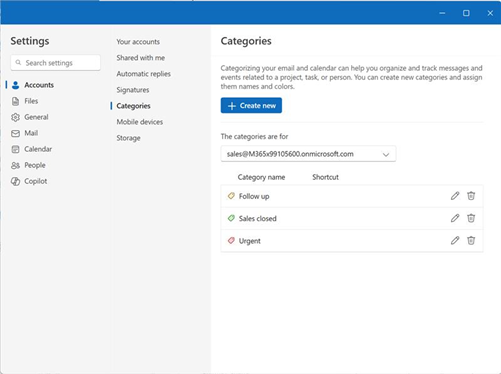
Ko je nabiralnik v skupni rabi dodan kot račun, se prikaže v izbirniku računa za vsako nastavitev, ki so podprte za nabiralnike v skupni rabi, kot so kategorije, obvestila, pravila in samodejni odgovori.
Znane vrzeli za nabiralnike v skupni rabi kot račune
| Znane vrzeli | Stanje |
|---|---|
| Iskanje dogodkov v aplikaciji Calendar v nabiralniku v skupni rabi. (Opomba: iskanje e-poštnih sporočil deluje po pričakovanjih) | Kmalu na voljo |
| Podpora za nabiralnike v skupni rabi v aplikaciji People | Zaostanek |
| Možnost skupne rabe stikov | Zaostanek |
| Mapa »Opombe« za nabiralnike v skupni rabi | Zaostanek |
| Opravila za nabiralnike v skupni rabi | Zaostanek |
| Dodatki za nabiralnike v skupni rabi | Kmalu na voljo za dodatke, ki jih podpira nabiralnik v skupni rabi |
| Arhiv mape za nabiralnike v skupni rabi | Kmalu na voljo |