Do nabiralnika druge osebe lahko dostopate, če ste dobili ustrezna dovoljenja za njen nabiralnik. Dovoljenja lahko segajo od samo za branje do ustvarjanja, brisanja in omogočanja odgovorov na sporočila.
Opomba
V korakih v tem članku je opisana skupna raba nabiralnika ali mape, povezane z vašim e-poštnim računom. Če želite ustvariti en nabiralnik, do katerega lahko dostopa ena ali več oseb, glejte Odpiranje in uporaba nabiralnika v skupni rabi v Outlooku.
Kaj je treba upoštevati pri skupni rabi nabiralnika ali mape
Ko daste nabiralnik ali mapo v skupno rabo z vašim e-poštnim računom, morate razmisliti, kako želite, da osebe, ki jih povabite, komunicirajo z vašim nabiralnikom.
- Povabljeni se odzovejo kot sami: vodja potrebuje pomočnika ali sodelavca, ki spremlja določeno mapo v njegovem nabiralniku, medtem ko so odsotni. V tem primeru upravitelj pomočniku ali sodelavcu podeli dovoljenje za odgovarjanje na sporočila, vendar bodo odgovori na sporočila v tem nabiralniku ali mapi prikazani, kot da prihajajo iz e-poštnega računa povabljenega.
- Povabljeni odgovorijo v vašem imenu (imenovan tudi pooblaščeni dostop): vodja potrebuje pomočnika ali sodelavca, ki v njegovem imenu spremlja e-pošto in odgovarja nanje. V tem primeru upravitelj pomočniku ali sodelavcu podeli dovoljenja za dostop do mape ali nabiralnika, ko pa povabljenec odgovori na sporočila, so njegovi odgovori prikazani kot: <povabljen> v imenu upravitelja<>. Za to vrsto skupne rabe potrebujete dovoljenja za dodelitev dostopa . Če potrebujete pomoč pri nastavitvi dovoljenj pooblaščenca, glejte Omogočanje pošiljanja sporočil v vašem imenu med skupno rabo mape ali nabiralnika.
Opomba
Mape ali nabiralnike lahko daste v skupno rabo le s službenim ali šolskim računom z upravičenimi naročninami na Microsoft 365 ali službenimi ali šolskimi računi, ki jih gosti Exchange Online.
Spodaj izberite možnost zavihka za različico Outlooka, ki jo uporabljate. Katero različico Outlooka imam?
Skupna raba nabiralnikov ali map brez pooblaščenega dostopa
Opomba
Če koraki na tem zavihku »Nov Outlook « ne delujejo, morda še ne uporabljate novega Outlooka za Windows. Izberite zavihek Outlook klasični in namesto tega sledite tem korakom.
Skupna raba in dostop do mape ali nabiralnika v novem Outlooku
Z mapami v skupni rabi lahko komunicirate na dva načina: lastnik nabiralnika, ki želi dati v skupno rabo eno ali več map ali celoten nabiralnik. Povabljenec, oseba, ki jo je lastnik povabil v skupno rabo svoje mape ali nabiralnika.
- Lastnik mape ali nabiralnika: Kot lastnik nabiralnika lahko daste v skupno rabo celoten nabiralnik ali eno ali več map z drugimi, tako da dodelite ustrezne ravni dovoljenj. Skupna raba nabiralnika ali mape omogoči dostop, vendar prejemnika ne obvesti.
- Povabljena: Ko nekdo z vami da v skupno rabo nabiralnik ali mapo, morate za dostop do vsebine v skupni rabi ročno dodati nabiralnik ali mapo v skupno rabo v podokno mape. Dejanja, ki jih lahko izvedete, so odvisna od ravni dovoljenj, ki jo je dodelil lastnik.
Lastniški koraki:
Izbiranje in skupna raba mape ali nabiralnika z drugimi
Če želite dati eno ali več map v skupno rabo ali celoten nabiralnik z drugimi v organizaciji, sledite tem korakom:
- V novem Outlooku se pomaknite do mape, ki jo želite dati v skupno rabo.
- Z desno miškino tipko kliknite mapo in izberite Skupna raba in dovoljenja.
- Če oseba v oknu Dovoljenja za mapo še ni vključena na seznam oseb, s katerimi delite vsebino, izberite
 , da jo dodate.
 - Vnesite ime ali e-poštni naslov osebe, ki ji podeljujete dovoljenje, in nato izberite Dodaj.
- Na seznamu imen v oknu Dovoljenja za mapo izberite ime osebe, ki ste jo pravkar dodali.
- V razdelku Dovoljenja izberite spustni meni Raven dovoljenj in izberite dovoljenja, ki jih želite podeliti temu uporabniku. Če niste prepričani, katero raven dovoljenj izbrati, glejte spodnji razdelek Razumevanje dovoljenj za skupno rabo.
- Potrdite nastavitve skupne rabe in kliknite V redu. Oseba, s katero delite mapo, bo prejela e-poštno sporočilo z obvestilom, da ste z njo dali mapo v skupno rabo.
Kako delujejo dovoljenja nadrejene mape
Če želite omogočiti dostop do podmape v skupni rabi, mora Outlook zagotoviti vidnost strukture map nad njo (na primer: nabiralnik → mapa »Prejeto« → mapa projekta).
Če so tem nadrejenim mapam že dodeljena dovoljenja, jih Outlook ohrani. V nasprotnem primeru samodejno dodeli minimalno zahtevano dovoljenje (»Mapa je vidna«).
Dovoljenje »Vidna mapa« prejemniku omogoča samo krmarjenje v mapo v skupni rabi; Ne dovoljuje jim ogleda vsebine nadrejenih map ali interakcije z njo.
Odstranjevanje pravic skupne rabe
- V novem Outlooku se pomaknite do mape, ki jo dajete v skupno rabo.
- Z desno tipko miške kliknite mapo in izberite Skupna raba in dovoljenja.
- Izberite osebo, s katero delite vsebino, in nato izberite ikono Izbriši .
Opozorilo
- Če odstranite dovoljenja iz podmape v skupni rabi, ne odstranite samodejno vidnih dovoljenj mape, ki so bila morda dodana v nadrejene mape.
- Če želite v celoti odstraniti dostop, boste morda morali odstraniti dovoljenja iz vsake nadrejene mape posebej.
Koraki povabljenca:
Sprejemanje in ogled mape ali nabiralnika, ki je v skupni rabi z vami
Ko nekdo deli mapo z vami, je poslano e-poštno sporočilo, da vas obvesti. Zdaj ga lahko dodate v podokno z mapami, tako da lahko do njega dostopate v novem Outlooku.
- V podoknu mape z desno tipko miške kliknite V skupni rabi z mano.
- Izberite Dodaj mapo ali nabiralnik v skupni rabi.
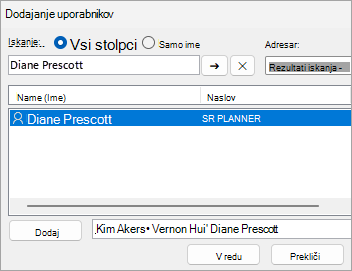
- Vnesite e-poštni naslov ali ime osebe, ki je dala mapo v skupno rabo z vami, in kliknite Dodaj.
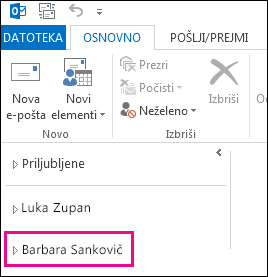
- Ime osebe bo prikazano pod vozliščem V skupni rabi z mano. Razširite vozlišče, da si ogledate vse mape, ki jih je ta oseba dala v skupno rabo z vami.
Odstranjevanje mape ali nabiralnika v skupni rabi iz podokna z mapami
Če se odločite, da ne želite več videti nabiralnika ali mape druge osebe vsakič, ko odprete nov Outlook, z desno tipko miške kliknite mapo in izberite Odstrani mapo v skupni rabi.
Razumevanje dovoljenj za skupno rabo
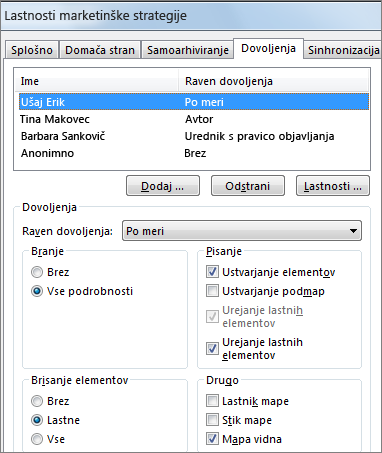
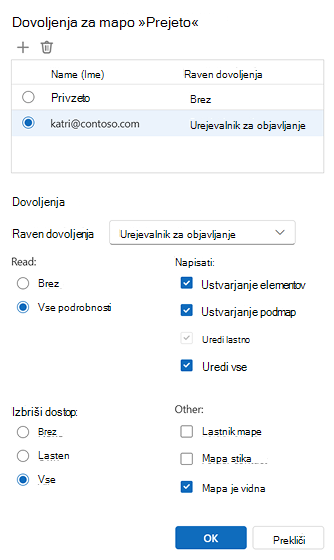
Ko daste mapo v skupno rabo, lahko nastavite dovoljenja, ki določajo, kaj lahko naredi vsak uporabnik, ki dostopa do mape. Če izberete možnost na spustnem meniju Raven dovoljenja , sprožite izbiro dovoljenj za dostop za branje, pisanje, drugo in brisanje . Posnetek zaslona na desni prikazuje raven dovoljenj, ki so samodejno izbrana, ko izberete raven dovoljenj urejevalnika za objavljanje.
Namig
Če odstranite eno od teh potrditvenih polj, povezanih z ravnjo dovoljenj, se raven spremeni v Po meri.
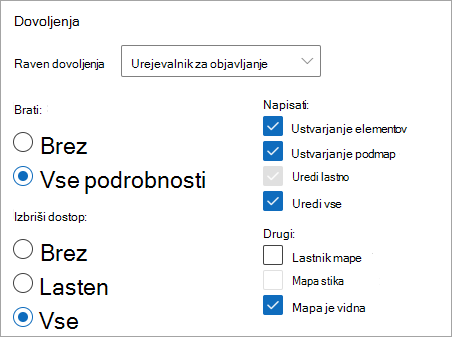
V spodnji tabeli je podrobno opisana vrsta dejanj, ki jih lahko povabljenec izvede, odvisno od nastavljene ravni dovoljenja .
| Raven dovoljenj | Dejavnosti, ki jih lahko izvaja povabljena oseba |
|---|---|
| Lastnik | Ustvarjanje, branje, spreminjanje in brisanje vseh elementov v mapi v skupni rabi. Kot lastnik lahko uporabnik spremeni ravni dovoljenj, ki jih imajo drugi za mapo. |
| Urednik s pravico objavljanja | Ustvarjanje, branje, spreminjanje in brisanje vseh elementov ter ustvarjanje podmap. |
| Urednik | Ustvarjanje, branje, spreminjanje in brisanje vseh elementov. |
| Avtor s pravico objavljanja | Ustvarjanje in branje elementov, ustvarjanje podmap ter spreminjanje in brisanje elementov, ki jih ustvarite. |
| Avtor | Ustvarjanje in branje elementov ter spreminjanje in brisanje elementov, ki jih ustvarite. |
| Avtor, ki ne ureja | Ustvarite in preberite elemente ter izbrišite elemente, ki jih ustvarite. |
| Pregledovalec | Samo branje elementov. |
| Sodelavec | Ustvarite samo elemente. |
| Brez | Ne morem izvajati nobene dejavnosti. Uporabnik ostane na seznamu dovoljenj, vendar nima dovoljenja in ne more odpreti mape. |
| Nastavitev | Izvajanje dejavnosti, ki jih je posebej določil lastnik mape. |