
Novi Outlook prinaša novo, zmogljivi e-poštno izkušnjo, ki lahko izvršnim skrbnikom in pooblaščencem pomaga, da postanejo bolj produktivni pri vsakdanjem delu. V tem članku je zajetih nekaj novih Outlookovih namigov za koledar in pošto , ki so uporabni za izvršne skrbnike. Če želite začeti, vam priporočamo, da preizkusite nov Outlook.
Radi bi slišali, kako lahko izboljšamo izkušnjo za izvršne administratorje in pooblaščence! Svoje povratne informacije lahko pošljete tukaj.
Opomba
Pooblaščeni dostop je na voljo le, če uporabljate službeni ali šolski račun v okolju Microsoft 365 ali s storitvijo Exchange Online.
Skupna raba koledarja in dostop do njega z dovoljenji za urejanje ali dodeljevanje
Skupna raba upravljanja kategorij s pooblaščencem
Ogled koledarjev v skupni rabi
Dodajanje novih koledarjev v skupni rabi ali koledarjev pooblaščencev
Dodajanje in ogled nabiralnikov in map v skupni rabi ali dodeljevanje nabiralnikov in map
Upravljanje in uporaba kategorij vodstvenih delavcev kot pooblaščenec
Namigi za izvršne pomočnike v pošti in koledarju
Skupna raba koledarja in dostop do njega z dovoljenji za urejanje ali dodeljevanje
Če želite izvedeti, kako dati koledar v skupno rabo in dostopati do njega z dovoljenji za urejanje ali dodeljevanje v Outlooku, glejte Skupna raba koledarja in dostop do njega z dovoljenji za urejanje ali dodeljevanje v Outlooku.
Skupna raba dostopa do upravljanja kategorij s pooblaščencem
V podoknu za krmarjenje izberite CalendarCalendar
 .
.Na zavihku Osnovno izberite Skupna raba Calendar.
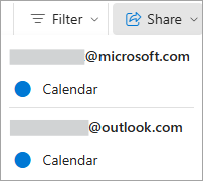
Na strani Skupna raba in dovoljenja vnesite ime ali e-poštni naslov osebe, s katero želite dati v skupno rabo koledar, in dodelite pooblaščeni dostop. Čeprav lahko koledar daste v skupno rabo z več osebami, lahko v Outlooku v spletu dodate le eno osebo hkrati.
Ko dodate osebo, kateri želite prepustiti upravljanje koledarja, izberite spustni seznam poleg njenega imena in izberite raven dostopa, ki ji jo nameravate dodeliti.
Če jim želite dodeliti enako dovoljenje kot za urednika, poleg tega pa želite, da v vašem imenu pošiljajo zahteve za srečanja in odgovarjajo nanje, izberite Pooblaščenec.
Če želite pooblaščencu omogočiti upravljanje kategorij, potrdite polje Dovoli pooblaščencu upravljati kategorije.

Ko končate dodajanje osebe, s katero želite imeti koledar v skupni rabi, in izberete, katera dovoljenja ji želite dodeliti, izberite Skupna raba. Če se ne odločite za takojšnjo skupno rabo koledarja, izberite Odstrani.
Oseba, ki ste jo dodali v skupno rabo koledarja, bo prejela e-poštno sporočilo z obvestilom o tem. Ko v povabilu izbere gumb Sprejmi, bo vaš koledar dodan na njen seznam koledarjev.
Če želite izvedeti več, obiščite Skupna raba koledarja in dostop do koledarja z dovoljenji za urejanje ali dodeljevanje v Outlooku.
Ogled koledarjev v skupni rabi
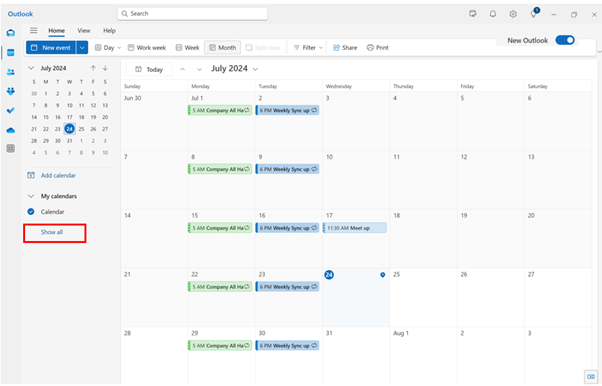
Koledarji v skupni rabi ali pooblaščeni koledarji morda niso privzeto prikazani v novem Outlooku. Če si želite ogledati koledarje v skupni rabi, kliknite Pokaži vse na seznamu koledarjev in si oglejte koledarje v skupni rabi v razdelku People's calendars. Nato izberite koledar, ki vas zanima, in nato na traku izberite Razdeljeni pogled , da si ogledate več koledarjev drug ob drugem.

Dodajanje novih koledarjev v skupni rabi ali koledarjev pooblaščencev
Nov koledar v skupni rabi ali koledar za dodeljevanje lahko dodate iz e-poštnega sporočila, ki ga prejmete za upravljanje povabila, ali neposredno iz koledarja.
Če želite dodati neposredno iz koledarja, kliknite Dodaj koledar. Nato izberite Dodaj iz imenika in izberite izvršnega direktorja ali člana ekipe, katerega koledar želite dodati.
Opomba
Dodate lahko koledar katerega koli člana skupine in si ogledate njegove privzete podrobnosti o skupni rabi koledarja (za večino organizacij je to običajno skupna raba prostega/zasedenega).


Dodajanje in ogled nabiralnikov in map v skupni rabi ali dodeljevanje nabiralnikov in map
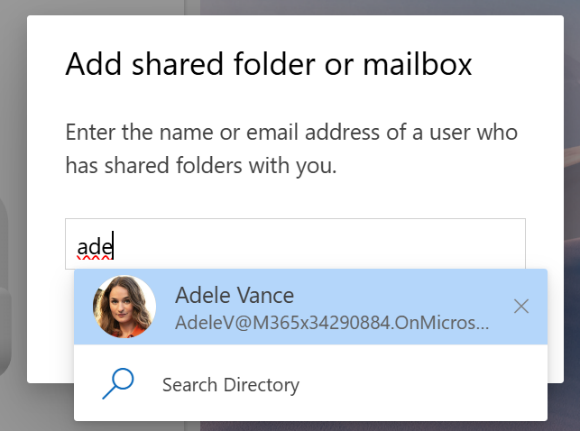
Če želite dodati nabiralnike in mape v skupni rabi ali pooblaščene nabiralnike in mape, kliknite tri pike poleg mape »V skupni rabi z mano« pod svojim računom in izberite Dodaj mapo ali nabiralnik v skupni rabi.
Nato izberite račun v skupni rabi ali pooblaščenca, ki ga želite dodati. Nato si lahko ogledate nabiralnik ali mape v skupni rabi v razdelku V skupni rabi z mano.

Upravljanje in uporaba kategorij vodstvenih delavcev kot pooblaščenec
Če ste dobili dovoljenje za upravljanje kategorij, morate sprejeti dovoljenja in znova zagnati Outlook, da upravljate seznam kategorij vodstvenega direktorja v nastavitvah .
.
Zdaj lahko ustvarite nove kategorije v imenu vodje, ki je podelil dovoljenje. Te kategorije lahko uporabite tudi za dogodke v aplikacijah Pošta in Calendar izvršnega direktorja.
Ogled in ustvarjanje kategorij za vodstvenega dela:
- Odprite Outlookove nastavitve .
- Izberite Kategorije računov>.
- Na spustnem seznamu izberite račun vodje, da si ogledate njegove kategorije.
- Tukaj lahko ustvarite nove kategorije.
Uporaba kategorij za srečanja in dogodke v aplikaciji Calendar:
- V Outlooku pojdite na CalendarCalendar .
- Razširite razdelek z imenom People's calendars
 in izberite koledar vodje.
 - Izberite in pridržite (ali z desno tipko miške kliknite) eno od njihovih srečanj ali dogodkov in nato izberite Kategoriziraj
- Če želite dodati obstoječo kategorijo, jo izberite na seznamu ali izberite Nova kategorija. Vnesite ime nove kategorije in izberite barvo.
- Izberite Shrani.
Opomba
- Kategorije lahko trenutno ustvarjate samo v imenu nekoga drugega. Možnost urejanja, priljubljenosti ali brisanja obstoječih kategorij v imenu nekoga drugega še ni podprta.
- Poleg tega lahko traja do 30 minut, da se nova kategorija prikaže v koledarju druge osebe.
Tukaj je nekaj nasvetov za koledar in e-pošto, ki bodo izvršnim pomočnikom in pooblaščencem pomagali bolje krmariti po svojih potrebah po upravljanju časa v novem Outlooku.
Calendar namigi
Poiščite čas in zahtevajte osebni dogodek
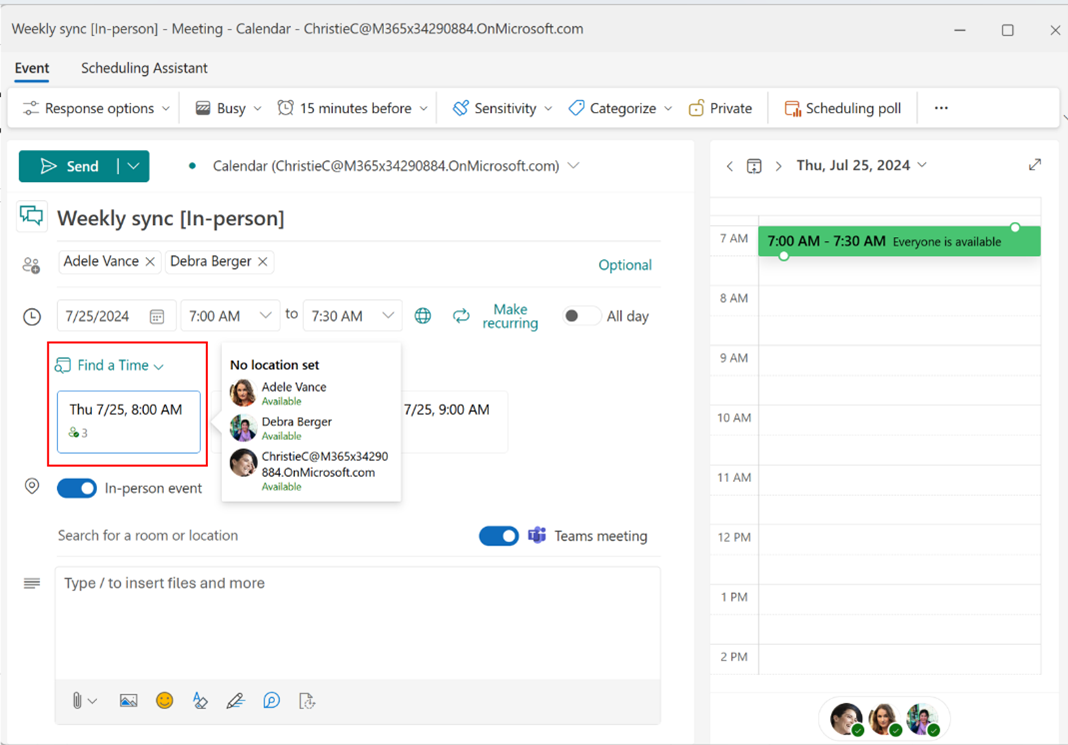
Ko načrtujete sestanek, kliknite Poišči čas, da preprosto poiščete primerne časovne termine na koledarjih udeleženca. Razpoložljivost si lahko ogledate tako, da kazalec miške premaknete na ikono udeleženca.
Osebno udeležbo lahko zahtevate tudi tako, da vklopite stikalo Osebni dogodek . Še vedno lahko dodate povezavo do srečanja v aplikaciji Teams za udeležence, ki se morda ne bodo mogli osebno pridružiti.

Uporaba pomočnika za razporejanje
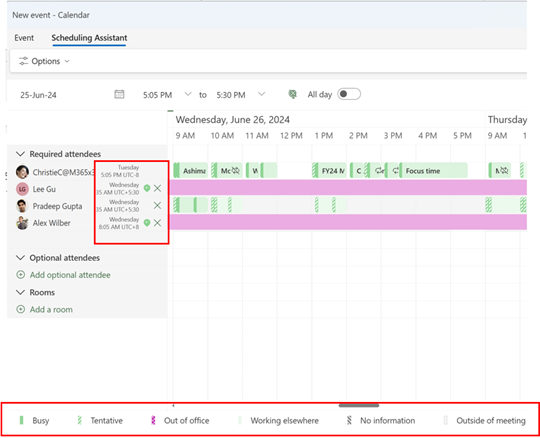
Uporabite pomočnika za načrtovanje, da preprosto poiščete čas za sestanke. V novem Outlooku si lahko ogledate časovne pasove udeležencev in oznake urnika v pomočniku za razporejanje.
Upoštevajte, da so časovni pasovi udeležencev prikazani le, če je vsaj en udeleženec v drugem časovnem pasu.
Samodejna spletna srečanja
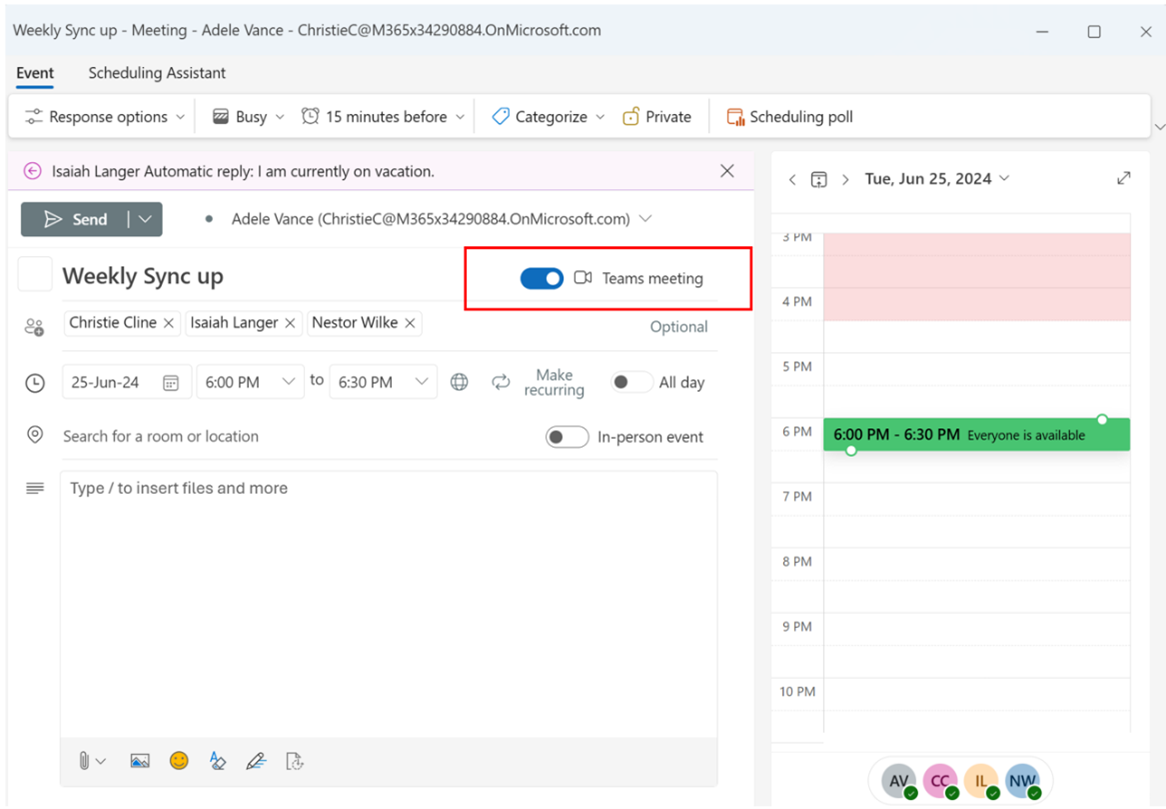
V novem Outlooku so vsa srečanja privzeto vzpostavljena. Preklopni gumb za srečanje v aplikaciji Teams je vklopljen, ko dodate udeležence v srečanje. Za razliko od klasičnega Outlooka so povezava do srečanja v aplikaciji Teams in podrobnosti dodani po pošiljanju povabila. Nato si lahko ogledate povabilo na srečanje, da si ogledate in kopirate podrobnosti srečanja v aplikaciji Teams.
Prizadevamo si, da bi to vedenje posodobili in vnaprej ustvarili povezave do srečanj, da bo izkušnja v prihodnosti ustrezala klasičnemu Outlooku.
Opomba
Vsako spletno nastavitev srečanja lahko posodobite v možnosti Nastavitve> Calendar > Events** in povabila ter omogočite ali onemogočite Dodaj spletno srečanje vsem srečanjem.
Če uporabljate ponudnike spletnihsrečanj drugih ponudnikov, kot sta Zoom ali Cisco WebEx, bodo ti v tej nastavitvi prikazani kot možnosti ponudnikov srečanja, če imate nameščen njihov spletni dodatek.


Skrij seznam udeležencev
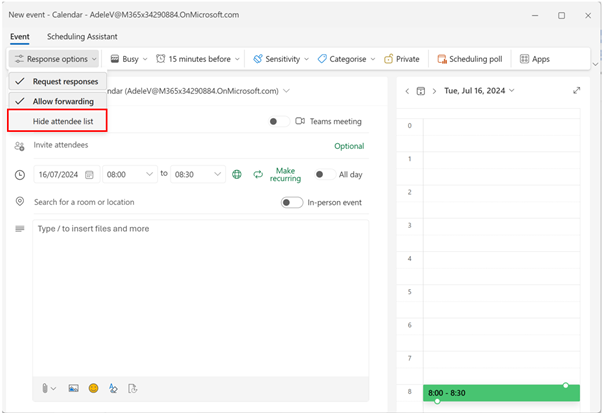
Zdaj lahko seznam udeležencev skrijete, da ne bo viden uporabnikom, ki prejmejo povabilo na srečanje. Ko ustvarjate novo srečanje, izberite »Možnosti odgovorov « in kliknite »Skrij seznam udeležencev«
Udeleženci lahko dodajajo sobe
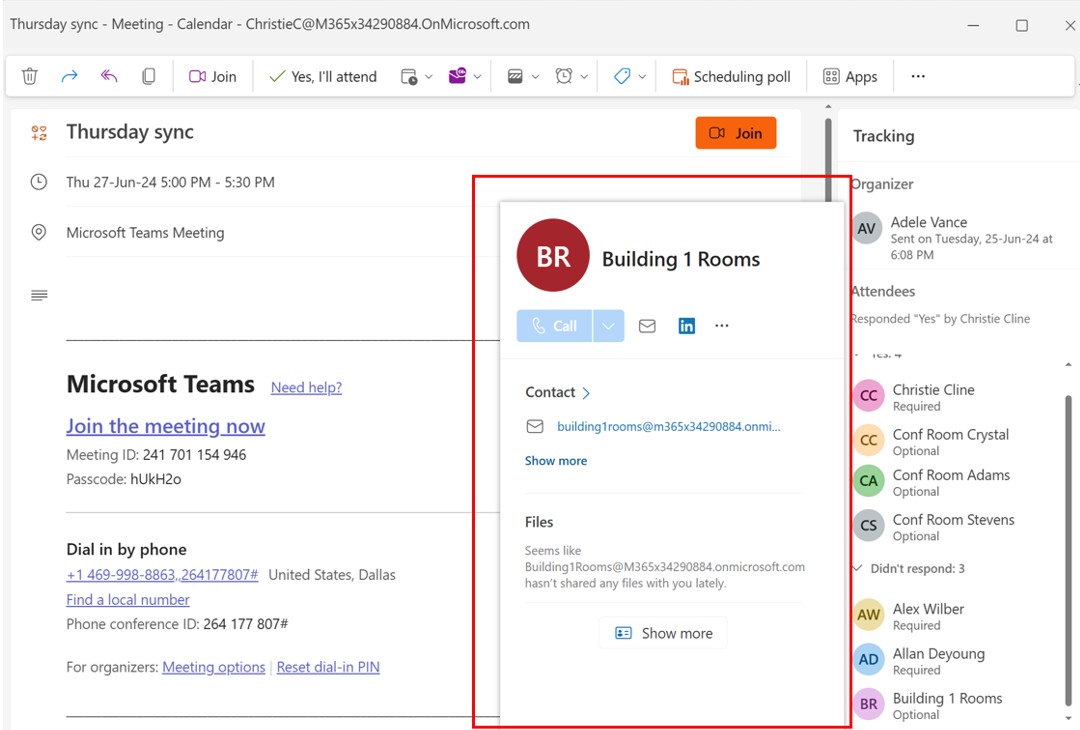
V novem Outlooku lahko udeleženci dodajajo sobe tako, da posredujejo povabilo na srečanje v ustrezne sobe. Soba za srečanje bo nato prikazana vsem udeležencem.
Urejanje dogodkov v nizu
Novi Outlook za Windows ponuja te možnosti za urejanje niza srečanj:
- Ta dogodek: Posodobitve le izbrani primerek niza srečanj.
- Ta dogodek in vsi naslednji dogodki: Posodobitve izbranega primerka in vseh prihodnjih ponovitev v nizu, pretekli primerki pa ostanejo nespremenjeni. (Ta možnost ni na voljo v klasični različici Outlooka za Windows.)
- Vsi dogodki v nizu: Posodobitve vsakega primerka v nizu srečanj.
Spreminjanje sestanka, srečanja ali dogodka v Outlooku

Podvojite srečanje
Z desno tipko miške kliknite dogodek na površini koledarja in izberite »Podvoji dogodek« , da ga podvojite.

Dodajanje več časovnih pasov v koledar
Preprosto upravljajte srečanja v različnih časovnih pasovih v novem Outlooku. Novi Outlook vam omogoča, da v koledar dodate največ 20 časovnih pasov, klasični Outlook pa dovoljuje dodajanje le 3 časovnih pasov.

Uporaba kategorij vodstvenih delavcev v koledarju
Izberite in pridržite (ali z desno tipko miške kliknite) dogodek v pogledu koledarja in izberite »Kategoriziraj «, da uporabite kategorije vodstvenega direktorja. Načrtujemo, da bomo v prihodnje izvršnim skrbnikom omogočili urejanje, dodajanje kategorij med priljubljene in brisanje kategorij vodstvenih delavcev.

Prejemanje obvestil o koledarju v skupni rabi
V novem Outlooku lahko uporabniki izberejo možnost prejemanja obvestil o spremembah dogodkov v koledarju v skupni rabi. Ta zmogljivost je razširjena na izvršnega direktorja in pooblaščence.
Koledarje, za katere želite privoliti v prejemanje obvestil, lahko izberete v razdelku »Nastavitve>« Calendar > Shared Calendars> Calendar updates.

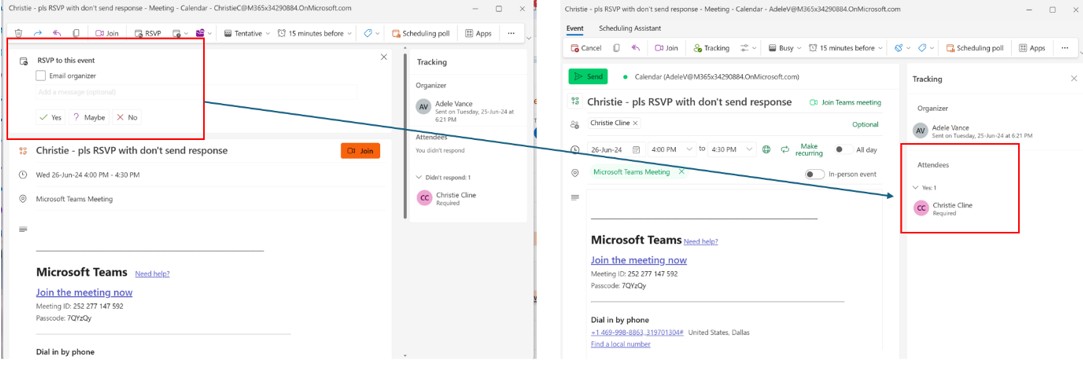
Ne pošlji odgovora RSVP sledeno
Če uporabnik v klasičnem Outlooku med odgovarjanjem na odgovarjanje izbere »Ne pošlji odgovora «, organizator ne bo mogel slediti tej posamični odgovori.
Toda če v novem Outlooku uporabnik počisti potrditveno polje »E-poštni organizator « med odgovarjanjem in organizator ne bo prejel vidnega e-poštnega sporočila z odgovorom, bo organizator še vedno lahko sledil tej odgovarjanju, če sta organizator in udeleženec, ki odgovarja na sporočilo, v istem najemniku (ali organizaciji) M365.
V prihodnosti želimo podpirati sledenje odgovorov v različnih najemnikih.
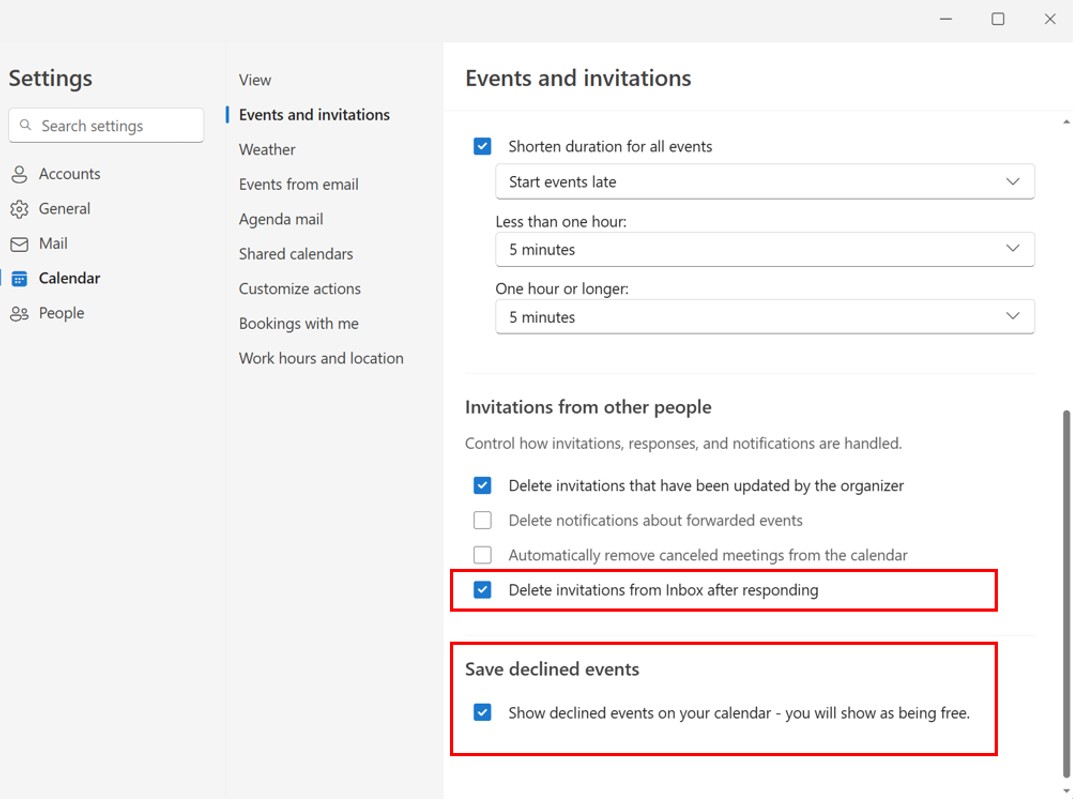
Ohranite zavrnjena srečanja v koledarju in odgovorite na srečanja v mapi »Prejeto«
Zavrnjena srečanja ohranite v koledarju, da ste še vedno seznanjeni z njimi, in pozneje po potrebi posodobite odgovore. To lahko omogočite tako, da izberete Nastavitve>CalendarEvents>and invitations in kliknete potrditveno polje Shrani zavrnjene dogodke.
Srečanja, na katera ste odgovorili, lahko ohranite tudi v mapi »Prejeto«, tako da jih lahko pozneje lažje najdete. To lahko naredite iz NastavitveCalendarEvents>>and invitations>Vabila drugih ljudi in izberite Izbriši povabila iz mape »Prejeto« po odgovoru.
Te nastavitve boste morali omogočiti v nabiralniku vodje, da bodo upoštevane v koledarju pooblaščenca oziroma mapi »Prejeto«.
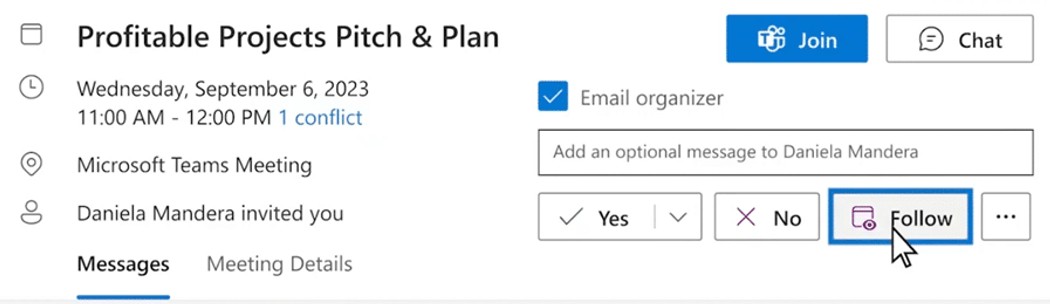
Spremljanje sestanka, ki se ga ne morete udeležiti
Z novo možnostjo odgovorov lahko obvestite organizatorja, da se ne morete udeležiti, vendar želite biti obveščeni. Še naprej boste imeli dostop do klepeta v srečanju ter morebitnih posnetkov in opomb s srečanja, če so na voljo. To je odličen način, da ostanete na tekočem o razpravah, ki se jim vi ali vaši vodstveni ne morete pridružiti.
Odgovarjanje v živo ali virtualno
Če želite izvedeti, koliko ljudi se bo dogodka udeležilo osebno ali virtualno, ustvarite osebni dogodek tako, da ob polju za lokacijo vklopite preklopni gumb za osebni dogodek . Čeprav boste dogodek označili kot »osebno«, lahko dodate tudi srečanje v aplikaciji Teams za tiste, ki ne morejo priti v pisarno, a kljub temu želijo sodelovati.
Prejemniki bodo zdaj videli možnosti odgovorov za »Da«, »osebno«,»Da«, »virtualno« in »Da« brez podatkov o udeležencih.

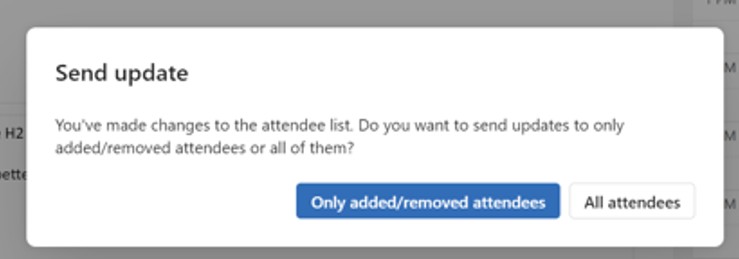
Pošlji posodobitev dodanim/odstranjenim udeležencem
Zdaj lahko posodobitve srečanja pošljete le dodanim/odstranjenim udeležencem in ne vsem na seznamu prejemnikov.
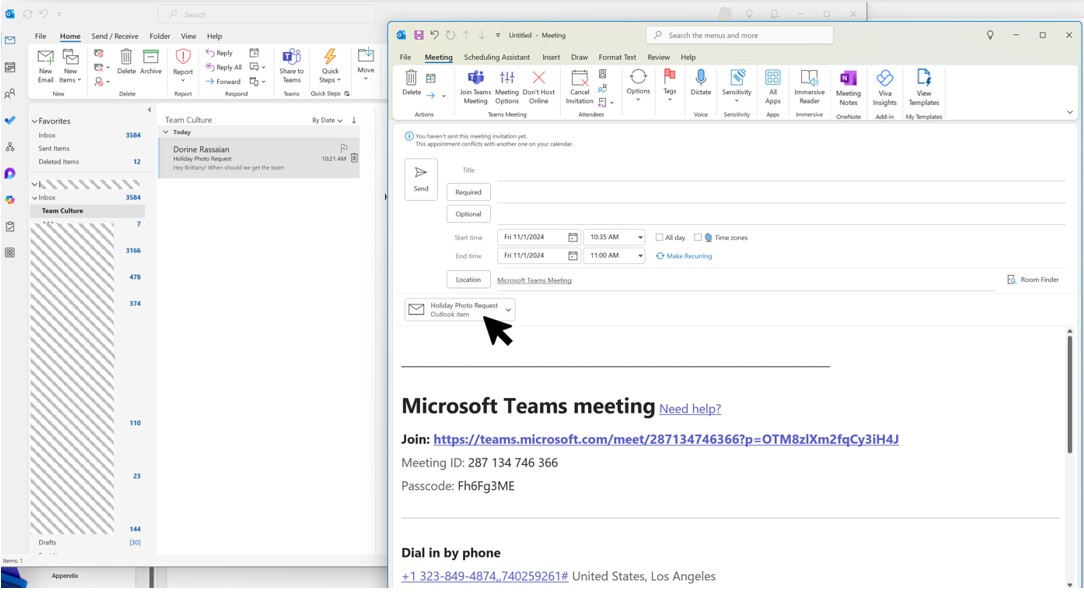
Povlecite in spustite e-poštna sporočila in priloge
Novi Outlook podpira vlečenje in spuščanje pošte in prilog v obrazec srečanja, da so poteki dela učinkoviti.
Kopiranje in izvoz udeležencev srečanja
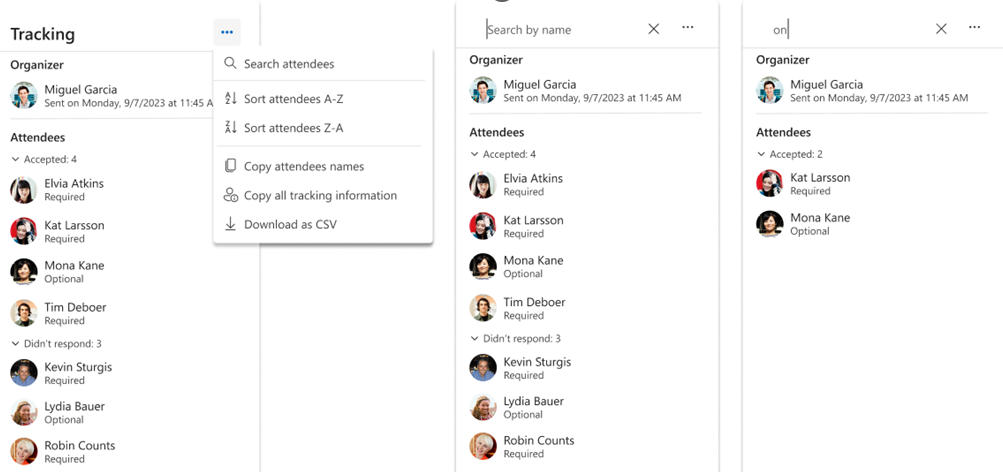
Novi Outlook zdaj uvaja izboljšane funkcije za upravljanje udeležencev, med drugim tudi:
- Kopiranje: Preprosto kopirajte in prilepite podatke o udeležencih neposredno iz vmesnika
- Razvrsti: Razvrstite seznam udeležencev po abecednem vrstnem redu po prikazanem imenu (kmalu na voljo)
- Iskanje: Hitro poiščite udeležence z le nekaj pritiski tipk (kmalu na voljo)
- Prenos: Izvozite podrobnosti o sledenju udeležencem v datoteko .csv za zunanjo uporabo (kmalu na voljo)
Namigi za pošto
Filtri pošte in pravila za izvršne skrbnike
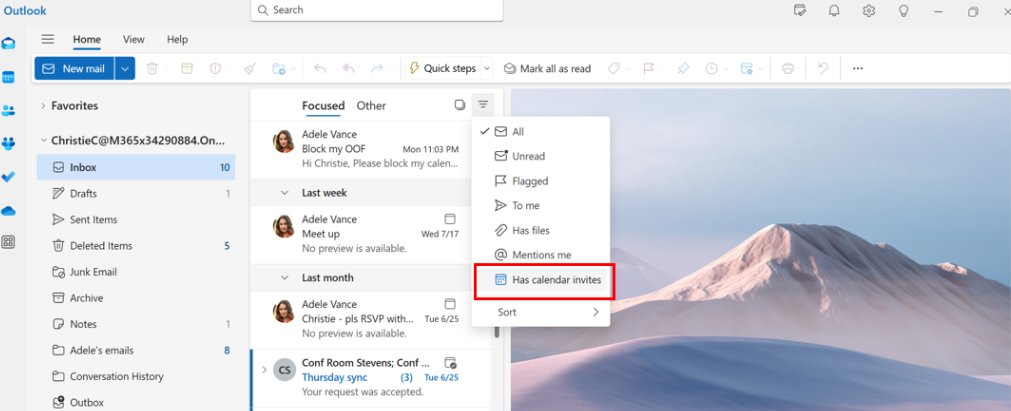
V novem Outlooku lahko izvršni skrbniki uporabijo filter »Povabila na koledar« in tako preprosto poiščejo povabila na srečanje.
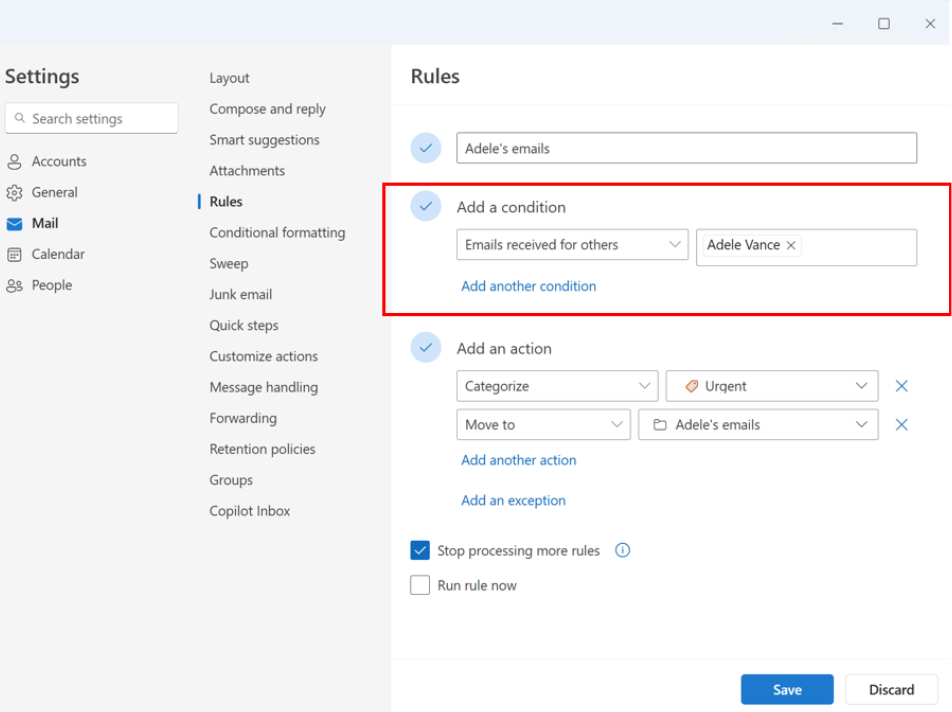
Za račun vodje lahko nastavite pravilo za prejemanje e-pošte za druge in ga samodejno premaknete v ločeno mapo, nato pa ga po želji kategorizirate.
Povlecite in spustite e-poštna sporočila, da ustvarite opravila
Preprosto ostanite na tekočem tako, da povlečete e-poštna sporočila na seznam »Moj dan« in jih spremenite v opravila.

Pripnite e-poštna sporočila za hiter dostop
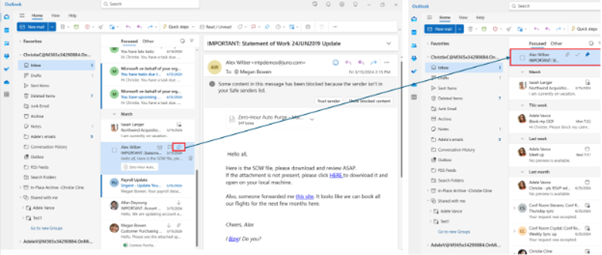
E-poštno sporočilo lahko zdaj pripnete tako, da bo prikazano na vrhu mape »Prejeto«, s čimer prihranite čas, saj vam ga ni treba znova iskati. Premaknite kazalec miške na e-poštno sporočilo ali ga kliknite z desno tipko miške in izberite » Pripni «, da ga pripnete.
Načrtovanje pošiljanja e-pošte
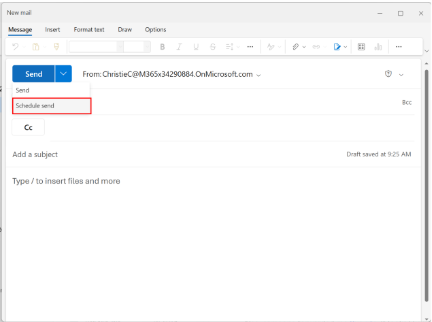
V današnjem hibridnem delovnem svetu je vaš dan morda noč nekoga drugega, zato ne želite nekomu poslati e-pošte sredi noči. Z novim Outlookom lahko preprosto pošljete e-poštno sporočilo, ko želite. Preprosto izberite puščico spustnega menija poleg možnosti Pošlji in izberite Razporedi pošiljanje.
Zakasnite ali načrtujte pošiljanje e-poštnih sporočil v Outlooku
Odložitev e-pošte
S funkcijo dremeža lahko načrtujete čas ponovne dostave e-pošte v mapo »Prejeto«, ki se prikaže ob času, ko želite, tako da ga lahko obdelate, ko je pravi čas za vas. Z desno tipko miške kliknite katero koli sporočilo in izberite Dremež ali pa izberite Dremež na traku. Nato izberite čas, ko želite, da bo dostavljen.

Razveljavitev časa pošiljanja
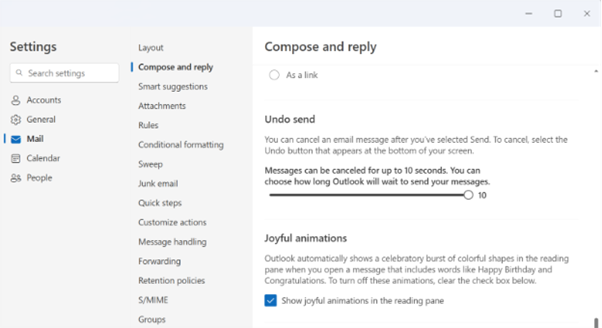
Novi Outlook ponuja možnost razveljavitve pošiljanja. Ko pošljete e-pošto, je možnost razveljavitve prikazana za največ 10 sekund. Če želite upravljati tonastavitev, se lahko pomaknete do možnosti Nastavitve>MailCompose>in Odgovori> Razveljavi pošiljanje.
Nastavitev funkcije Izven pisarne
Samodejne odgovore lahko nastavite, ko niste v pisarni. Koledar lahko tudi blokirate in samodejno zavrnete nova srečanja iz te izkušnje. Če želite nastaviti samodejne odgovore, se pomaknite do Nastavitve>Računi>Samodejni odgovori.

Uporaba spajanja dokumentov
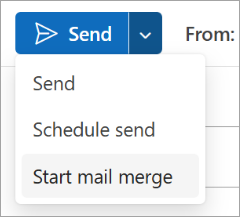
Novi Outlook podpira osnovno zmogljivost spajanja dokumentov. V razdelku Novo e-poštno sporočilo izberite spustni meni Pošlji in izberite Začni spajanje dokumentov. Vsak prejemnik bo prejel svojo kopijo e-poštnega sporočila, ne da bi bili navedeni drugi prejemniki.
Napredno spajanje dokumentov bo kmalu na voljo in bo omogočilo spremenljiva polja v e-poštnem sporočilu, ki jih je mogoče izpolniti z vrednostmi, določenimi na seznamu. Za več podrobnosti sledite temu elementu načrta.

Pošiljanje povratnih informacij
Z veseljem vam bomo prisluhnili! Vaše povratne informacije nam lahko pomagajo izboljšati izdelek.
Povratne informacije o novi izkušnji z Outlookom lahko pošljete v>pomoči Povratne informacije. Prosimo, navedite - jaz sem EA ali pa sem pooblaščenec pri dodajanju komentarjev.