
Mentor za branje je zasnovan tako, da poskrbi za različne učne potrebe in želje s svojimi tremi različnimi načini branja. Ti načini so integrirani z vključujočim orodjem za branje, Potopni bralnik, kar omogoča prilagodljiv prikaz besedila, ki se prilagaja individualnim zahtevam vsakega učenca.
Potopni bralnik učencem omogoča, da prilagodijo prikaz besedila glede na svoje potrebe, vključno s prilagajanjem velikosti besedila, pisave in barve ozadja. Poleg tega Potopni bralnik vključuje podporo za posamezno besedo, kot sta izgovorjava in definicije slikovnega slovarja, ki prikazujejo vizualno predstavitev besede. To zagotavlja, da je aplikacija dostopna in prilagojena širokemu naboru bralnih nastavitev in zahtev.
Vsakič, ko učenec bere, lahko vidi ključne oblačke za branje, na primer besede, s katerimi se je boril, ki jih lahko posamično vadi s funkcijo »Vadi besede«. Na strani »Zgodovina« si lahko ogledajo vse dejavnosti branja in se vrnejo v branja, ki se izvajajo ali so dokončana. Sčasoma, ko berejo, lahko odklenejo nove elemente zgodbe, ki jih lahko vnesejo v zgodbe, ki uporabljajo umetno inteligenco, ki jih ustvarjajo.
Ustvari zgodbo
Način »Ustvari zgodbo« v funkciji Mentor za branje je interaktivna funkcija, zasnovana tako, da učence vključi v umetnost pripovedovanja. Ta način omogoča uporabnikom, da zgradijo edinstvene pripovedi z izbiro svojih najljubših likov in nastavitev, ki so prilagojene njihovi ravni branja. Učenci lahko nato izberejo, kaj se bo zgodilo v posameznem poglavju po prvem. Vsako naslednje poglavje samodejno vključuje določene besede iz prejšnjega poglavja, ki jih lahko uporabnik uporabi pri nadaljnjem vajanju za prilagojeno in dosledno izboljšanje. Ta način spodbuja ustvarjalnost, sprejemanje odločitev in opismenjevanje, saj učencem omogoča, da prevzamejo nadzor nad svojo pot pripovedovanja zgodb in postopoma vadijo.
Včasih je ustvarjeno poglavje lahko ali pa tudi ni popolnoma skladno s preostalim delom zgodbe – naslednje poglavje je lahko boljše kakovosti. Predogled Mentorja za branje uporablja programsko opremo beta za ustvarjanje besedila, kakovost pa bomo nenehno izboljševali, da bo zagotavljala odlično izkušnjo.
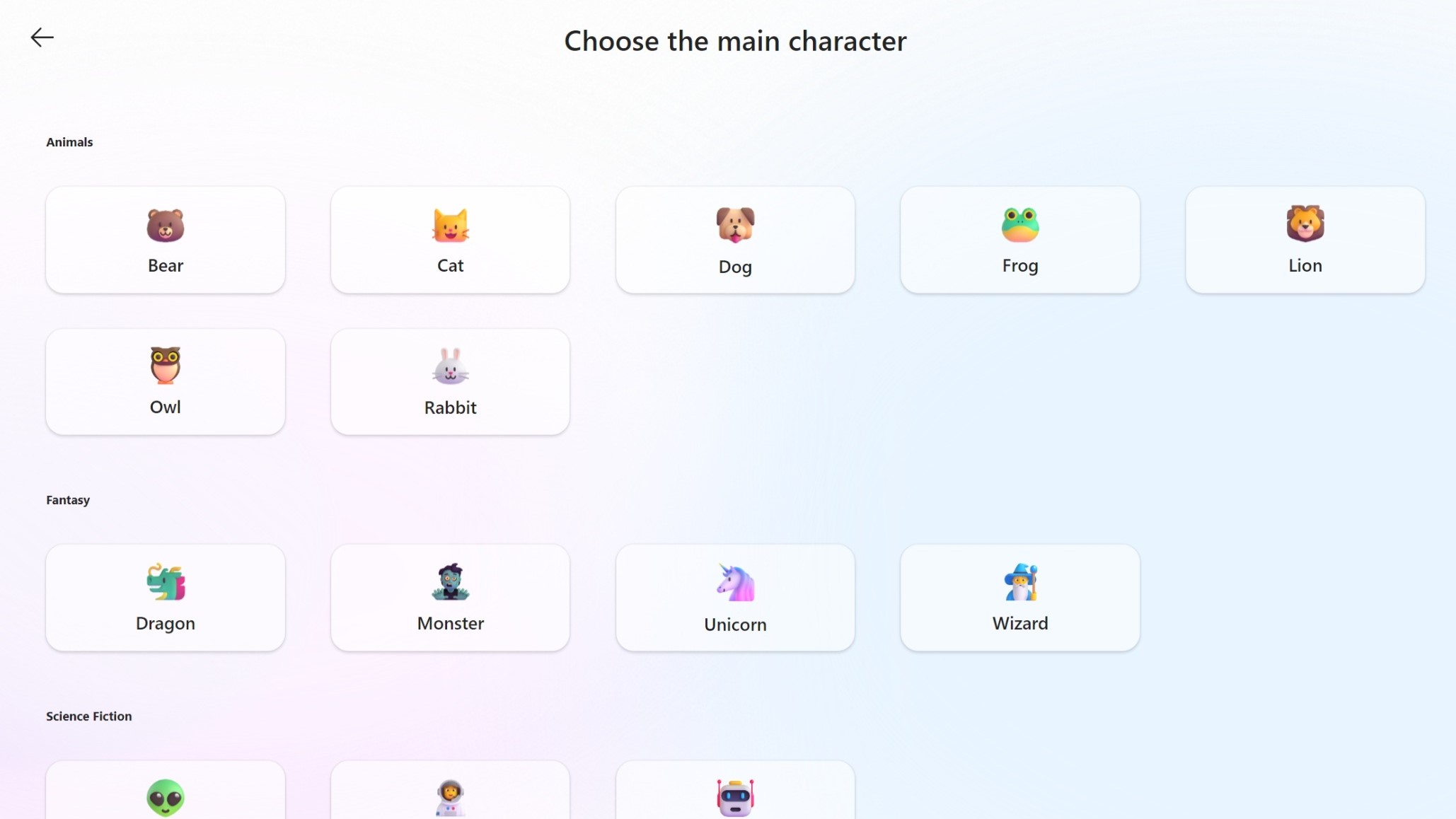
Kako ustvariti zgodbo
- Na domači strani mentorja za branje izberite možnost za ustvarjanje zgodbe.
- Izberite glavnega junaka.
- Izberite nastavitev.
- Izberite raven branja. Vključeni so vzorci za vsako raven. Če želite več informacij o ravneh branja, glejte vstopno točko »Informacije« na tej strani.
- Ko preberete vsako poglavje, izberite, kaj se bo zgodilo tako, da izberete eno od dveh možnosti. Izberete lahko tudi »Ogled rezultatov« za ključne meritve o dejavnosti branja ter še preostali čas, da odklenete naslednji element zgodbe.
Branje odlomka
Reading Coach ponuja obsežno knjižnico, ki vsebuje več kot 110 izravnanih besedil. Ta besedila zajemajo raznolik spekter tem, vključno z znanostjo, znanimi osebnostmi in naravo. Ta raznolikost zagotavlja, da imajo učenci dostop do gradiva, ki ni le izobraževalno, ampak tudi usklajeno z njihovimi interesi.
Vsi vzorčni odlomki v knjižnici so izravnana besedila, ki jih zagotavlja ReadWorks. ReadWorks je uveljavljena izobraževalna neprofitna organizacija s specializacijo za poučevanje branja. Njihovo strokovno znanje pri kuriranju in izravnavanju besedil zagotavlja, da je gradivo v Mentorju za branje kakovostno in ustrezno zahtevno za različne ravni branja.
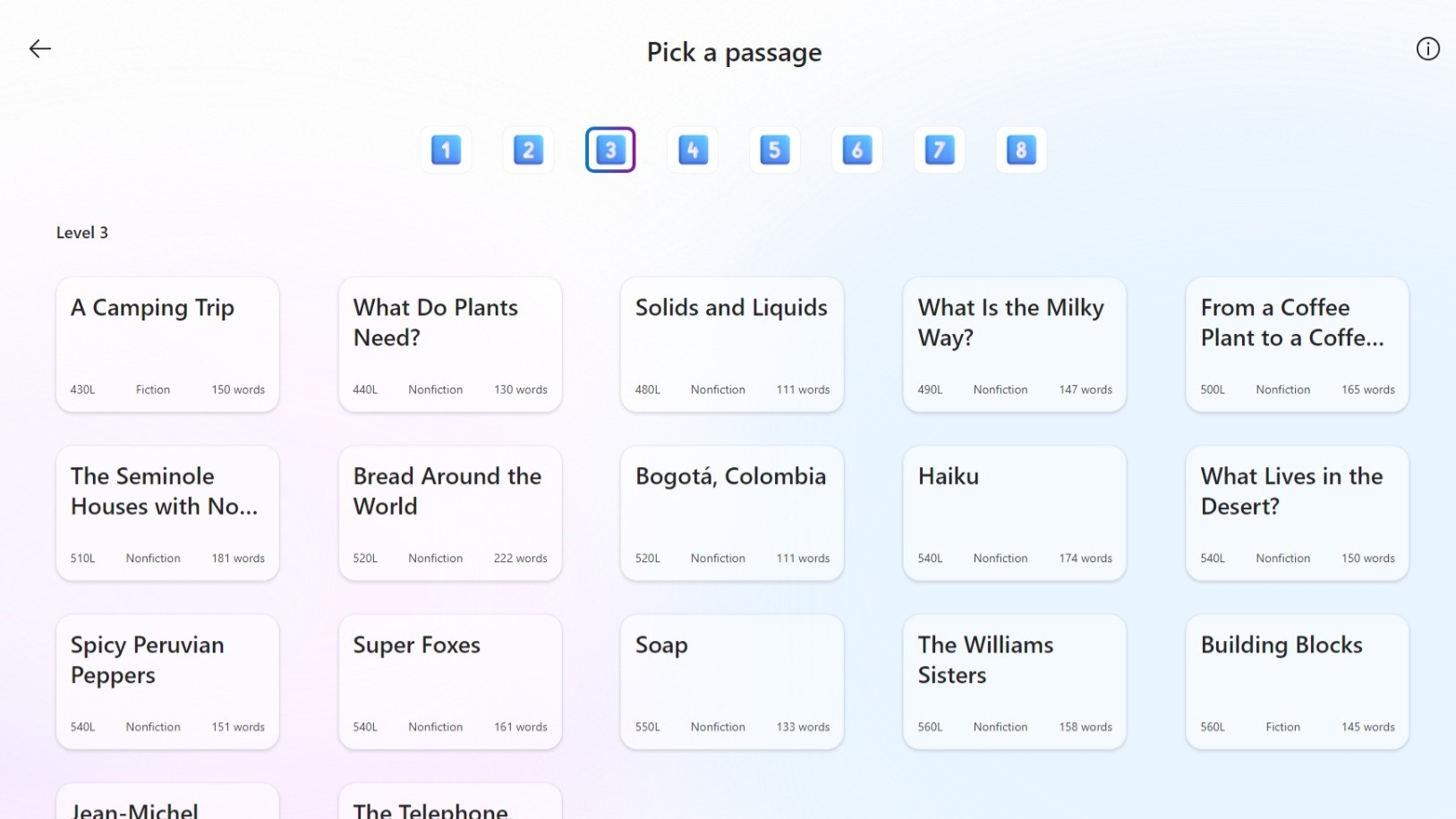
Kako dostopati do branja odlomka
- Na domači strani izberite možnost za branje odlomka.
- Izberite raven in enega od vzorčnih delov za branje na glas.
- Vključeni so vzorci za vsako raven. Če želite več informacij o ravneh branja, glejte vstopno točko »Informacije« na strani te aplikacije.
Dodajte svojo lastno
Način »Dodaj svojega« v Mentorju za branje zagotavlja prilagodljivo in prilagojeno bralno izkušnjo tako, da učencem omogoča uvedbo delov po meri v platformo. Ta način je zasnovan tako, da ustreza individualnim željam in posebnim učnim ciljem.
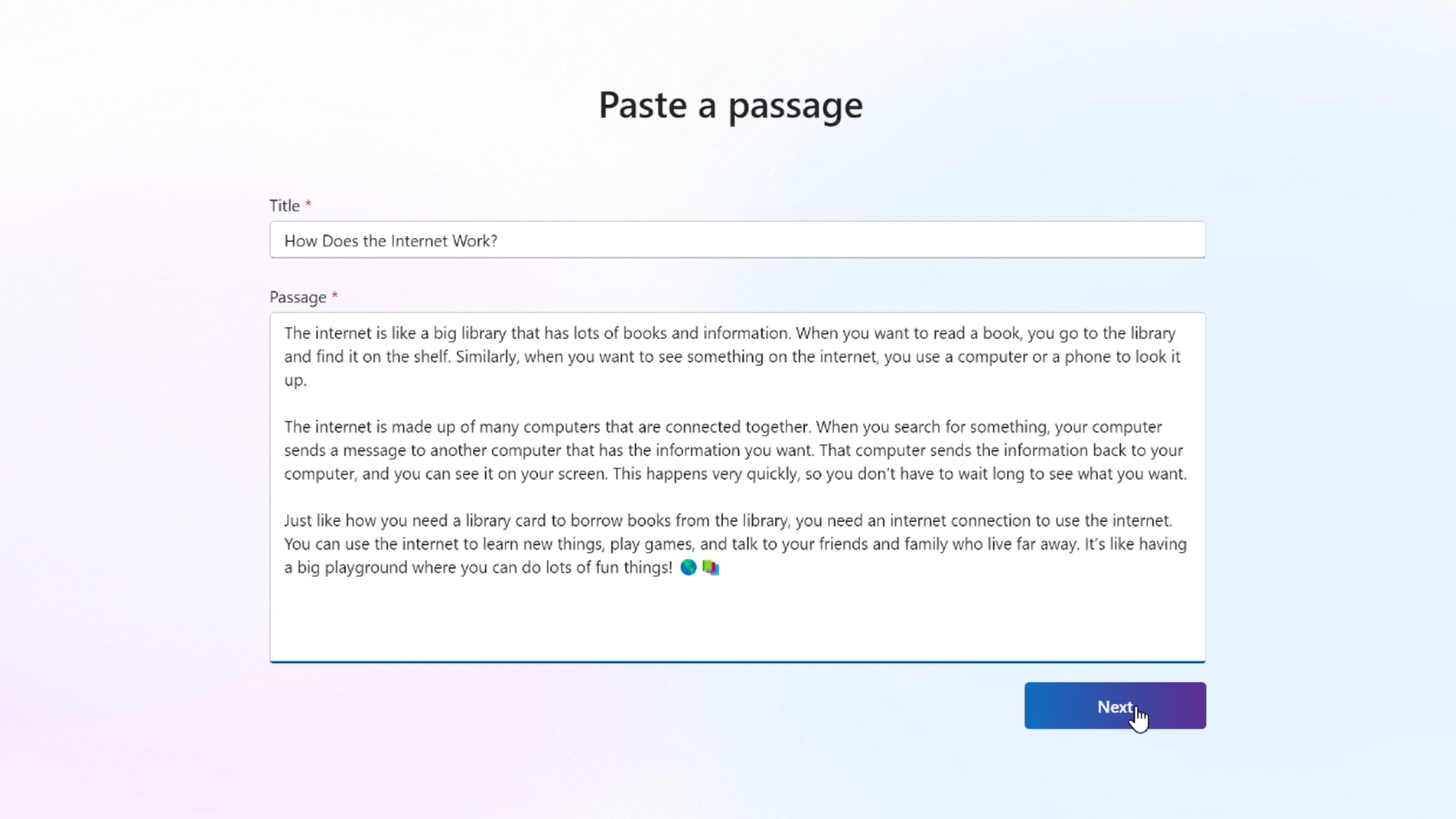
- Na domači strani izberite možnost »Dodaj svoje« .
- Kopirajte in prilepite odlomek, ki ga želite prebrati, v polja z besedilom. To je lahko spletni članek ali ciljno usmerjen seznam besed za vajo.
Branje z mentorjem za branje
- Izbirno: ko je seja odprta, lahko spremenite prikaz besedila, preden začnete brati. Zapustite pojavno okno »Dobrodošli« in izberite »Aa« v zgornjem desnem kotu, da spremenite nastavitve za velikost besedila, pisavo in teme v Potopni bralnik. Ko ste pripravljeni na branje, izberite ikono mikrofona.
- Izberite gumb za začetek branja .
- Preberite odlomek na glas.
- Ko boste začeli brati, bo aplikacija sledila vaši izgovorjavi in posredovala povratne informacije.
- Po dokončanju izberite gumb za zaustavitev in preberite, kako ste končali. Za možnost »Ustvari zgodbo« boste lahko izbrali, kaj se bo zgodilo v naslednjem poglavju vaše zgodbe.
Opomba
Mentor za branje ima funkcije za izboljšanje in prilagajanje vaših sej branja. Več informacij o funkcijah dostopnosti mentorja za branje.
Metrika in napredek
Vsakič, ko učenec prebere zgodbo ali odlomek, lahko pregleda naslednje ključne rezultate svojega napredka:
- Natančnost
- Čas, porabljen za branje
- Preostali čas za branje za odklepanje novega elementa zgodbe
- Besede za vadbo
- Vse značke, pridobljene v tej seji
Sčasoma: učenec lahko pregleda svojo življenjsko učinkovitost pri branju, vse prislužene značke ter morebitne znake ali nastavitve, ki jih je odklenil na strani Dosežki.
- Skupni čas branja
- Število sej branja
- Povprečna natančnost izgovorjave
- Povprečna hitrost pravilnega branja (besede na minuto)
- Vse pridobljene značke
- Morebitni znaki ali odklenjene nastavitve
Opomba
Mentor za branje učencem omogoča, da proslavijo svoje dosežke z namenskimi funkcijami. Preberite več o ukrepih za Mentorja za branje.
Več informacij
Funkcije mentorja za branje za dostopno branje
Vadite besede z mentorjem za branje
Branje zgodovine aplikacije Coach
Pridobivanje značk in odklepanje elementov zgodbe z mentorjem za branje
Napredek v branju v aplikaciji Teams
Poiščite odgovore na pogosta vprašanja, pridobite podporo in delite povratne informacije