Z rešitvijo Microsoft Reflect lahko ustvarite učinkovite poizvedbe, s katerimi pridobite vpogled v dobro počutje učencev in ustvarite srečnejšo in bolj zdravo učno skupnost, vse to z eno aplikacijo, ki je preprosta za uporabo.
Če želite začeti, pojdite na domačo stran orodja Razmislek in se vpišite s svojim šolskim računom ali računom ustanove. Do njega lahko dostopate iz katerekoli naprave, na primer v namiznem ali mobilnem telefonu.
Razmislek lahko uporabljate tudi v aplikaciji Microsoft Teams za izobraževanje. Funkcija Razmislek v aplikaciji Teams je vnaprej nameščena in na voljo brezplačno za vsako ekipo za predavanje in osebje ter zagotavlja preprost način za izvajanje pregledov učencev in sodelavcev.
Oglejte si navodila za začetek uporabe funkcije Razmislek v aplikaciji Teams.
Preberite, kaj lahko naredite z orodjem Razmislek
Premikajte se med zavihki in se seznanite z različnimi fazami: ustvarjanje sprostitve, skupna raba, zbiranje odgovorov, pregled in upravljanje sprostitve. Na zadnjem zavihku boste našli odgovore na pogosta vprašanja.
Ustvarjanje sprostitve
Za učence, osebje in družine lahko preprosto nastavite redne preglede, da se seznanijo s temo v katerem koli jeziku.
Prostor za skupno rabo pomaga pri gradnji učnega ekosistema, kjer se vsi počutijo varne, da lahko delajo napake in rastejo.
Odprite aplikacijo Razmislek.
Tukaj si lahko ogledate svoje nedavne jave. Izberite katero koli od obstoječih javljanj, da si ogledate odgovore.
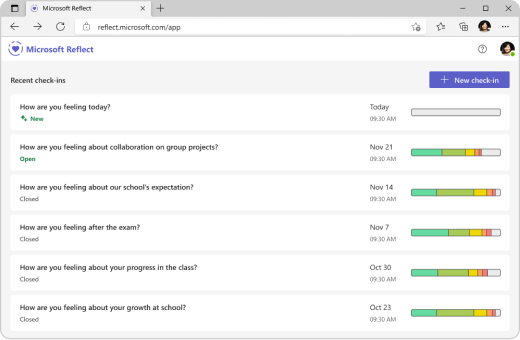
V zgornjem desnem kotu izberite »Nova sprostitev« .
Namig
Za hiter dostop do ustvarjanja sprostitve programske opreme se preprosto pomaknite na https://reflect.new.
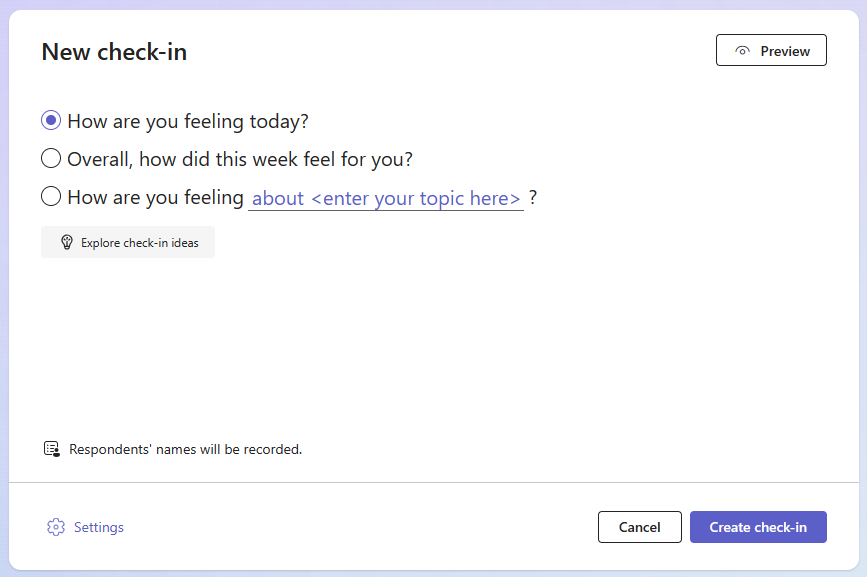
Na novem zaslonu za sprostitev izberite med razpoložljivimi vprašanji, uporabite glavo stavka, da ustvarite svojega, ali raziščite galerijo in dobite zamisli.
Namig
Ko ustvarjate svoja vprašanja, izberite tista, ki v odgovorih vabijo celoten spekter čustev, saj normalizirajo negativne izkušnje in povečujejo pristno zanimanje.
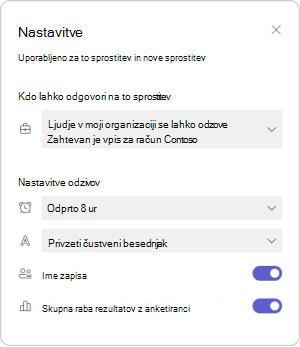
Sprostitev prilagodite tako, da na dnu izberete »Nastavitve «.
Opomba
Da bi bilo ustvarjanje javljenih lokacij učinkovitejše, se nastavitve samodejno shranijo za vaše naslednje javljane lokacije, vendar jih lahko kadar koli posodobite.
V podoknu z nastavitvami lahko:
Določite, koliko časa naj bo sprostitev odprta za odgovore.
Odločite se, kateri nabor besedišča najbolj ustreza vašemu občinstvu.
-
Širok čustveni besednjak vključuje več kot 60 različnih čustvenih besed, ki lahko učencem pomagajo razširiti svoj besednjak.
-
Poenostavljen čustveni besednjak je osredotočen na manj, bolj osnovnih čustev, da bi zmanjšal preobremenjenost.
Odločite se, ali želite zabeležiti imena sproščenih anketirancev.
Opomba
Če posnamete imena anketirancev, bodo rezultati prikazani v vsakem primeru. Če se odločite, da ne boste zabeležili imen, bodo rezultati prikazani le, ko boste odgovorili vsaj 3 odgovore, s čimer se anketiranci zaščitijo pred nenamerno prepoznavo.
Odločite se, ali želite zbrane rezultate dati v skupno rabo z anketiranci.
Opomba
Če omogočite to možnost, bodo združeni rezultati v skupni rabi z anketiranci le, ko je javljanje za odgovore zaprto in če so na voljo vsaj 3 odgovori, da se sodelujoči zaščitijo pred nenamerno prepoznavo.
5. Izberite »Ustvari sprostitev«.
Videli boste objavljeno sprostitev v programu Razmislek, anketiranci pa bodo lahko odgovorili, ko bi bila javna prijava dana v skupno rabo z njimi.
Namig
Preden ustvarite sprostitev, lahko izberete možnost »Predogled «, da si ogledate izkušnjo anketiranca.
Skupna raba javljenih lokacij za zbiranje odgovorov
Sami lahko nadzirate, kdo je povabljen, naj odgovori, in kaj lahko vidi.
Ko ustvarite sprostitev, se prikaže pojavni element z možnostmi skupne rabe. Povezavo ali kodo QR lahko kopirate in jo daste v skupno rabo, če želite ljudi povabiti, da odgovorijo.
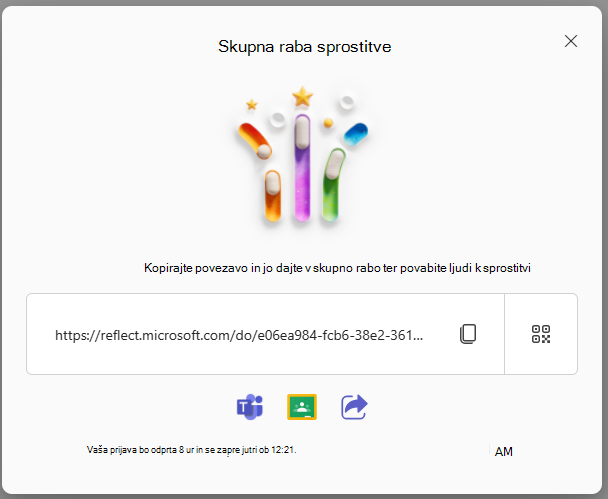
Novo ustvarjeno sprostitev lahko preprosto daste v skupno rabo z naslednjimi možnostmi:
Če želite kopirati povezavo, kliknite ali tapnite »Kopiraj « ob polju z besedilom, ki prikazuje spletni naslov.
Ko je povezava kopirana, jo lahko prilepite na katero koli mesto (npr. zvezek za predavanja v skupni rabi, e-poštno sporočilo ali skupino v aplikaciji Teams), kjer lahko vaše ciljno občinstvo vidi in klikne, da dostopa do vaše sprostitve.
Tapnite gumb »Koda QR« in nato kliknite ali tapnite gumb » Prenesi «. To dejanje bo preneslo kodo QR kot .png datoteko. Ko imate datoteko .png, jo vstavite na mesto, do katerega ima ciljno občinstvo preprost dostop. Z optičnim bralnikom QR kode lahko v svojih mobilnih napravah ali drugih združljivih napravah optično preberejo kodo QR in takoj dostopajo do vaše prijave.
Izberite ikoni aplikacij Microsoft Teams ali Google Classroom na dnu, da daste prijavo v skupno rabo kot obvestilo, sporočilo ali nalogo v teh aplikacijah.
Če želite odpreti pladenj za skupno rabo v napravi, lahko kliknete tudi ikono za skupno rabo na dnu.
Zberi odgovore za sprostitev
Uporabniki se lahko odzovejo na sprostitev, ko je v skupno rabo za njih povezava do sprostitve.
Namig
Lahko daste zgled tako, da se odzovete na prijave in oblikujete svoje občutke.
Do sprostitve lahko dostopate tako, da optično preberete kodo QR ali jo odprete prek povezave, ki je na voljo.
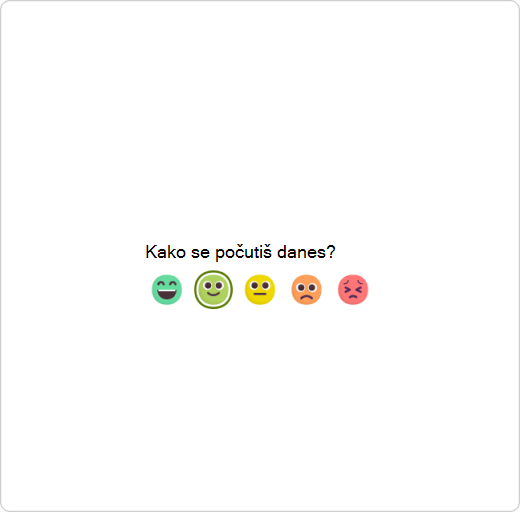
Izberite čustveni simbol, ki najbolje opisuje vaše počutje.
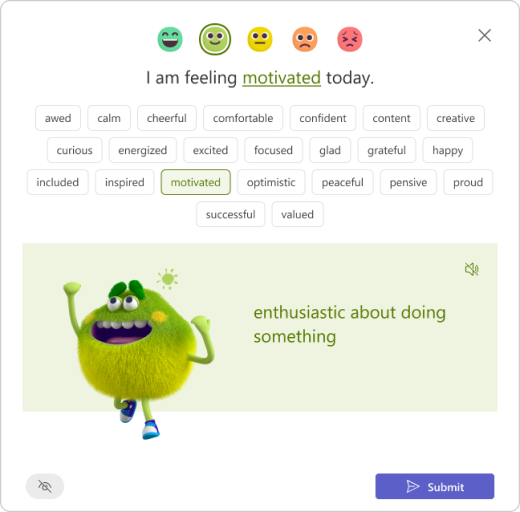
Poimenujte svoje čustvo tako, da izberete besedo za čustvo, ki ustreza vašim čustvom.
Namig
Raziščete lahko različne besede za čustva.
- Tapnite ikono zvočnika, če želite poslušati človeški glas, ki izraža in pojasnjuje posamezno čustvo.
- The Feelings Monster, lik za vse starosti, ki ga podpirajo raziskave, na privlačen in igriv način prikazuje 60 različnih čustev, kar vam pomaga pristno prepoznati in poimenovati svoja čustva.
- Na čustveni simbol bo morda manj čustev, če je bila prijava ustvarjena s poenostavljeno nastavitvijo besedišča.
Tapnite »Pošlji « in delite svoj odmislek z učiteljem. (Pogumno je deliti z drugimi!)
Opomba
Lahko premaknete kazalec miške nad ikono očesa in preverite, ali bo vaše ime prikazano avtorju, ki je javil sprostitev srečanja, poleg vašega odgovora.

Preglejte odgovore in pridobite vpoglede
Z orodjem Razmislek lahko pridobite dragocene vpoglede v to, kje se vaši učenci odlikujejo in prepoznate področja, ki zahtevajo pozornost.
Ko ustvarite sprostitev, prilagodite njene nastavitve in daste obrazec v skupno rabo z drugimi, si lahko ogledate rezultate.
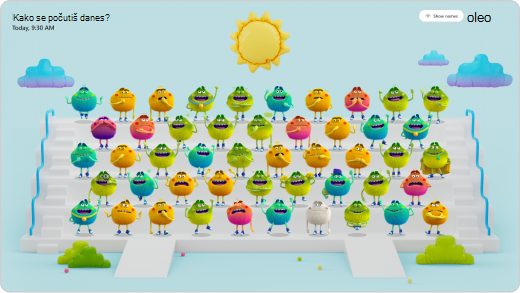
Če si želite ogledati rezultate:
Odprite aplikacijo Razmislek.
Na seznamu izberite katero koli sproščeno lokacijo.
Namig
Ni vam treba čakati, da se javljanje lokacije konča. Ko se ljudje odzovejo, boste videli njihove odseve.
Premaknite kazalec miške nad katero koli čustveno pošast, da si ogledate ime anketiranca, podrobnosti o čustvih in prejšnja čustva, ki jih je ta anketiranec izbral pri prijavi, ki ste jo ustvarili.
Opomba
Če ste to izbrali, ta imena ne bodo zabeležena v sprostitev in si jih ne boste mogli ogledati
imena anketirancev ali prejšnjih odgovorov.
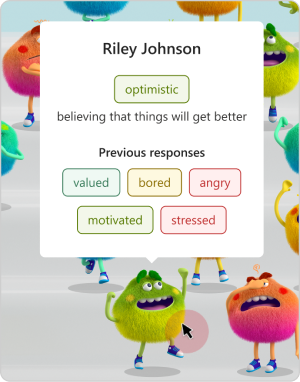
Izberite »Skrij imena« , da omogočite skupno prikazovanje, ki ga je mogoče varno projicirati kot orodje za izgradnjo empatije.
Druge možnosti za upravljanje te sprostitve in spremljanje odgovorov najdete tako, da kliknete gumb »...« v desnem zgornjem kotu.
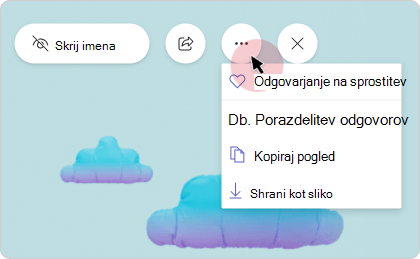
Prikažejo se naslednje možnosti:
Če želite odpreti pogled anketiranca, izberite »Odgovori na sprostitev «. Iz tega pogleda lahko tudi sami odgovorite na to sprostitev.
Izberite »Kopiraj pogled« ali »Shranikot sliko«, če želite pogled dati v skupno rabo s sodelavci brez podrobnosti anketiranca.
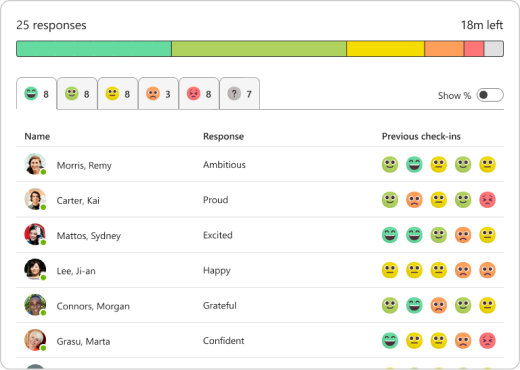
Izberite Porazdelitev odgovorov, da si ogledate odgovore na podlagi izbranih anketirancev čustvenih simbolov. V pogledu porazdelitve izberite kateri koli zavihek s čustvenimi simboli, da prikažete:
Uporabnik je izbral ta čustveni simbol.
Kako so poimenovali svoja čustva.
Kako so se odzvali na prejšnja razmišljanja. Premaknite kazalec miške nad enega od njihovih prejšnjih čustvenih simbolov, da si ogledate, kako so jih definirali in datum.
Upravljajte sprostitev
Odprite aplikacijo Razmislek.
Če uporabljate namizje, premaknite kazalec miške nad katero koli sproščeno možnost na seznamu, da si ogledate možnosti upravljanja. V mobilni napravi podrsnite levo, da si ogledate možnosti upravljanja.

V meniju so navedene od leve proti desni:
Porazdelitev odzivov
Oglejte si odgovore na podlagi izbranih anketirancev s čustvenimi simboli.
Prosite znova
Če želite znova uporabiti sprostitev in znova zastaviti isto vprašanje z enakimi nastavitvami, kliknite ikono »+«.
Skupna raba sprostitve
Če želite odpreti pogovorno okno skupne rabe, kliknite ikono »Skupna raba«.
Odpiranje ali zapiranje sprostitve
Sprostitev odgovorov lahko odprete ali zaprete kadar koli.
Kliknite na gumb »...«. na desni strani in nato izberite »Zapri sprostitev« ali »Znova odpri sprostitev«.
Opomba
Če je sprostitev zaprta, zanjo ni mogoče zbrati nobenih dodatnih odgovorov ali urediti odgovorov.
Brisanje sprostitve:
Če želite izbrisati sproščeno lokacijo, kliknite gumb »...« in nato izberite Izbriši sprostitev.
Opomba
Če izbrišete sproščeno osebo, boste trajno izbrisali tudi njene odgovore. Tega dejanja ni mogoče razveljaviti.
Vzemite si možganski odmor
Od vodenega dihanja in čuječnosti, preko razteznih vaj, do pobarvank in iger, ki podpirajo razvoj socialno-čustvenih veščin - galerija možganskih prelomov v Razmisleku ponuja številne vire, ki vsakomur dajejo prepotreben "premor", ki pomaga krmariti po čustvih, in oblikovati strategije za obvladovanje neprijetnih občutkov.
Za dostop do dejavnosti odprite katalog možganskih prelomov. Katalog lahko odprete tudi z domače strani aplikacije Razmislek.
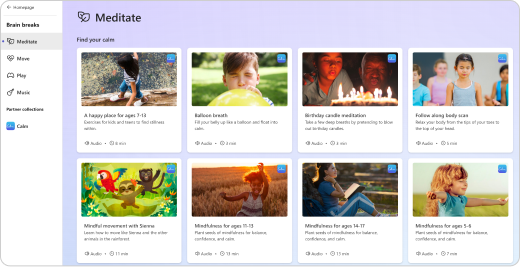
Odprite vsako kategorijo dejavnosti, da raziščete njeno vsebino in z njimi povezane prednosti.
Meditirajte
Pozorno dihanje in meditacija ponujata veliko koristi, ki jih podpira znanost. People pogosto začnejo meditirati za obvladovanje stresa, zmanjšanje tesnobe in najti duševni mir. Obstaja tudi veliko študij, ki kažejo druge dobre stvari o meditaciji čuječnosti, kot je pomoč pri duševnem, fizičnem in čustvenem zdravju.
Oglejte si kratke vaje za čuječnost v razdelku Meditate v katalogu možganskih odmorov. Zasnovane so posebej za študente, učitelje in šolska okolja.
Premikanje
Med učno rutino si vzemite kratke odmore, ki vam ne pomagajo le fizično se počutiti bolje, ampak tudi pomirjajo vaš um.
Poiščite hitre vaje v razdelku »Premakni« kataloga možganskih prelomov. Če porabite nekaj minut za preproste raztezanje, se lahko bolje osredotočite, zmanjšate stres in zgradite pomembne socialno-čustvene veščine.
Play
Igra je odlična izbira za učence vseh starosti, saj jim pomaga raziskovati čustva. Oblikuje čustveni razvoj, zagotavlja sproščujoč način izražanja in zmanjševanja stresa in tesnobe.
Oglejte si zabavne in privlačne igre v razdelku Play kataloga možganskih prelomov, kjer se lahko potopite v čustva skozi interaktivno igro in umetnost.
Glasba
Poslušajte pomirjujočo glasbo, ki vam pomaga izboljšati osredotočenost.
Poiščite skladbe v fokusu v razdelku »Glasba« kataloga možganskih prelomov in izberite trajanje za svoje potrebe, kot je prikazano na vsaki kartici skladbe.
Pogosta vprašanja
Ali je Microsoft Reflect na voljo za namizne računalnike in mobilne naprave?
Da, do njega lahko preprosto dostopate v brskalniku v poljubni napravi, na primer v namiznem računalniku, tabličnem računalniku ali mobilni napravi, ne da bi morali prenesti ločeno aplikacijo.
Microsoft Reflect se izvaja v sistemih Windows, Mac, Android, iOS in spletnih platformah.
Microsoft Reflect je optimiziran za Microsoft Edge in najnovejše različice brskalnikov Chrome, Firefox, Chrome za Android in Safari za iOS.
Katere starostne skupine podpira Microsoft Reflect?
Orodje Microsoft Reflect je premišljeno zasnovano tako, da podpira raznolik krog učencev, vključno z učenci od predšolskega do visokošolskega izobraževanja, izobraževalnimi delavci in osebjem. V sodelovanju s strokovnjaki za Social-Emotional Learning smo zagotovili, da ima aplikacija pozitiven vpliv in nudi podporo vsakemu uporabniku.
Ali Microsoft Reflect izpolnjuje potrebe študentov s posebnim izobraževanjem?
Dodatek Microsoft Reflect je zasnovan z mislijo na vključevanje in podpira učence vseh sposobnosti tako, da ponuja vgrajene zmogljive možnosti dostopnosti, ki niso stigmatizirajoče. Vključujoče funkcije, kot so pripovedovanje, občutna pošast in dejavnosti čuječnosti, se odprejo več učencem s širšim naborom sposobnosti, ki jim pomagajo krmariti in uravnavati svoja čustva.
Ali je Microsoft Reflect na voljo v mojem jeziku?
Microsoft Reflect je na voljo v več kot 50 jezikih.
Razmislek samodejno zazna jezik vašega brskalnika ali operacijskega sistema, kjer je to mogoče. Če vaš želeni jezik ni podprt, Reflect kot privzeti jezik prikaže soroden jezik ali angleščino.
Če želite spremeniti nastavitve jezika v aplikaciji Razmislek, pojdite v zgornji desni kot aplikacije, kliknite svoje ime in nato izberite »Jezik«.
Ali je Microsoft Reflect varen in zaščiten za uporabo v šoli ali ustanovi?
S storitvijo Microsoft Reflect ste lahko prepričani, da so vaši podatki in zasebnost varni ter da so naše rešitve skladne z mednarodnimi predpisi in najboljšimi praksami.
Podjetje Reflect je kot del okolja Microsoft 365 v skladu z regionalnimi in panožnimi predpisi glede zbiranja in uporabe podatkov, vključno z uredbo GDPR in FERPA.
Reflect ohranja zaupnost vaših podatkov. Imate popoln nadzor nad tem, kdo je povabljen, da se odzove na sprostitev, in kaj lahko vidi.
Kakšno licenco potrebujem za dostop do orodja Microsoft Reflect?
Microsoft Reflect je na voljo z vsemi inventarnimi številkami Microsoft 365 Education, vključno z brezplačno različico Office 365 A1.
Če želite ustvariti poizvedbe, je treba uporabniku dodeliti licenco fakultete.
Ali ste pripravljeni na uporabo orodja Razmislek?
Začnite uporabljati Razmislek še danes tako, da se s šolskim računom ali računom ustanove vpišete na spletno mesto https://reflect.microsoft.com.
Na tem spletnem mestu so na voljo tudi brezplačni strokovni viri in vodniki za izobraževanje, ki vam bodo pomagali začeti.
Povratne informacije za Microsoft Reflect
Zanima nas vaše mnenje! Če želite poslati povratne informacije o orodju Microsoft Reflect, pojdite v spodnji desni kot aplikacije, izberite »Všeč mi je Reflect« ali »Razočaran sem« in pošljite povratne informacije.
