
Prilagodite videz besedila za lažje branje ali omogočite glasno branje besedila s Potopni bralnik v storitvi Microsoft Forms. Če želite zagnati Potopni bralnik v storitvi Microsoft Forms, upoštevajte spodnja navodila.
- Odprite kateri koli Microsoftov obrazec in izberite ... nato tapnite »Omogoči Potopni bralnik.
- Premaknite kazalec miške nad poljuben del besedila v obrazcu, da se prikaže ikona Potopni bralnik
 .
. - Izberite ikono Potopni bralnik. Potopni bralnik se bo zagnal kot celozaslonska izkušnja.
- Prilagodite možnosti Potopni bralnik (podrobneje opisane spodaj) tako, da ustrezajo vašim potrebam pri branju.
- Izberite
 , da se vrnete v obrazec in izberite ali vnesite svoj odgovor.
 - Za vsako vprašanje, ki vas podpira pri branju, ponovite korake od 2 do 5.
Možnosti Potopni bralnik
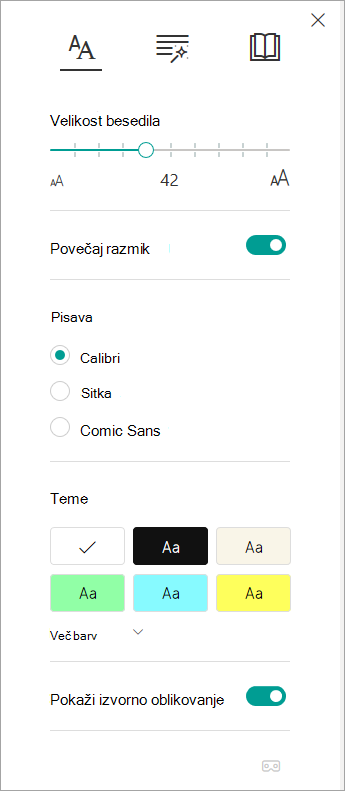
Če želite slišati glasno branje dokumenta in si istočasno ogledati označeno besedilo, izberite Predvajaj ali prilagodite spodnje nastavitve, da boste lahko podprli branje.
Meni »Besedilne možnosti « omogoča:
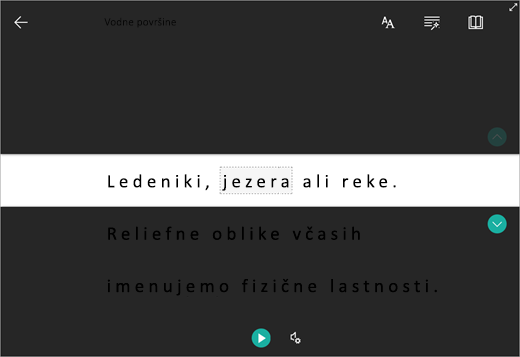
Fokus na vrstice omogoča bralcem, da zožijo fokus svoje bralne izkušnje tako, da v Potopni bralnik označijo sklope ene, treh ali petih vrstic v izbranem gradivu. S stikalom ga vklopite ali izklopite.
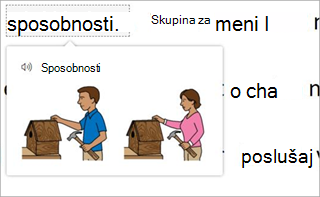
Slikovni slovar vam omogoča, da kliknete poljubno besedo, če jo želite slišati in prikazati sliko, s katero je beseda lažje definirana.
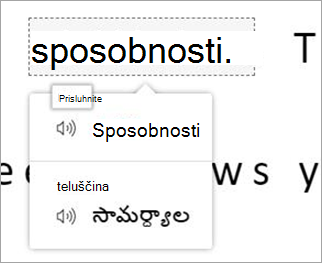
Funkcija prevajanja omogoča spreminjanje jezika besedila, ki ga berete.
Več informacij
Uporabite potopni bralnik v storitvi Microsoft Teams
Preoblikovanje govora v besedilo v OneNotu
Odpravljanje težav: Ko v Potopni bralnik pritisnem »Predvajaj«, se nič ne zgodi