
Povzetek
Potopni bralnik brskalnika Microsoft Edge izboljša dostopnost za branje, tako da poenostavi spletne strani, odstrani motnje in ponudi orodja za glasno branje, prevajanje in prilagajanje besedila. S temami, fokusom na vrstice in funkcijami za učenje pomaga izboljšati bralno razumevanje, storilnost in brskanje, prijazno do UI. V članku je razloženo, kako omogočiti način Potopni bralnik za glasno branje v brskalniku Microsoft Edge.
Potopni bralnik v brskalniku Microsoft Edge poenostavi postavitve spletne strani, odstrani šaro in vam pomaga prilagoditi izkušnjo branja v Windows 10 in Windows 11. V Microsoft Edge Potopni bralnik je na voljo tudi veliko neverjetnih orodij za učenje in dostopnost, s katerimi lahko izboljšate bralno razumevanje in učenje.
Potopni bralnik je bil prvotno zasnovan tako, da ustreza potrebam bralcev z disleksijo in disgrafijo. Vendar pa lahko to orodje izkoristijo vsi, ki si želijo olajšati branje v svoji napravi!
Odpiranje načina za branje v Potopni bralnik
Če v Potopni bralnik vstopite v način za branje, boste poenostavili stran, na kateri ste, saj boste skrili moteča pojavna okna in gumbe, ostali pa vam bodo le pomembni deli: besedilna in vizualna vsebina. Ko vstopite v način za branje, začnite uporabljati orodja, kot so glasno branje, besedilne nastavitve in nastavitve za branje.
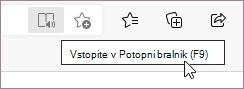
Če želite odpreti način branja, v brskalniku Microsoft Edge obiščite spletno mesto, ki ga želite prebrati. V naslovni vrstici izberite »Vnesi Potopni bralnik ali uporabite bližnjico na tipkovnici F9.
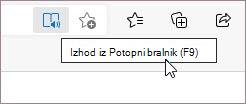
Če želite zapreti potopni bralnik, v naslovni vrstici izberite »Zapri Potopni bralnik ali uporabite bližnjico na tipkovnici F9.
Če želite več informacij, obiščite stran »Odpri pogled za branje« s Potopni bralnik v brskalniku Microsoft Edge.
Namig
Če ikona Potopni bralnik ni prikazana v naslovni vrstici, si lahko besedilo še vedno ogledate v Potopni bralnik. Izberite besedilo, ki ga želite prebrati, kliknite z desno tipko miške in v priročnem meniju izberite »Odpri v Potopni bralnik.
Glasno branje v brskalniku Microsoft Edge
Glasno branje je preprosto, a zmogljivo orodje, ki zvočno prebere besedilo spletne strani.
Če želite začeti, v orodni vrstici Potopni bralnik izberite »Glasno branje«. Ko začnete glasno branje, se na vrhu strani prikaže orodna vrstica traku. V orodni vrstici so gumbi za predvajanje zvoka, preskok na naslednji ali prejšnji odstavek in prilagajanje možnosti glasu. Glasovne možnosti vam omogočajo, da spremenite glas bralca in upočasnite ali pospešite tempo branja.
Če želite prenehati poslušati, izberite gumb za začasno zaustavitev ali X , da zaprete možnost glasnega branja.
Namig
Do funkcije Glasno branje lahko dostopate tudi tako, da izberete »Nastavitve« in več>orodij »Glasno > branje«.
Nastavitve besedila v Potopni bralnik
Izbirate lahko med številnimi možnostmi besedila in barv, kot so velikost besedila, razmik med besedilom in teme strani, da izboljšate izkušnjo v Potopni bralnik.
Te nastavitve najdete v nastavitvah besedila v orodni vrstici Potopni bralnik.
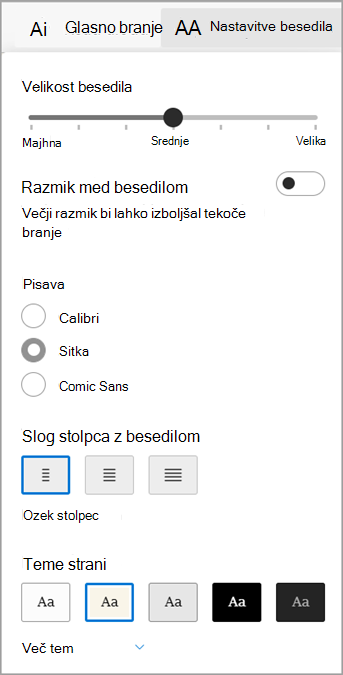
- Velikost besedila: Pod oznako »Velikost besedila« premaknite drsnik desno, da povečate besedilo. Premaknite ga levo, da pomanjšate besedilo.
- Razmik med besedilom: Vklopite razmik besedila, da povečate razmik med vrsticami besedila.
- Slog stolpca z besedilom: Prilagodite širino razpona stolpca z besedilom na strani.
- Teme strani: Izbirate lahko med različnimi temami strani in barvnimi možnostmi, vključno s temami, ki so jih navdihnili spektralni filtri Irlen za osebe z Irlenovim sindromom. Izberite »Več tem« , če si želite ogledati vse teme, ki so na voljo.
Nastavitve branja v Potopni bralnik
V nastavitvah branja lahko vklopite orodja, kot so fokus na vrstice , če se želite osredotočiti na branje ene, treh ali pet vrstic hkrati, slikovni slovar , če si želite ogledati vizualno predstavitev besede, ali prevajanje , če želite spremeniti jezik besedila.
Ta orodja najdete v nastavitvah branja v orodni vrstici Potopni bralnik.
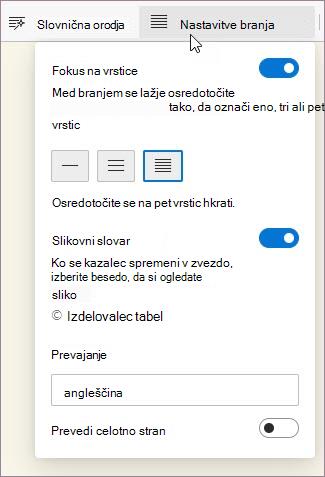
Fokus na vrstico: Fokus na vrstice zoži fokus branja na eno, tri ali pet vrstic v Potopni bralnik. Če označite le del besedila, je vsebina lažje berljiva in razumljiva.
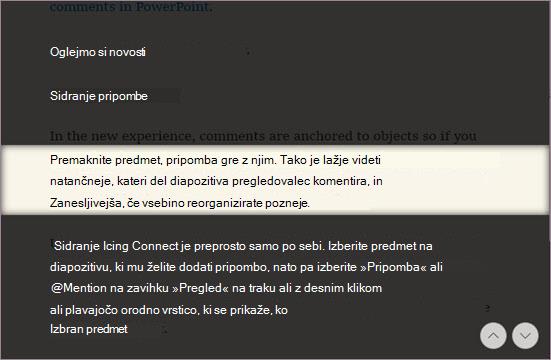
S puščicama gor in dol v Potopni bralnik ali navzgor in navzdol na tipkovnici lahko fokus vrstice premaknete gor ali dol po strani.
Prevedi: Funkcija prevajanja omogoča spreminjanje jezika besedila, ki ga berete. Izberite jezik na seznamu in vklopite možnost Prevedi celotno stran.
Več informacij
Jeziki, ki jih Orodja za učenje podpirajo