
Poslušajte objave, sporočila klepeta in naloge, ki jih na glas preberejo s Potopni bralnik v aplikaciji Microsoft Teams za izobraževanje. Potopni bralnik vključuje tudi slovnična orodja, kot sta slovar besednih vrst in slik.
Zagon Potopni bralnik v sporočilu
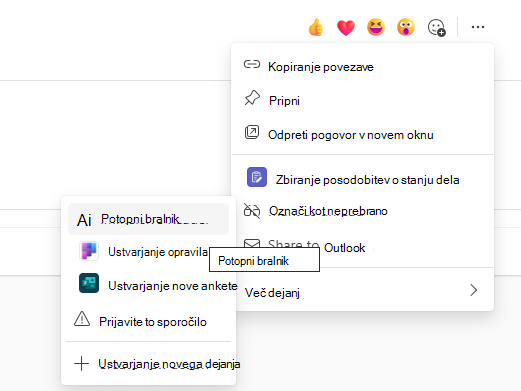
- S kazalcem miške premaknite kazalec miške nad sporočilo ali tapnite s prstom napravo z zaslonom na dotik.
- Izberite ikono »Več možnosti
 « in nato Potopni bralnik.
Potopni bralnik se bo zagnal kot celozaslonska izkušnja.
Zaženite Potopni bralnik iz naloge
Če ste študent, odprite nalogo in izberite Potopni bralnikIkona .
.

Če ste učitelj, odprite nalogo in izberite pogled učencev, nato pa »Potopni bralnikIkona.
Potopni bralnik se bo zagnal kot celozaslonska izkušnja.
Funkcije Potopni bralnik
V Potopni bralnik lahko izvedete eno ali več od teh dejanj, odvisno od tega, kako se želite osredotočiti na sporočilo ali besedilo naloge.
Izberite »Predvajaj «, če želite slišati glasno branje dokumenta s strani pripovedovalca in si istočasno ogledati označeno besedilo. Pripovedovalec začne privzeto brati z vrha strani, razen če ste izbrali besedo. V tem primeru začne brati od izbrane besede. Če želite branje zaustaviti, izberite »Premor «.
Če želite spremeniti hitrost branja, v desnem zgornjem kotu dokumenta izberite Glasovne možnosti.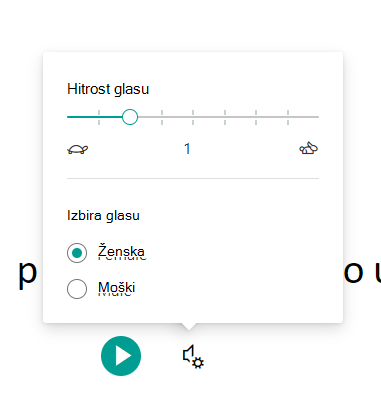
Možnosti besedila
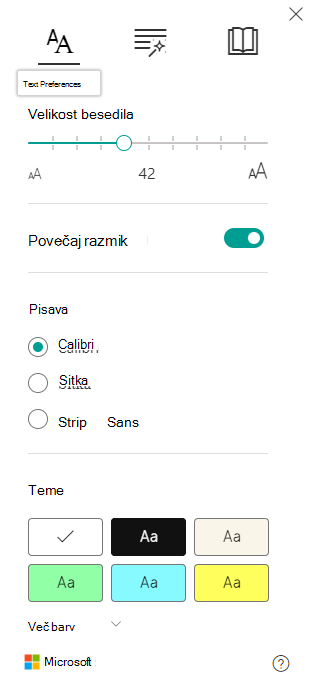
Z možnostmi besedila lahko spremenite videz dokumenta. Z besedilnimi možnostmi se lahko osredotočite na vsebino in odstranite moteče vizualne dejavnike.
Nastavite velikost besedila, razmik, pisavo in teme, ki najbolj ustrezajo vašim zahtevam. Velikost besedila in količino razmika med črkami in besedami lahko povečate ali zmanjšate. Barva teme, ki jo izberete, postane barva ozadja v dokumentu.Vklopite možnost »Pokaži izvorno oblikovanje« , da ohranite oblikovanje iz izvirnega besedila, na primer krepko ali podčrtano besedilo.
Besedne vrste v možnostih slovnice
Izberite eno ali več možnosti:Zlogi za razstavljanje besed v zloge.
Samostalniki za označevanje samostalnikov v dokumentu s purpurno barvo.
Glagoli za označevanje glagolov v dokumentu z rdečo.
Pridevniki za označevanje pridevnikov v dokumentu z zeleno.
Prislovna določila za označevanje prislovnih določil v dokumentu z rumeno.
Vklopite možnost »Pokaži oznake «, da vidite oznako pod označenimi besednimi vrstami.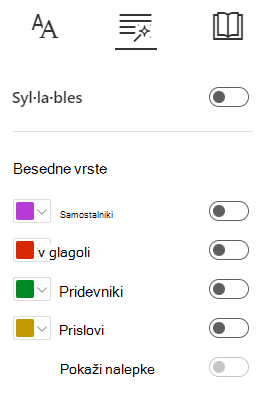
Nastavitve branja
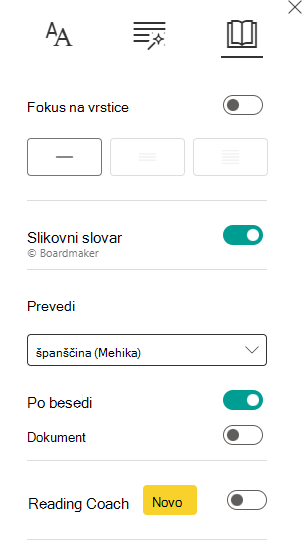
Fokus na vrstice omogoča bralcem, da zožijo fokus svoje bralne izkušnje tako, da v Potopni bralnik označijo sklope ene, treh ali petih vrstic v izbranem gradivu. S stikalom ga vklopite ali izklopite.
- Slikovni slovar vam omogoča, da kliknete poljubno besedo, če jo želite slišati in prikazati sliko, s katero je beseda lažje definirana.
- S funkcijo prevajanja lahko prevedete besedilo v druge jezike s pomočjo Worda ali dokumenta.
- Mentor za branje študentom ponuja prilagojeno in neodvisno prakso, ki temelji na besedah, ki jih je učenec napačno izgovoril. Več informacij o Mentorju za branje.
Izberite »Zapri«, da zaprete Potopni bralnik.