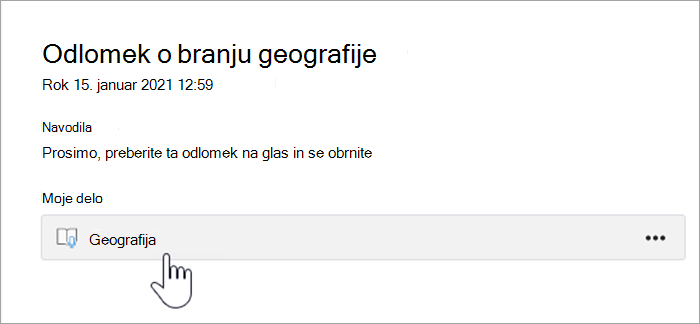
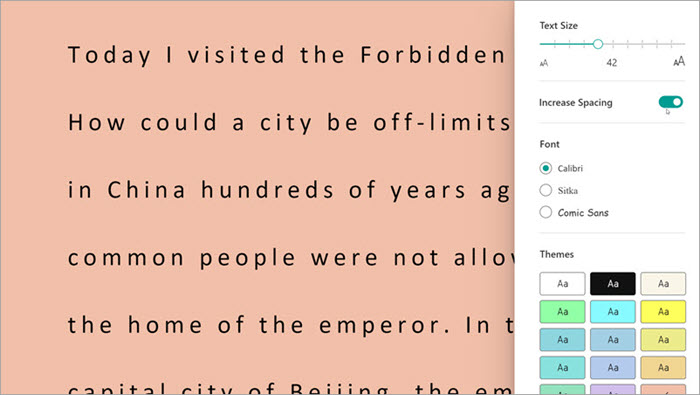
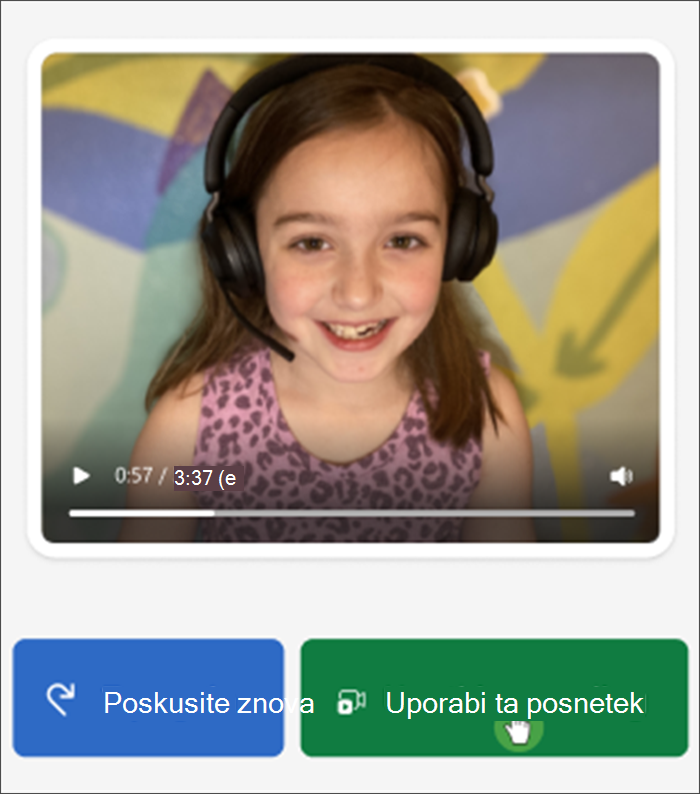
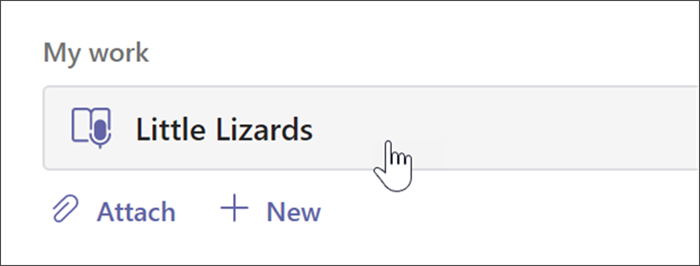
Napredek v branju je brezplačno orodje, vgrajeno v aplikacijo Microsoft Teams , ki je zasnovano za podporo in spremljanje tekočega branja pri predavanju. Učenci posnamejo svoje branje pred kamero in vam jih pošljejo. Ko označite in vračate njihovo delo, se podatki samodejno zberejo in organizirajo v Vpogledih, tako da lahko preživite več časa z učenci in manj časa za analiziranje podatkov.
Ustvarjanje naloge napredka v branju
Podprite samostojno vadbo branja z dodelitvami napredka v branju v aplikaciji Teams.
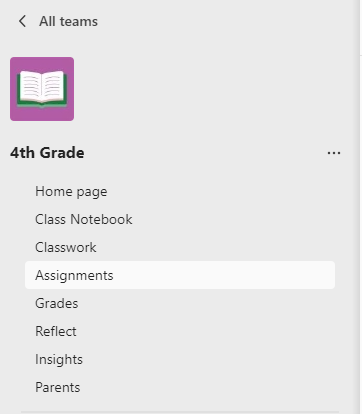
- Pomaknite se do želenega predavanja in izberite »Naloge«.
- Izberite »Ustvari>nalogo«.
- Vnesite naslov naloge – to je obvezno.
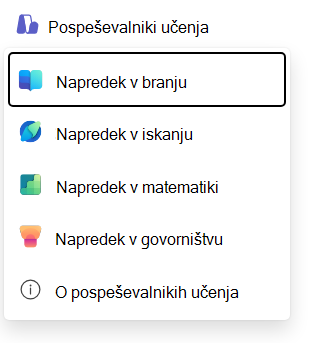
- Izberite pospeševalnike za učenje. Nato na spustnem meniju izberite »Napredek v branju «.
- Če želite izbrati odlomek za učence:
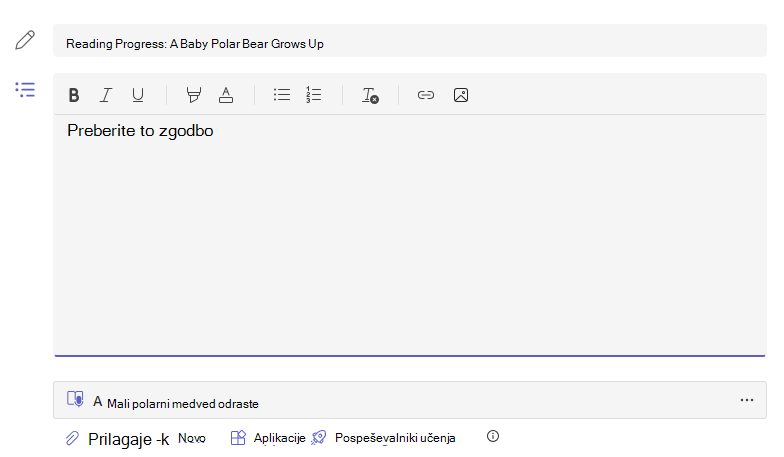
- Izberite možnost »Prenesi Word ali PDF, da uporabite svoje datoteke, vključno z datotekami iz zvezka za predavanja, datotek v aplikaciji Teams ali storitve OneDrive.
- Če želite uporabiti odlomke, ki jih zagotavlja ReadWorks, izberite »Brskaj po vzorčni knjižnici«.
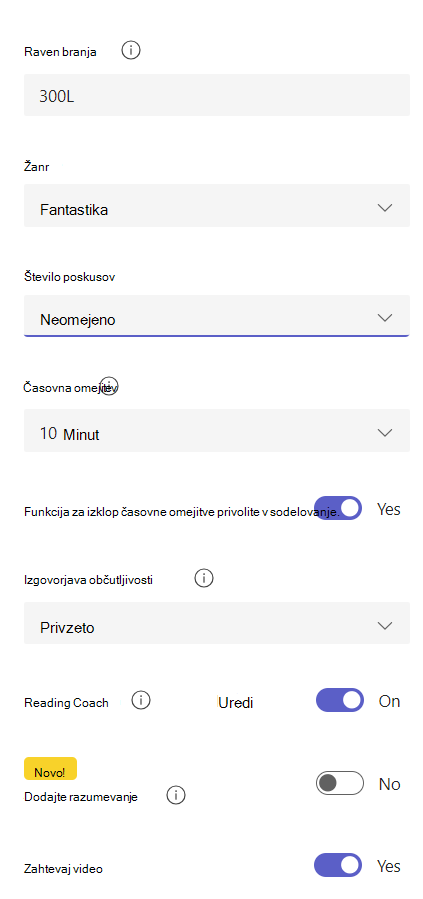
6. (Izbirno) Izpolnite dodatna polja, da ustvarite več možnosti za razvrščanje podatkov pri pregledovanju dela študentov.
- Raven branja: Določite ravni branja tako, kot najbolje ustreza vašemu razredu. Vpogledi lahko poiščejo katero koli raven branja, ki jo vnesete.
- Žanr: Izberite leposlovje ali nefikcijo.
- Število poskusov: Izberite »Neomejeno« , da omogočite učencem veliko priložnosti za vadbo, ali pa izberite katero koli število, da omejite poskuse.
- Občutljivost izgovorjave: Določite, kako strogo naj bo samodejno zaznavanje pri poslušanju in ocenjevanju napak. Izberite možnost »Manj občutljivo«, če želite omogočiti večjo prilagodljivost za izgovorjavo, in »Bolj občutljivo«, da boste zahtevali natančnejšo učinkovitost branja. To nastavitev lahko prilagodite med pregledovanjem dela študentov.
Opomba
Zaznavanje izgovorjave za posamezen jezik je posplošeno glede na splošno izgovorjavo in morda ne bo dobro prepoznalo naglasov in narečij. To je le izhodišče in prizadevamo si, da bi bili vključeni tisti z naglasi in narečji. Če zaznavanje govora ne ustreza potrebam vašega učenca, lahko po lastni presoji ročno označite napake.
Razumevanje: je privzeta nastavitev »Izklopljeno«, ko ustvarite dodelitev napredka v branju. Po želji tu možnost »Razumevanje« vklopite.
Zahtevaj video:Izberite »Ne« , da omogočite učencem možnost, da pošljejo le zvok.
Ko ustvarite dodelitev napredka v branju, je orodje Mentor za branje privzeto vklopljeno. Po želji tukaj izklopite funkcijo Mentor za branje.
Uredite odlomek: Če ste prenesli svoj dokument Word ali PDF, lahko odlomek uredite neposredno v napredku branja. Izberite »Uredi«, nato pa naredite želene spremembe v dokumentu.
Izberite »Uredi jezik«, da prilagodite jezik, ki ga bo samodejno zaznavanje poslušali.
Ko končate urejanje, izberite kljukico.
Opomba
Delov besedila ReadWorks ni mogoče urejati. Podrobnosti o prehodu, kot so naslov, raven branja in zvrsti, se samodejno izpolnijo.
- Pogled študenta: Izberite pogled študenta, da preskusite izkušnjo študenta.
7. Izberite »Naprej«.
8. (Izbirno) Uredite dodatne vidike naloge tako, da dodate navodila, spremenite točke ali podaljšate rok oddaje.
9. Izberite učence, za katere želite, da dokončajo to nalogo, nato pa izberite »Dodeli«.
Učenci bodo obveščeni o novi nalogi, prikazana pa bo na seznamu nalog.
Pregled in vračanje dela učencev v napredku v branju
Zbirajte dragocene podatke med pregledovanjem in vračanjem dodeljenih nalog napredka v branju učencev.
- Pomaknite se do želenega predavanja in izberite zavihek »Naloge « na vrhu strani.
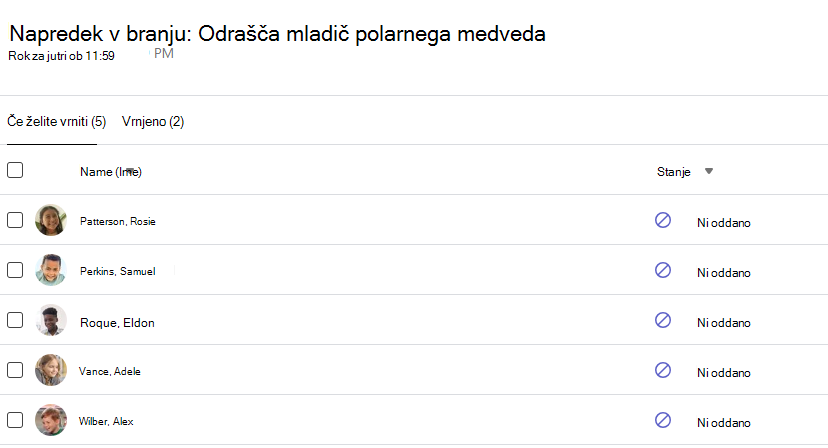
- Pod možnostjo »Prihajajoče« izberite nalogo, ki jo želite pregledati.
- Dodelitve so razvrščene glede na »Za« vrne in »Vrnjeno«.
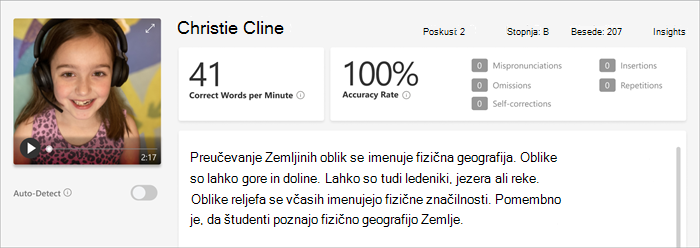
- V razdelku »Vrnjeno« izberite učenca, ki je oddal svojo nalogo. Posnetek in besedilo, ki mu je bilo dodeljeno, se odpreta v ocenjevalni plošči.
- Na posnetku učenca pritisnite »Predvajaj «, če ga želite slišati, kako preberejo odlomek.
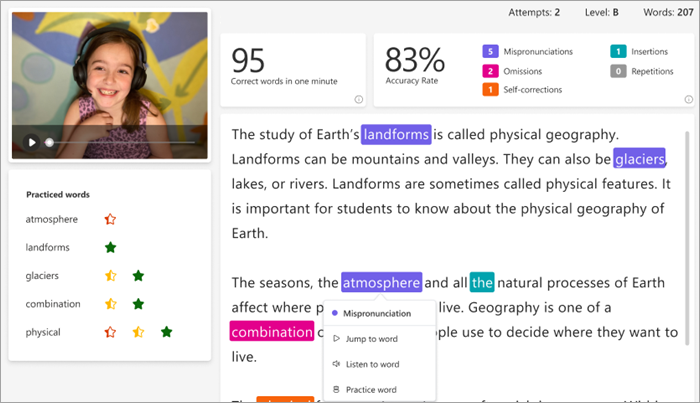
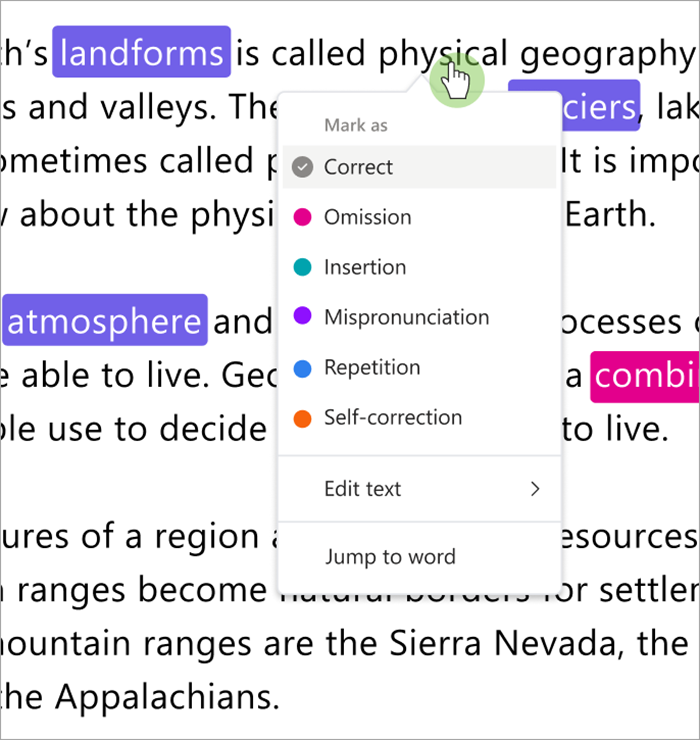
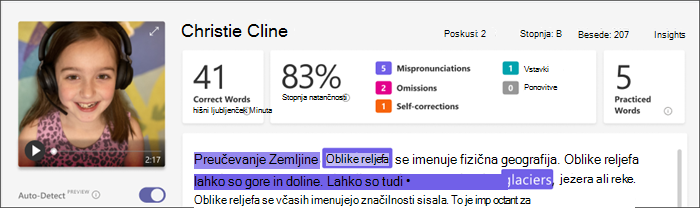
- Napake učencev lahko označite in razvrstite v kategorije tako, da izberete besede, ki so jih narobe prebrali. S spustnim menijem označite besede kot pravilne ali razvrstite napako v kategorije. Napredek v branju bo zbral in tabeliral napake na karticah » Stopnja natančnosti « in »Pravili besede na minuto « na vrhu podokna za pregled.
Vrste napak vključujejo:
- Opustitev: beseda v odlomku, ki jo je študent preskočil.
- Vstavljanje: beseda, ki ni zapisana v odlomku, ki ga je dodal učenec.
- Napačna izgovorjava: beseda, ki ni bila izgovorjena jasno ali pravilno.
- Ponovitev: beseda, ki jo učenec prebere več kot enkrat.
- Samopopravek: ko učenec nepravilno bere, prepozna svojo napako in ponovno pravilno prebere.
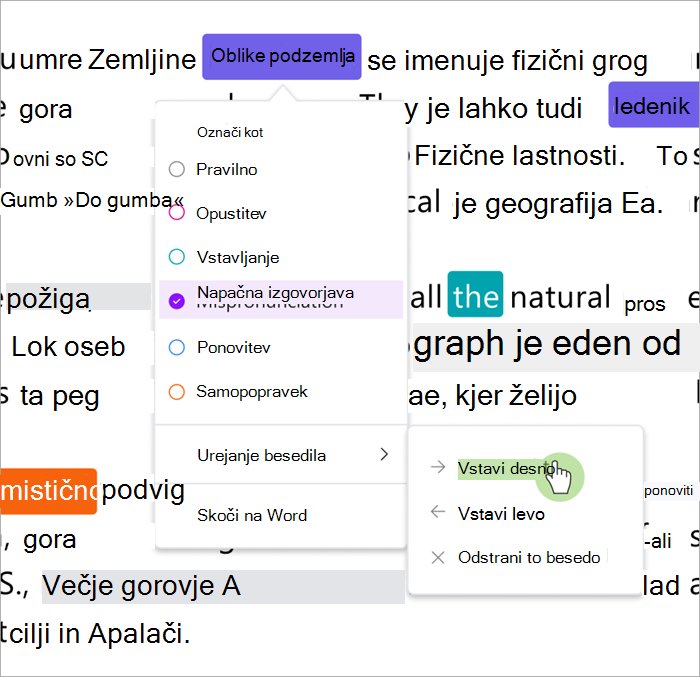
- Če je učenec dodal dodatne besede, jih lahko vstavite v telo besedila.
- Izberite besedo, ki je najbližje mestu, kamor želite vstaviti besedilo.
- V spustnem meniju izberite »Uredi besedilo «.
- Izberite mesto, kamor želite vstaviti besedilo, nato pa vnesite, kar ste slišali povedati učenca.
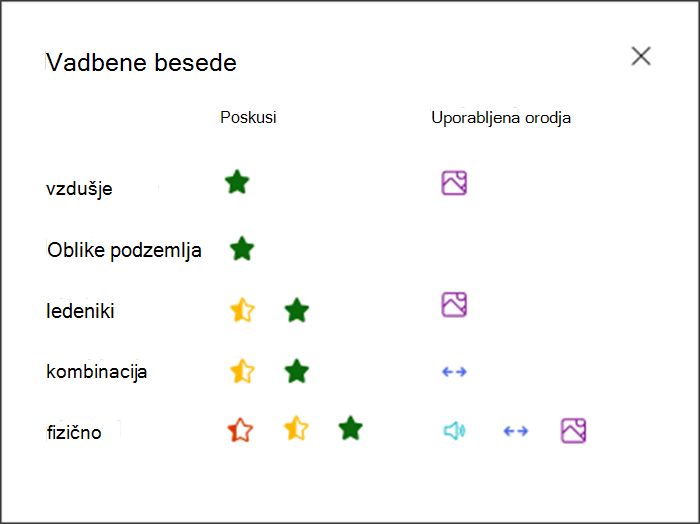
- Če si želite ogledati besede, ki jih je učenec vadil v funkciji Mentor za branje, izberite »Vadene besede«.
- Poskusi prikazujejo, kolikokrat je učenec vadil, z zvezdicami, ki kažejo, kako dobro se je odrezal.
- Uporabljena orodja označujejo, kje so učenci uporabili orodja za pomoč pri vadbi in katera orodja so uporabili.
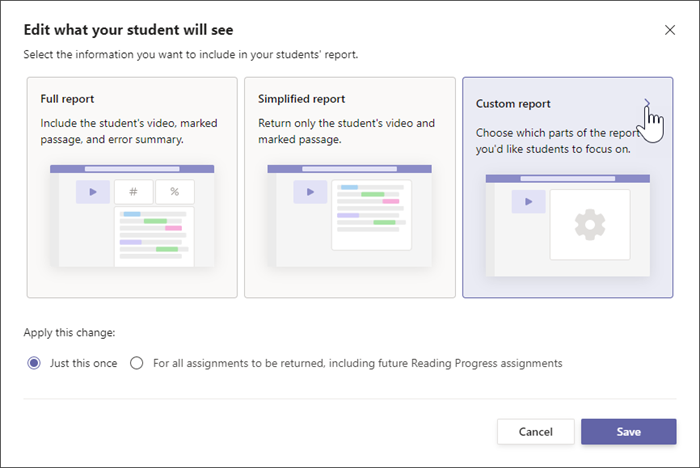
9. Odločite se, kaj želite učencem prikazati v poročilu.
- Izberite »Uredi« zraven možnosti »Študentu pošlji celotno poročilo«.
- Izberite »Celotno poročilo «, da vključite študentove pravilne besede na minuto in stopnjo natančnosti ter označene napake, ali »Poenostavljeno poročilo «, če želite vrniti le barvno označene napake.
- Izberite »Poročilo po meri« in sami izberite, katere podatkovne točke naj bodo prikazane učencem, nato pa izberite »Shrani«.
- Odločite se, ali želite, da ta sprememba velja za prihodnje naloge, ali pa izberite samo enkrat.
- Izberite Shrani.
10. Zgornji delitelj Vnesite pisne povratne informacije in točke za nalogo, nato pa izberite »Return«.
11. Pritisnite puščice ob imenu učenca, da se hitro premaknete do naslednjega učenca.
Opomba
Izberete lahko tudi »Nazaj na pregled« , če želite učence prositi, naj znova preizkusijo nalogo.
 branja,Posnetek
Uporabite samodejno zaznavanje in prihranite čas
Ocenite napake učencev in tako prihranite čas. Samodejno zaznavanje oceni posnetke učencev in prepozna morebitne napačne izgovorjave in druge napake pri branju za učitelje. Učitelji lahko vedno prilagodijo napake tako, da odražajo uspešnost učencev.
- Preklopite možnost samodejnega zaznavanja na vklopljeno. Predvidene napake bodo prikazane že označene in kategorizirane v odlomku in na preglednih karticah.
- Pritisnite »Predvajaj « na učenčevem posnetku, če želite, da brali odlomek.
- Izberite besedo, ki jo želite prilagoditi. Napake lahko prerazporedite v kategorije, označite dodatne napake ali izberete možnost »Označi kot popravljeno «, kot je potrebno. Zbrani podatki se ob prilagajanju znova spreminjajo.
- Če se želite premakniti neposredno na katero koli besedo, jo izberite v odlomku in nato v spustnem meniju izberite »Skoči na besedo «.
- Če samodejno zaznavanje učenca ne tolmači dobro, poskusite prilagoditi občutljivost izgovorjave , da spremenite skrbnost samodejnega zaznavanja pri poslušanju in ocenjevanju napak.
Bližnjice na tipkovnici za hiter pregled
Ko izberete katero koli besedo v besedilu, lahko z bližnjicami na tipkovnici krmarite po branju in razvrstite napake.
1. Premikajte se od besede do besede s puščičnima tipkamalevo in desno.
2. S kombinacijo tipk Ctrl+> skočite na naslednjo besedo napake. Od te točke se bo videoposnetek znova začel predvajati.
3. S preslednico lahko predvajate in po potrebi začasno ustavite predvajanje videoposnetka.
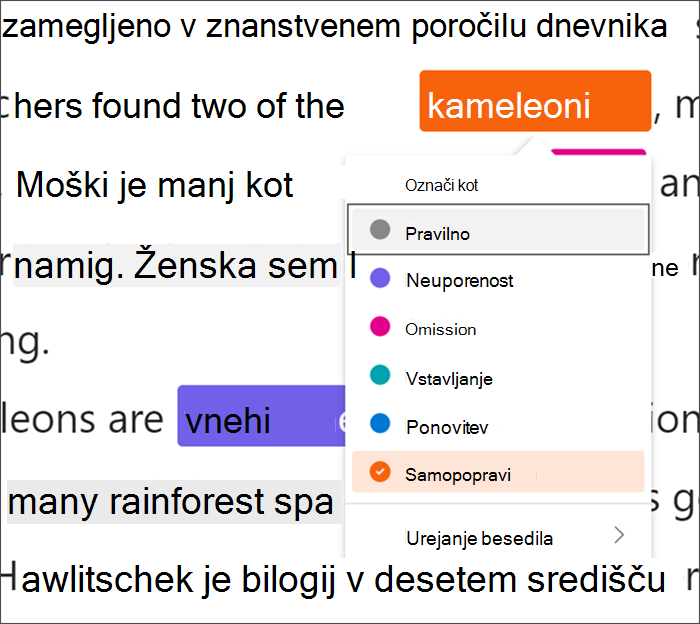
4. Ko naletite na besedo, ki jo želite prilagoditi, pritisnite Down ali Enter , da odprete meni napak.
- Pritiskajte navzdol, dokler želena vrsta napake ni označena s črnim poljem.
3. Izberite Enter , da označite napako. Ko označite napake, se bo nadzorna plošča preračunala, spustni seznam pa se bo zaprl.
- Če želite zapreti spustni meni, ne da bi označili napako, izberite puščično tipko gor.
Več informacij
Seznanite naloge napredka v branju z mentorjem za branje
Ogled podatkov o napredku v branju v vpogledih
Vodnik za izobraževalno osebje za vpoglede v storitvi Microsoft Teams