
Če izberete povezavo pod objavo v kanalu, si lahko hkrati ogledate vse komentarje in odgovore v pogovoru v kanalu. Pogovor v kanalu lahko odprete tudi v novem oknu in mu spremenite velikost, tako da lahko opravljate več pravil, hkrati pa ga imate pri roki.
Kanal postavitve objave
Če želite izvedeti več o postavitvah kanalov, glejte Izbira postavitve kanala v aplikaciji Microsoft Teams.
Oglejte si celoten pogovor v kanalu
- Pojdite na objavo v kanalu, na katero se želite osredotočiti.
- Izberite povezavo do vseh odgovorov pod objavo.
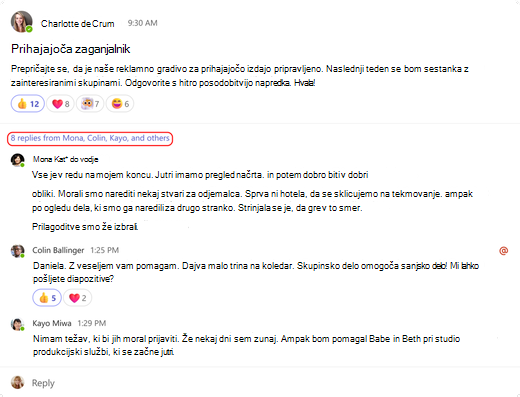
- Prikaže se nov pogled objave v kanalu, v katerem bodo prikazani vsi komentarji in odgovori za to objavo.
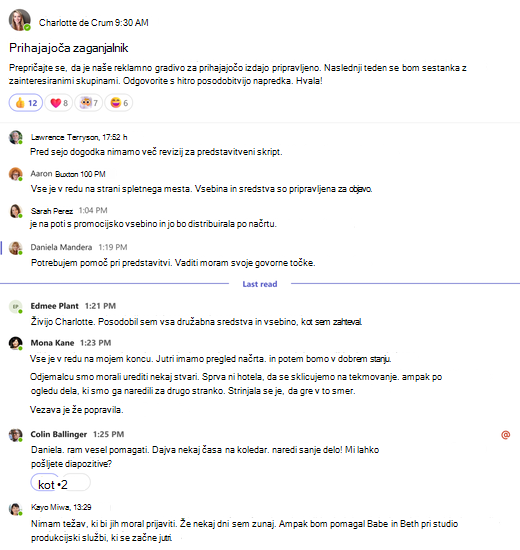
- Ko se želite vrniti v kanal, izberite Pojdi na kanal.
Odpiranje pogovora v kanalu v novem oknu
V določeni objavi v kanalu izberite Odpri v novem oknu na vrhu objave.
V glavnem kanalu premaknite kazalec miške nad zgornji desni kotni del pogovora in izberite Več možnosti > več možnosti Microsoft TeamsOdpri v novem oknu .
Kanal postavitve »Niti«
Če želite izvedeti več o postavitvah kanalov, glejte Izbira postavitve kanala v aplikaciji Microsoft Teams.
Odpiranje kanala v novem oknu
Če želite odpreti pogled glavnega kanala v novem oknu:
- Izberite sporočilo v kanalu.
- Izberite Več možnosti
 >Več možnosti Odpri pogovor v novem oknu
Če želite odpreti pogled niti za določeno nit v novem oknu:
- Izberite povzetek odgovora.
- Izberite gumb Več možnosti v zgornjem desnem kotu desnega podokna, da odprete samo nit v novem oknu.