Vaša skupina zdaj uporablja SharePoint 2013. Ustvariti želite mesto in uporabo mesta omogočiti vsem, vključno z osebami s posebnimi potrebami.
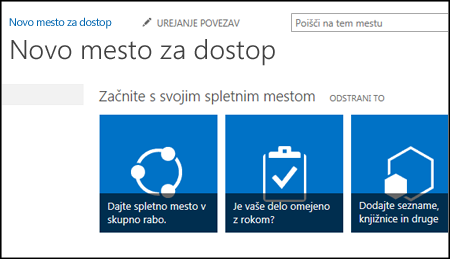
Danes je vaš srečni dan. SharePoint 2016 vam omogoča preprostejšo nastavitev barvnega kontrasta, dodajanje nadomestnega besedila in izvedbo drugih opravil – vsi elementi na številnih kontrolnih seznamih dostopnosti. SharePoint je bil poleg tega tudi temeljito preskušen, tako da lahko vsi takoj začnejo uporabljati mesta brez miške. Po kateri koli SharePointovi strani se lahko pomikate in uporabite poljubni gumb ali ukaz samo s tipkovnico.
Ta članek je namenjen uporabnikom, ki uporabljajo SharePoint za navadna opravila, kot je sodelovanje ali uporaba knjižnice dokumentov. Za opravila, opisana v tem članku, ne potrebujete nobenih posebnih spretnosti, saj bo zadostovalo le vsakdanje znanje o uporabi računalnika.
Želite ustvariti dostopno SharePointovo mesto? Pa začnimo.
Kaj želite narediti?
Prvi korak – ustvarite novo mesto
Če želite ustvariti mesto, upoštevajte spodnja navodila.
V vrstici za krmarjenje na vrhu strani kliknite Mesta.
Na strani »Mesta« kliknite novo mesto.

V pogovornem oknu Začni novo mesto poimenujte mesto in kliknite Ustvari.
Namig
- Ko prvič kliknete Mesta, boste med nastavljanjem osebnega mesta opazili namestitvene zaslone in navodila. Morda boste morali počakati trenutek in nato znova klikniti Mesta, preden nadaljujete z naslednjim korakom.
- Glede na nastavitev vašega mesta boste morda morali imenovati še eno osebo, ki bo lahko upravljala mesto, in izbrati raven varnosti za vsebino.
Mesto bo ustvarjeno na mestu, ki ga je vnaprej določil skrbnik, mesto pa bo prikazano med mesti, ki jih spremljate. Mesto ne bo podedovalo nobenega dovoljenja ali nastavitev krmarjenja drugih mest. Ko ustvarite mesto, lahko dodate dokumente in slike, daste mesto v skupno rabo z drugimi, spremenite videz in omogočite dostop do vseh elementov mesta.
Oblikujte svoje mesto s prepoznavnim naslovom, opisom in logotipom
Ko ustvarite SharePointovo mesto, mu morate najprej dodati naslov, opis in logotip. To je prvi korak k izboljšanju dostopnosti, saj dodate nadomestno besedilo za sliko, ki jo uporabljate za svoj logotip. Z nadomestnim besedilom lahko najbolj izboljšate dostopnost svojega spletnega mesta. Programi za pomoč uporabnikom s posebnimi potrebami, kot so bralniki zaslona, preberejo nadomestno besedilo osebam, ki ne vidijo vsebine na zaslonu.
Če želite, da je slika logotipa dostopna, napišite opis zanjo. SharePoint uporabi opis, da namesto vas ustvari nadomestno besedilo v obliki HTML-ja.
- Kliknite »Nastavitve
 >Nastavitve mesta«.
- V razdelku »Videz in način delovanja« izberite »Naslov«, »Opis« in »Logotip«.
- Vnesite naslov in opis.
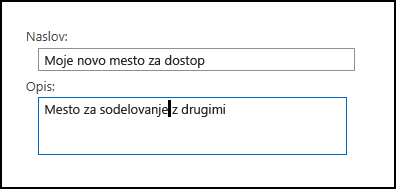
- Vnesite mesto slikovne datoteke z logotipom in nato ustvarite opis.

- Kliknite V redu.
Ko se vrnete na domačo stran mesta, si lahko ogledate rezultate.
Ustvarite odličen videz mesta z dostopno temo
Naslednji korak k izboljšanju dostopnosti je povezan z barvami in kontrastom. Barva in kontrast sta pomembna za izboljšanje dostopnosti. Slabovidni ljudje, na primer tisti z degeneracije makule, potrebujejo določeno količino kontrasta, da si lahko ogledajo vsebino na zaslonu. Paziti morate tudi pri izbiranju barv, saj ljudje z barvno slepoto ne razlikujejo med določenimi barvami. Nekdo, ki ima rdečo-zeleno barvno slepoto, vidi rdečo in zeleno kot enako barvo.
SharePoint poenostavlja korak, saj vključuje zbirko tem, ki so pripravljene za uporabo. Če še nikoli niste uporabljali tem, je tema zbirka izbranih barv, postavitev strani, pisav in drugih elementov.
Uporabite vgrajeno dostopno temo
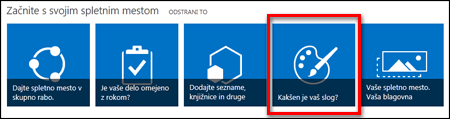
- Na novo ustvarjenem mestu kliknite ploščico z besedilom Kakšen je vaš slog?
- Na strani Spremenite videz si oglejte predloge, ki so na voljo.
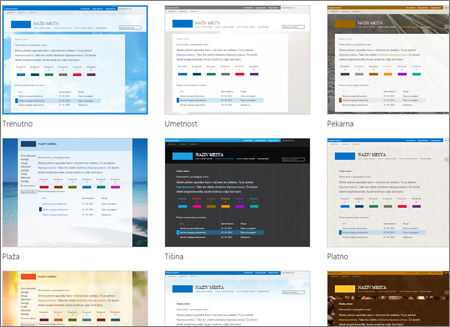
- Če želite izbrati povsem dostopno temo s preskušenimi barvami in kontrastom, izberite temo Office.
Če izberete temo Office, vam ni treba preskusiti barv. Če želite uporabiti drugo temo, si oglejte naslednji razdelek Prilagodite svojo lastno kombinacijo barv, v katerem najdete informacije o ustvarjanju kombinacije dostopnih barv.
- Izbrana tema se prikaže na naslednji strani. Če si želite ogledati več tem, kliknite » Preskusi«. Če pa želite izbrati drugo temo, kliknite » Začni znova«.
Prilagodite svojo lastno kombinacijo barv
Če želite uporabiti drugačno temo, lahko izberete drugačno kombinacijo dostopnih barv. Kombinacijo boste morali preskusiti in preveriti, ali je dostopna, vendar ne skrbite, saj so orodja za preskušanje preprosta.
Če želite prilagoditi svoje barve, ko izberete temo, poiščite meni Barva na strani, na kateri je prikazana vaša tema.
- Kliknite puščico dol v polju za izbiro barve, da prikažete vgrajene možnosti:

- Izberite eno izmed njih in kliknite » Preskusi« , da si ogledate sliko z izbranimi barvami.
- Če vam je všeč, kliknite Da, ohrani. Če želite spremeniti barvo, kliknite Ni vam še uspelo, da se vrnete na stran za izbiro barve.
Preverite izbrane možnosti dostopnosti
Če želite preveriti, ali je vaše mesto dostopno, preskusite možnosti, ki ste jih izbrali. Če želite preveriti kontrast, uporabite eno od brezplačnih orodij na zaupanja vrednem spletnem mestu. Spodaj je navedenih več možnosti, ki jih lahko uporabite.
Naslednji koraki
Dodatne vire o dostopnosti najdete v članku Pripravite se – ustvarite dostopno SharePointovo mesto.
Več informacij o dodajanju vsebine na novo mesto najdete v članku Dodajanje dostopne vsebine in slik na mesto.
V tej temi
Ustvarjanje dostopnega mesta
SharePointova sodobna izkušnja v okolju Microsoft 365 omogoča preprosto ustvarjanje, ustvarjanje in prilagajanje mesta, ki ga lahko uporabljajo vsi. SharePoint ponuja predloge mest, ki vsebujejo vnaprej izpolnjene strani, predloge strani, predloge novic in spletne gradnike, ki jih je mogoče prilagoditi potrebam občinstva.
Ko ustvarjate novo mesto ali dodajate novo stran, izberite predlogo z močnim barvnim kontrastom, na primer črno besedilo na belem ozadju ali obratno. Prava barva in kontrast lahko slabovidnim osebam pomagata lažje prebrati vsebino na strani. Za nove strani lahko izberete tudi možnost Prazno , da ustvarite stran od začetka brez vnaprej načrtovanega oblikovanja, in nato dodate želene elemente sloga.
Če želite navodila po korakih za ustvarjanje mesta, pojdite na Ustvarjanje mesta v SharePointu. Če želite izvedeti, kako ustvarite strani, pojdite na Ustvarjanje in uporaba sodobnih strani na SharePointovem mestu.
Predlogo mesta lahko spremenite in prilagodite videz mesta tudi po ustvarjanju. Če želite navodila, pojdite na Uporaba in prilagajanje predlog SharePointovega mesta in Prilagajanje SharePointovega mesta.
Opomba
Če v meniju Nastavitve ni prikazana možnost Spremeni videz, verjetno nimate dovoljenja za spreminjanje te nastavitve. Če želite več informacij, glejte Razumevanje ravni dovoljenj ali se obrnite na skrbnika.
Na vrh strani
Organiziranje vsebine v dostopne razdelke
Če želite ustvariti organizirane in dostopne postavitve strani, po možnosti uporabite odseke z enim stolpcem polne širine. Preprosto strukturirane razdelke je lažje krmariti s pomočjo podpornih tehnologij kot razdelke, kjer je bila vsebina razdeljena na več vzporednih stolpcev. Poskusite, da ne zlagate več odsekov z različnim številom stolpcev, saj lahko to moti ljudi s posebnimi potrebami in ljudi, ki so nevroraznoliki.
Če želite navodila po korakih za dodajanje odsekov, pojdite na Dodajanje odsekov in stolpcev na SharePointovi sodobni strani.
Spreminjanje barve ozadja odseka
V razdelkih uporabite dostopno barvo ozadja.
- V razdelku izberite
 (Razdelek Urejanje), da odprete podokno Odsek .
- V razdelku Senčenje ozadja odseka izberite možnost z največjim kontrastom med besedilom in barvami ozadja.
Na vrh strani
Uporaba vgrajenih slogov naslovov v spletnih gradnikih
Naslovi so namenjeni skeniranju, tako vizualno kot s pomožno tehnologijo. V idealnem primeru naslovi pojasnjujejo, kaj je razdelek, spletni gradnik ali stran. Uporabite vgrajene sloge naslovov in ustvarite opisna besedila naslovov, da bodo uporabniki bralnikov zaslona lažje določili strukturo odseka, spletnega gradnika ali strani in krmarili po naslovih.
Naslove organizirajte v predpisanem logičnem vrstnem redu. Uporabite na primer Naslov 1, Naslov 2 in nato Naslov 3 namesto Naslov 3, Naslov 1 in nato Naslov 2. Organizirajte informacije v spletnih gradnikih v majhne koščke. V idealnem primeru bi posamezen naslov zajemal le nekaj odstavkov.
Če želite navodila po korakih za delo z naslovi, glejte Dodajanje dostopne vsebine in povezav do SharePoint Onlineovega mesta.
Na vrh strani
Izogibajte se uporabi tabel
Na splošno se izogibajte tabelam, če je mogoče, in podatke predstavite na drug način, kot so odstavki z naslovi. Tabele s fiksno širino se lahko izkažejo za težko berljive za uporabnike, ki uporabljajo lupo, ker takšne tabele vsilijo vsebino na določeno velikost. Zaradi tega je pisava zelo majhna, zaradi česar se uporabniki lupe pomikajo vodoravno, zlasti na mobilnih napravah.
Če morate uporabljati tabele, upoštevajte spodnje smernice, da zagotovite, da bo tabela čim bolj dostopna:
- Izogibajte se tabelam s fiksno širino.
- Prepričajte se, da so tabele pravilno upodobljene v vseh napravah, vključno s telefoni in tabličnimi računalniki.
- Če imate v tabeli hiperpovezave, uredite besedila povezav, da bodo smiselna in da se ne prekinejo sredi stavka.
- Prepričajte se, da je vsebina tabele in strani enostavno brana z lupo. Oglejte si ga v mobilni napravi, da se prepričate, da se ljudem na primer ne bo treba vodoravno pomikati po strani v telefonu.
-
Uporabite glave tabel.
Na vrh strani
Bralniki zaslona spremljajo svoje mesto v tabeli tako, da preštejejo celice v tabeli. Če je tabela ugnezdena v drugi tabeli ali če je celica spojena ali razdeljena, bralnik zaslona izgubi štetje in od takrat dalje ne more posredovati koristnih informacij o tabeli.
Zaradi praznih celic v tabeli lahko uporabniki bralnikov zaslona menijo, da v tabeli ni ničesar več. Uporabite preprosto strukturo tabele samo za podatke in določite informacije o glavi stolpcev. Bralniki zaslona uporabijo informacije v glavi za identifikacijo vrstic in stolpcev.
- Postavite kazalec na poljubno mesto v tabeli.
- V orodni vrstici spletnega gradnika izberite
 (Več možnosti), da odprete podokno Oblikovanje besedila in tabele .
- V razdelku Slogi tabele izberite slog z vrstico glave in močnim barvnim kontrastom, na primer Glava v barvi ali Tema.
- Vnesite besedila glave.
Na vrh strani
Organiziranje vsebine v dostopne sezname
Če želite bralnikom zaslona olajšati branje vsebine v odseku, spletnem gradniku ali strani, organizirajte informacije v majhne dele, kot so označeni ali oštevilčeni seznami.
- V orodni vrstici spletnega gradnika izberite
 (Označen seznam) ali
  (Oštevilčen seznam).
- Vnesite besedilo elementa seznama.
- Če želite dodati še en element seznama, pritisnite Enter in vnesite besedilo elementa seznama.
Namig
Če želite na primer ustvariti naprednejše, zapletenejše in prilagodljive sezname za sledenje, lahko uporabite program Seznami Microsoft in povežete sezname s SharePointovim mestom. Če želite navodila, pojdite na Ustvarjanje seznama.
Na vrh strani
Dodajanje nadomestnega besedila slikam
Nadomestno besedilo pomaga osebam, ki ne vidijo zaslona, razumeti, kaj je pomembno v slikah, oblikah, grafikah SmartArt, grafikonih in drugih ponazoritvah. V nadomestnem besedilu na kratko opišite sliko, njen namen in kaj je pomembno pri sliki. Bralniki zaslona preberejo opis uporabnikom, ki ne vidijo vsebine.
Namig
Če želite napisati dobro nadomestno besedilo, poskrbite, da boste vsebino in namen slike prenesli na jedrnat in nedvoumen način. Nadomestno besedilo ne sme biti daljše od kratkega stavka ali dveh – večino časa bo zadostovalo nekaj premišljeno izbranih besed. Ne ponavljajte okoliške besedilne vsebine kot nadomestnega besedila ali uporabljajte besednih zvez, ki se nanašajo na slike, na primer »grafika« ali »slika«. Za več informacij o tem, kako napisati nadomestno besedilo, pojdite na Vse, kar morate vedeti za pisanje učinkovitega nadomestnega besedila.
Za podajanje pomembnih informacij ne uporabljajte le nadomestnega besedila slik. Če morate uporabiti sliko z besedilom, ponovite to besedilo v spletnem gradniku.
Če je slika, na primer, slika ozadja povsem dekorativna, jo omenite v nadomestnem besedilu.
Za zvočno in video vsebino poleg nadomestnega besedila vključite tudi podnapise za osebe z motnjami sluha.
Če želite več informacij o tem, kako zagotoviti, da so vizualne in predstavnostne vsebine vključujoče, glejte Dodajanje dostopnih slik in predstavnosti na SharePoint Onlineovo mesto.
Dodajanje nadomestnega besedila sliki za ozadje v naslovnem območju
Če uporabljate sliko za ozadje v spletnem gradniku naslovnega območja, ji dodajte nadomestno besedilo.
- V spletnem gradniku naslovnega območja izberite
 (Uredi spletni gradnik), da odprete podokno Naslovno območje .
- V polje Nadomestno besedilo vnesite nadomestno besedilo za sliko ozadja.
Dodajanje nadomestnega besedila slikam v spletnih gradnikih, ki niso naslovna območja
- Izberite sliko in nato izberite (Spremeni sliko).
- V polje Nadomestno besedilo vnesite nadomestno besedilo za sliko.
Na vrh strani
Ustvarjanje dostopnih besedil hiperpovezav
Ljudje, ki uporabljajo bralnike zaslonov, včasih pregledajo seznam povezav. Povezave morajo uporabnikom podati jasne in natančne informacije o cilju. Izogibajte se na primer besedil povezav, kot so »Kliknite tukaj«, »Oglejte si to stran«, »Pojdite tukaj« ali »Več o tem«. Namesto tega vključite celoten naslov ciljne strani.
Namig
Če nudi naslov ciljne strani hiperpovezave natančne povzetek vsebine strani, ga uporabite za besedilo hiperpovezave. To besedilo hiperpovezave se na primer ujema z naslovom na ciljni strani: Ustvari več z Microsoftovimi predlogami.
Če želite navodila po korakih za ustvarjanje hiperpovezav, pojdite na Dodajanje dostopne vsebine in povezav do SharePoint Onlineovega mesta.
Na vrh strani
Dostopna pisava ne izključuje ali upočasnjuje hitrosti branja vseh, ki berejo besedilo na vašem spletnem mestu, vključno z osebami s slabovidnostjo ali motnjami branja. Pravilna pisava izboljša berljivost in berljivost besedila na strani.
Če želite zmanjšati obremenitev branja, izberite znane sans serifne pisave, kot sta Arial ali Calibri. Izogibajte se uporabi samih velikih črk in pretiranemu ležečemu ali podčrtanemu oblikovanju.
Oseba z motnjo vida lahko zamudi pomen, ki ga prenašajo določene barve. Barvno označeno besedilo hiperpovezave lahko na primer podčrtate, tako bodo barvno slepe osebe vedele, da gre za povezano besedilo, čeprav ne vidijo barve. Naslovom lahko dodate krepko oblikovanje ali pa uporabite večjo pisavo.
Besedilo na spletnem mestu mora biti berljivo v visokokontrastnem načinu. Uporabite na primer svetle barve ali visokokontrastne barvne sheme z nasprotnih koncev barvne lestvice. Črno-bele sheme osebam, ki so barvno slepe, olajšajo razlikovanje besedila in oblik.
Če želite navodila za delo s pisavami in besedilom, glejte Dodajanje dostopne vsebine in povezav do SharePoint Onlineovega mesta in Dodajanje besedila v SharePointov prostor.
Na vrh strani
Preskus pripomočkov za osebe s posebnimi potrebami z bralnikom zaslona
Ko je vaše mesto ali stran pripravljena za objavo, lahko poskusite krmariti po vsebini z bralnikom zaslona, na primer Pripovedovalcem. Pripovedovalec je priložen sistemu Windows, zato vam ni treba ničesar namestiti. To je na primer dodaten način za odkrivanje težav v krmarjenju ali nadomestnih besedilih.
- Zaženite bralnik zaslona. Če želite na primer zagnati Pripovedovalca, pritisnite Ctrl+tipka Windows + Enter.
- Pritiskajte Ctrl+F6, dokler se fokus, modri pravokotnik, ne prikaže v ukazni vrstici.
- Enkrat pritisnite tabulatorko in nato puščično tipko dol, da se pomaknete navzdol po strani. Odpravite morebitne težave z dostopnostjo, na katere naletite.
- Zaprite bralnik zaslona. Če želite na primer zapreti Pripovedovalca, pritisnite Ctrl+tipka Windows + Enter.
Na vrh strani
Glejte tudi
Viri za ustvarjanje dostopnih spletnih mest v storitvi SharePoint Online
Prilagajanje krmarjenja na SharePointovem mestu
Omogočanje dostopa do Outlookove e-pošte za osebe s posebnimi potrebami
Poskrbite, da bodo PowerPointove predstavitve dostopne osebam s posebnimi potrebami
Poskrbite, da bodo Wordovi dokumenti dostopni osebam s posebnimi potrebami
Omogočanje dostopnosti do Excelovih dokumentov osebam s posebnimi potrebami
Omogočanje dostopa do OneNotovih zvezkov za osebe s posebnimi potrebami
Ustvarjanje Visovega diagrama, ki je dostopen tudi osebam s posebnimi potrebami
Omogočanje dostopnosti načrta Sway osebam s posebnimi potrebami

