
Microsoft Authenticator podpira uvažanje gesel iz katerega koli brskalnika, ki lahko izvozi shranjena gesla.
Opomba
Od julija 2025 bo funkcija samozapolnitve v aplikaciji Authenticator prenehala delovati, od avgusta 2025 pa gesla v aplikaciji Authenticator ne bodo več dostopna. Več informacij.
1. korak – izvozite gesla iz trenutnega upravitelja gesel
V spodnjih naslovih izberite obstoječega upravitelja gesel, da izvedete navodila za izvoz gesel. Če vaš obstoječi upravitelj gesel trenutno ni podprt, izberite korake za izvoz z datoteko CSV (datoteka vrednosti, ločenih z vejico).
Za več informacij kliknite spodnje naslove
Izvoz gesel iz storitve Apple iCloud
Odprite brskalnik Safari, kliknite Safari in nato » Nastavitve«.
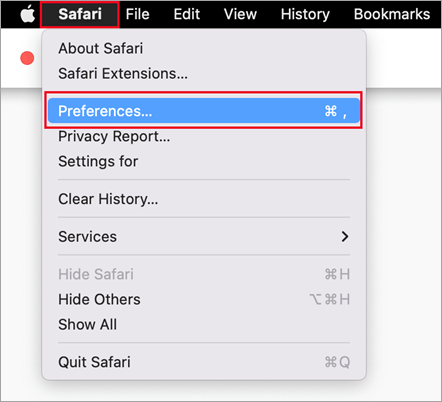
Izberite zavihek Gesla in potrdite svojo identiteto tako, da vnesete kodo PIN, geslo naprave, prstne odtise ali prepoznavanje obraza.
Kliknite ikono s tremi pikami in kliknite »Izvozi gesla«.
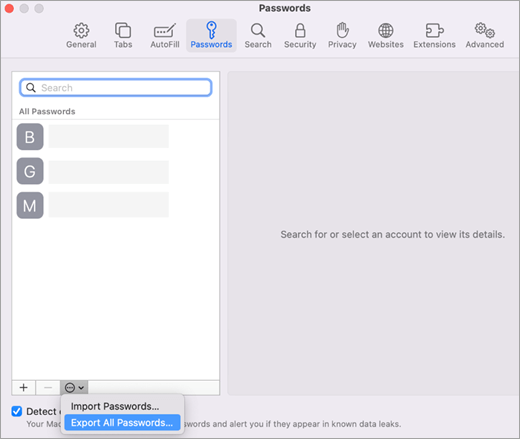
Shranite datoteko CSV v računalnik.
Ko je postopek končan, nadaljujte z 2. korakom uvažanja gesel.
Izvoz gesel iz brskalnika Google Chrome v sistemu Android
Uporabniki brskalnika Google Chrome v sistemu Android lahko gesla uvozijo neposredno iz telefona v nekaj preprostih korakih.
- V telefonu se vpišite v brskalnik Google Chrome.
- Tapnite v
 orodni vrstici, nato pa še » Nastavitve«.
 - V nastavitvah izberite Upravitelj gesel.
- Tapnite »Nastavitve« in nato »
 Izvozi gesla«.
 - Za začetek izvoza tapnite »Izvozi «.
- Izberite, kam želite shraniti datoteko CSV, nato pa tapnite Shrani.
Ko je postopek končan, nadaljujte z 2. korakom uvažanja gesel.
Izvoz gesel iz brskalnika Google Chrome v sistemu iOS
Uporabniki brskalnika Google Chrome v telefonih Apple lahko gesla uvozijo neposredno iz telefona v nekaj preprostih korakih.
V telefonu se vpišite v brskalnik Google Chrome.
Tapnite v
orodni vrstici, nato pa še » Nastavitve«.Tapnite Upravitelj gesel.
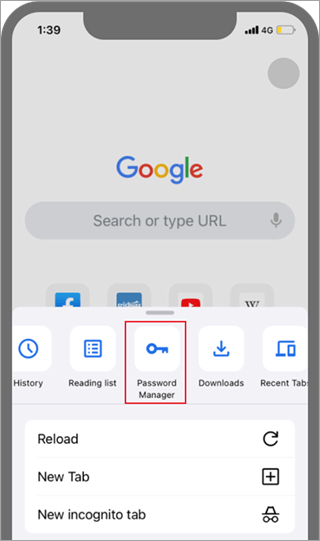
Pomaknite se na dno in tapnite »Izvozi gesla«.
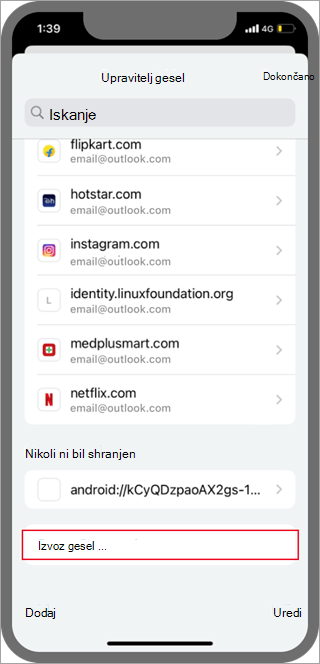
Potrdite svojo identiteto s kodo PIN, prstnim odtisom ali prepoznavanjem obraza, da začnete izvoz.
Ko je postopek končan, nadaljujte z 2. korakom uvažanja gesel.
Izvoz gesel iz brskalnika Microsoft Edge
- Odprite Microsoft Edge in nato Nastavitve.
- Na zavihku »Profili« v razdelku »Microsoftova denarnica« izberite »Gesla«.
- Kliknite ikono s tremi pikami in izberite »Izvozi gesla«.
- Izberite mesto in ime za datoteko z geslom, ki bo datoteka CSV.
Ko je postopek končan, nadaljujte z 2. korakom uvažanja gesel.
Izvoz gesel iz naprave 1password
Pomembno
1Password omogoča samo izvoz gesel iz svoje namizne aplikacije (Windows/Mac/Linux).
V računalniku odprite aplikacijo 1Password in se vpišite v svoj račun.
Izberite »Datoteka«, »Izvozi« in izberite račun, iz katerega želite izvoziti podatke.
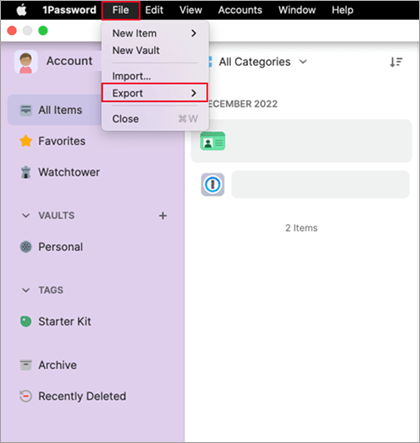
Potrdite svojo identiteto z geslom za račun 1Password.
Za obliko zapisa datoteke za izvoz izberite CSV in kliknite Izvozi podatke.
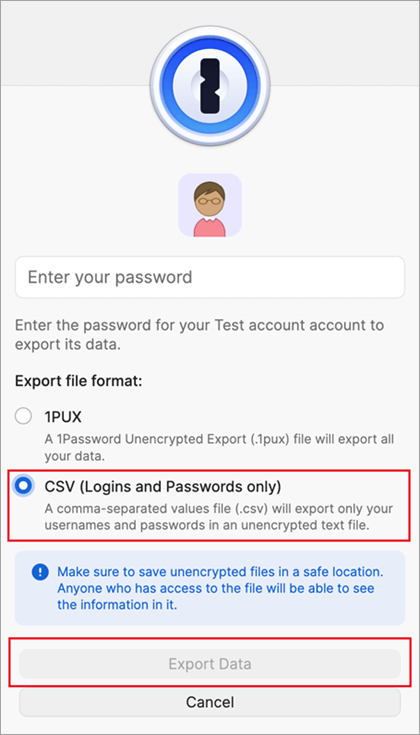
Izberite, kam želite shraniti svoje podatke 1Password, nato pa izberite Odpri.
Ko je postopek končan, nadaljujte z 2. korakom uvažanja gesel.
Izvoz gesel iz brskalnika Firefox
Pomembno
Firefox dovoljuje samo izvoz gesel iz namiznega brskalnika, zato boste za to potrebovali namizni brskalnik Firefox.
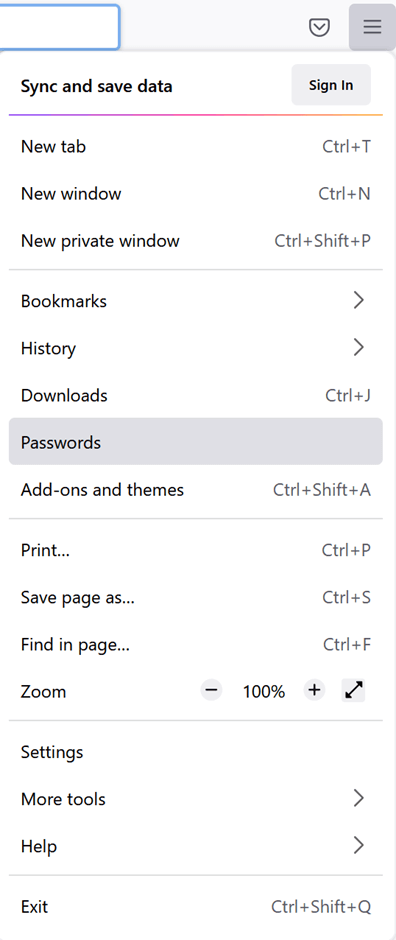
Vpišite se v najnovejšo različico brskalnika Firefox na namizju in izberite menijski gumb
 v zgornjem desnem kotu.
Izberite gesla.
Na strani za prijavo v Firefox izberite
, izberite Izvozi prijave in nato potrdite svoj namen tako, da izberete Izvozi.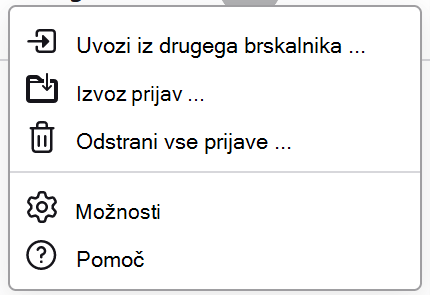
Potrdite svojo identiteto tako, da vnesete kodo PIN, geslo naprave ali optično preberete prstne odtise. Ko je Firefox uspešno identificiran, izvozi vaša gesla v obliki zapisa CSV na izbrano mesto.
Ko je postopek končan, nadaljujte z 2. korakom uvažanja gesel.
Izvoz gesel iz storitve LastPass
Pomembno
LastPass omogoča le izvoz gesel iz namiznega brskalnika.
Vpišite se v spletno mesto LastPass in izberite Dodatne možnosti ter nato izberite »Izvozi«.
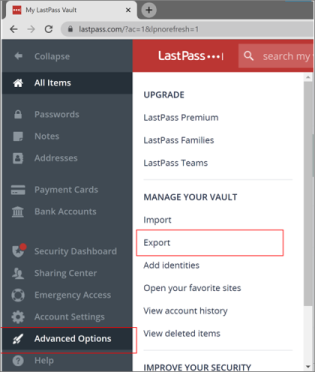
Potrdite svojo identiteto z glavnim geslom za LastPass.
Datoteka CSV bo shranjena v računalnik.
Ko je postopek končan, nadaljujte z 2. korakom uvažanja gesel.
Izvozi geslo iz Bitwarden
Pomembno
Bitwarden podpira le izvoz gesel iz namiznega brskalnika.
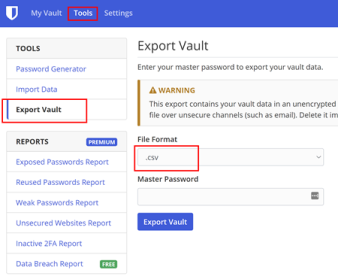
Vpišite se v Bitwarden in izberite »Orodja>« Izvozi sef.
Za obliko zapisa datoteke izberite CSV.
Vnesite glavno geslo za Bitwarden in izberite »Izvozi sef «, da začnete izvoz.
Ko je postopek končan, nadaljujte z 2. korakom uvažanja gesel.
Izvozi geslo iz kontrolne ploščice
Pomembno
Dashlane podpira le izvoz gesel iz namiznega brskalnika.
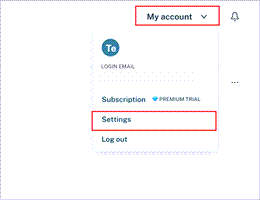
Vpišite se v Dashlane in v zgornjem desnem kotu izberite meni »Moj račun «.
Izberite Nastavitve.
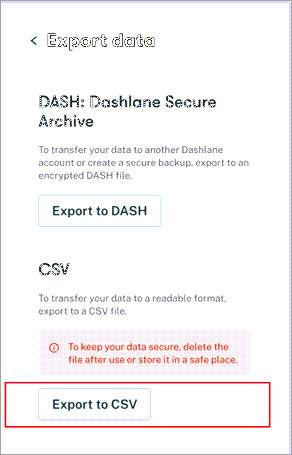
Izberite Izvozi podatke in potrdite svojo identiteto z glavnim geslom za Dashlane.
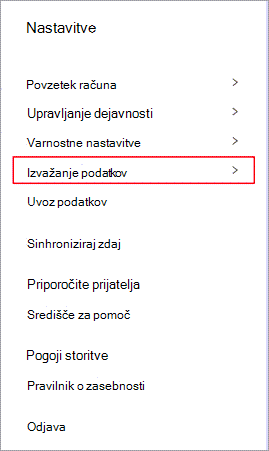
Izberite Izvozi v datoteko CSV. Dashlane shrani datoteko ZIP, ki vsebuje datoteko CSV, na privzeto mesto za prenos.
Ko je postopek končan, nadaljujte z 2. korakom uvažanja gesel.
Iz NordPassa
Pomembno
NordPass podpira le izvoz gesel iz namiznega brskalnika.
Vpišite se v NordPass in izberite »Nastavitve«.
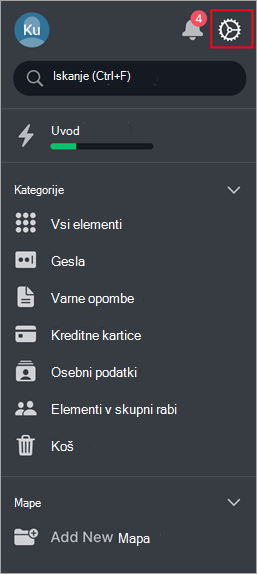
Izberite izvoz elementov in potrdite svojo identiteto z glavnim geslom za NordPass.

Shranite datoteko CSV v računalnik.
Ko je postopek končan, nadaljujte z 2. korakom uvažanja gesel.
Izvoz gesel iz naprave RoboForm
Pomembno
RoboForm omogoča le izvoz gesel iz svoje aplikacije za Windows ali Mac.
Zaženite RoboForm v računalniku in se vpišite v svoj račun.
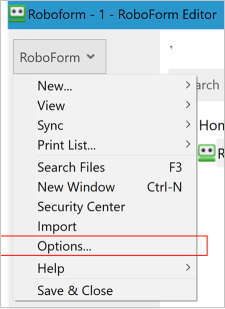
V meniju »RoboForm« izberite »Možnosti «.
Izberite »Račun & Izvoz podatkov>«.
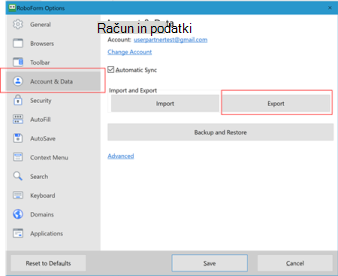
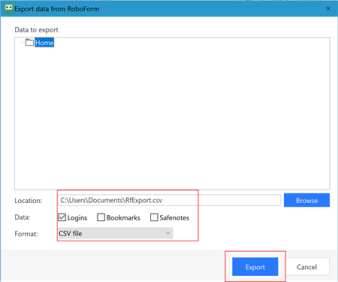
Izberite varno mesto, da shranite izvoženo datoteko. Izberite »Prijave« kot vrsto podatkov in izberite datoteko CSV kot obliko zapisa, nato pa izberite »Izvozi«.
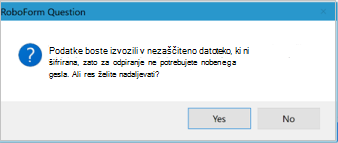
V potrditvenem sporočilu izberite »Da« in datoteka CSV bo shranjena na izbrano mesto.
Ko je postopek končan, nadaljujte z 2. korakom uvažanja gesel.
Izvoz gesel z ustvarjanjem datoteke CSV
Če brskalnika ni na seznamu, sledite korakom v brskalniku, da izvozite gesla v nešifrirano datoteko CSV.
2. korak – uvozite gesla v aplikacijo Microsoft Authenticator
Za več informacij kliknite spodnje naslove.
Uvoz gesel s storitvijo Microsoft Authenticator
Prenesite izvoženo datoteko gesla iz 1. koraka zgoraj, v telefon s sistemom Android ali iOS.
Pomembno
Ko ste v datoteki CSV, so vaša gesla vidna vsem, ki imajo datoteko CSV. Za prenos vedno uporabite varen način, kot je OneDrive.
Prenesite datoteko z geslom v skupni rabi v mobilni telefon.
Odprite aplikacijo Authenticator in tapnite
 ključna gesla.
Tapnite
in nato Nastavitve.Pomaknite se navzdol do uvoza gesel in izberite način uvoza.
Sledite korakom za izbiro datoteke CSV in uvoz gesel.
Pomembno
Ko ste gesla uspešno uvozili, izbrišite datoteko CSV iz namiznega ali mobilnega telefona.
Uvoz gesel v aplikacijo Microsoft Authenticator s skupno rabo
Prenesite izvoženo datoteko gesla iz 1. koraka zgoraj, v telefon s sistemom Android ali iOS.
Pomembno
Ko ste v datoteki CSV, so vaša gesla vidna vsem, ki imajo datoteko CSV. Za prenos vedno uporabite varen način, kot je OneDrive.
Prenesite datoteko z geslom v skupni rabi v mobilni telefon.
Preneseno datoteko z geslom dajte v skupno rabo z aplikacijo Authenticator, da začnete uvoz.
Pomembno
Ko ste gesla uspešno uvozili, izbrišite datoteko CSV iz namiznega ali mobilnega telefona.