

Microsoft Authenticator vam pomaga vpisati se v račune, če ste pozabili geslo, uporabljate preverjanje v dveh korakih ali večkratno preverjanje pristnosti ali ste v računu odstranili geslo .
Opomba
- Preden lahko uporabite Authenticator kot način za prijavo, morate prenesti aplikacijo in jo že dodati v svoje račune.
- Od julija 2025 funkcija samodejnega izpolnjevanja v aplikaciji Authenticator ne bo več delovala, od avgusta 2025 pa gesla v aplikaciji Authenticator ne bodo več dostopna. Več informacij.
Uporaba avtentatorja kot načina za vpis
Če ste za svoj račun vklopili preverjanje pristnosti brez gesla, preverjanje pristnosti v dveh korakih ali preverjanje pristnosti z več dejavniki, se vpišite s temi koraki:
Pojdite na spletno mesto, kjer se želite vpisati.
V poziv za prijavo vnesite uporabniško ime in izberite Naprej.
Izberite Pošlji obvestilo.
Opomba
Po potrebi izberite Drugi načini vpisa in nato Odobri zahtevo v aplikaciji Microsoft Authenticator.
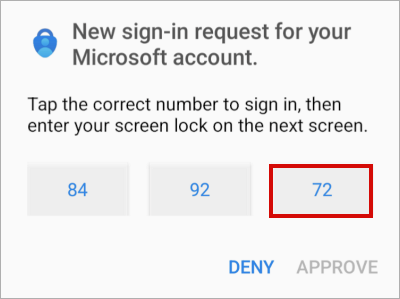
Pozvani boste, da preverite svojo aplikacijo Authenticator , morda pa vam bo prikazana tudi številka.

V mobilni napravi odprite aplikacijo Authenticator ali tapnite obvestilo o novi zahtevi za vpis.
Opomba
Če ste uporabnik službenega ali šolskega računa, boste morda morali pred potrditvijo prijave odkleniti Authenticator.
Tapnite ali vnesite ustrezno številko in nato Odobri.
Vpis v službeni/šolski račun z oddaljenim računalnikom
Številne aplikacije omogočajo preverjanje pristnosti z vnosom kode v drugi napravi, na primer v računalniku. Če se želite vpisati v oddaljeni računalnik in namestiti Authenticator, sledite tem korakom.
Opomba
To funkcijo lahko uporabljajo le uporabniki, katerih skrbniki so omogočili oddaljeni vpis.
- Odprite orodje za preverjanje pristnosti in nato izberite
 >Dodajte službeni ali šolski račun>Vpis.
 - Izberite Prijava v drugi napravi.
- Na oddaljenem zaslonu odprite stran Vpis v račun in vnesite kodo, ki jo vidite v avtentatorju.
- Na oddaljenem zaslonu se vpišite s poverilnicami za službeni ali šolski račun.
- Ko dokončate preverjanje pristnosti na oddaljenem zaslonu, se vrnite v Authenticator, da dokončate nastavitev.