
Excel je izredno zmogljivo orodje, s katerim pridobite pomen iz ogromnih količin podatkov. Zelo dobro pa deluje tudi pri preprostih izračunih in spremljanju podatkov vseh vrst. Ključ za izkoriščanje vsega tega potenciala je mreža celic. Celice lahko vsebujejo številke, besedilo ali formule. Podatke vstavite v celice in jih razvrstite v vrstice in stolpce. Tako lahko podatke seštevate, razvrščate in filtrirate, jih postavite v tabele in ustvarite grafikone imenitnega videza. Nekaj osnovnih korakov za preprostejši začetek.
Ustvarjanje novega delovnega zvezka
Excelovi dokumenti se imenujejo delovni zvezki. Vsak delovni zvezek ima liste, navadno imenovane preglednice. V delovni zvezek lahko dodate poljubno število listov ali pa ustvarite nove delovne zvezke in hranite podatke ločeno.
- Kliknite Datoteka in nato še Nova.
- V razdelku Novo kliknite Prazen delovni zvezek.
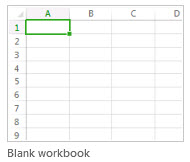
Vnašanje podatkov
- Kliknite prazno celico.
Na primer celico A1 na novem listu. Sklici na celice so določeni z njihovim mestom v vrstici in stolpcu, tako da je celica A1 v prvi vrstici stolpca A. - V celico vnesite besedilo ali število.
- Če se želite premakniti v naslednjo celico, pritisnite tipko ENTER ali TAB.
Uporaba obrob celic
- Izberite celico ali obseg celic, katerim želite dodati obrobo.
- Na zavihku Osnovno v skupini» Pisava« kliknite puščico ob možnosti »Obrobe« in nato kliknite želeni slog obrobe.
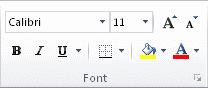
Če želite več informacij, glejte Uporaba ali odstranjevanje obrob celice na delovnem listu .
Uporaba senčenja celice
- Izberite eno celico ali obseg celic, pri katerih želite uporabiti senčenje.
- Na zavihku »Osnovno« v skupini »Pisava« izberite puščico ob gumbu »Barva polnila
 « in nato v razdelku Barve teme ali Standardne barve izberite želeno barvo.
Če želite več informacij o tem, kako oblikujete delovni list, glejte Oblikovanje delovnega lista.
Uporaba samodejne vsote za seštevanje podatkov
Ko vnesete številke na delovni list, jih boste morda želeli sešteti. To hitro naredite s funkcijo Samodejna vsota.
- Izberite celico na desni strani ali pod števili, ki jih želite sešteti.
- Kliknite zavihek Osnovno, nato pa v skupini Urejanje kliknite Samodejna vsota.

Funkcija »Samodejna vsota« sešteje podatke v sosednjih celicah in prikaže rezultat v izbrani celici.
Če želite več informacij, glejte »Uporaba samodejne vsote za seštevanje števil«
Ustvarjanje preproste formule
Seštevanje števil je samo ena od stvari, ki jih lahko naredite, Excel pa lahko izvaja tudi druge matematične naloge. Poskusite seštevati, odštevati, množiti in deliti številke z nekaj preprostimi formulami.
- Izberite celico in vnesite enačaj (=).
To pove Excelu, da bo v tej celici formula. - Vnesite kombinacijo števil in računskih operatorjev, kot so znak plus (+) za seštevanje, minus (-) za odštevanje, zvezdica (*) za množenje poševnica naprej (/) za deljenje.
Vnesite na primer =2+4, =4-2, =2*4 ali =4/2. - Pritisnite Enter.
To zažene izračun.
Pritisnete lahko tudi CTRL+ENTER, če želite, da kazalec ostane v aktivni celici.
Če želite več informacij, glejte »Ustvarjanje preproste formule«.
Uporaba oblike zapisa števil
Za razlikovanje med različnimi vrstami števil dodajte obliko, na primer valuto, odstotek ali datume.
- Izberite celice s števili, ki jih želite oblikovati.
- Kliknite zavihek » Osnovno « in nato kliknite puščico v polju » Splošno «.

- Izberite obliko zapisa števil.

Če ne vidite iskane oblike števil, kliknite Več oblik številk. Če želite več informacij, glejte Oblike zapisa števil, ki so na voljo.
Vnašanje podatkov v tabelo
Excelovo zmogljivost lahko preprosto uporabljate, če vnesete podatke v tabelo. Tako lahko hitro filtrirate ali razvrstite podatke.
- Izberite podatke, tako da kliknete prvo celico in povlečete do zadnje celice s podatki.
Če želite uporabiti tipkovnico, držite tipko SHIFT in pritiskate puščične tipke, da izberete podatke. - Kliknite gumb »Hitra analiza «
 v spodnjem desnem kotu izbora.

- Kliknite Tabele, pomaknite kazalec na gumb Tabela, da se prikaže predogled podatkov, nato pa kliknite gumb Tabela.
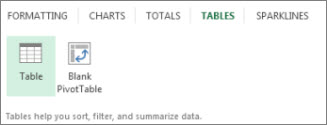
- Kliknite
 v glavi tabele stolpca.
 - Če želite filtrirati podatke, počistite potrditveno polje Izberi vse in izberite podatke, ki jih želite prikazati v tabeli.

- Če želite razvrstiti podatke, kliknite Razvrsti od A do Ž ali Razvrsti od d Ž do A.
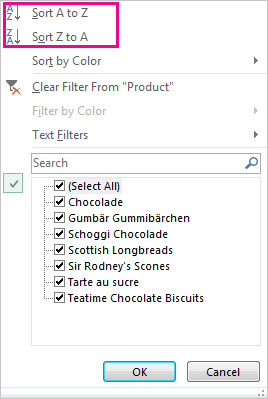
- Kliknite V redu.
Če želite več informacij, glejte Ustvarjanje ali brisanje Excelove tabele
Prikaz vsot števil s hitro analizo
Z orodjem za hitro analizo (Excel 2016) lahko hitro seštejete števila. Naj gre za vsoto, povprečje ali štetje, Excel prikaže rezultate izračuna takoj pod števili ali zraven njih.
- Izberite celice s števili, ki jih želite sešteti ali prešteti.
- Kliknite gumb »Hitra analiza « v spodnjem desnem kotu izbora.
- Kliknite Skupno, premaknite kazalec miške na gumbe, da si ogledate rezultate izračuna za podatke, in nato kliknite gumb, da uveljavite vsote.

Dajanje pomena podatkom s hitro analizo
S pogojnim oblikovanjem ali grafikoni sparkline je mogoče poudariti vaše najpomembnejše podatke ali prikazati podatkovne smernice. Z orodjem za hitro analizo (Excel 2016) jih lahko preizkusite s predogledom v živo.
- Izberite podatke, ki jih želite podrobneje raziskati.
- Kliknite
 gumba za hitro analizo v spodnjem desnem kotu izbora.
 - Raziščite možnosti na zavihkih Oblikovanje in Grafikoni sparkline
, da si ogledate, kako učinkujejo na podatke.

V galeriji Oblikovanje izberite na primer barvno lestvico, da prikažete visoke, srednje in nizke temperature.
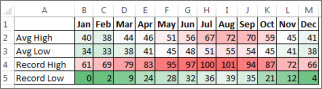
- Ko vam je prikazano všeč, kliknite to možnost.
Več o analizi trendov v podatkih z grafikoni sparkline.
Prikazovanje podatkov v grafikonu s hitro analizo
Orodje za hitro analizo (Excel 2016) priporoči primeren grafikon za podatke in z nekaj kliki poda vizualno predstavitev.
Izberite celice s podatki, ki jih želite prikazati v grafikonu.
Kliknite
gumba za hitro analizo v spodnjem desnem kotu izbora.Kliknite zavihek Grafikoni, pomaknite se na priporočene grafikone in poglejte, kateri je najboljšega videza za vaše podatke, in kliknite tistega, ki vam ustreza.

Opomba
Excel v tej galeriji prikaže različne grafikone, odvisno od tega, kaj je priporočeno za vaše podatke.
Več o drugih načinih ustvarjanja grafikona.
Razvrščanje podatkov
Hitro razvrščanje podatkov
- Izberite obseg podatkov, na primer A1:L5 (več vrstic in stolpcev) ali C1:C80 (posamezen stolpec). Območje lahko vključuje naslove, ki ste jih ustvarili za prepoznavanje stolpcev ali vrstic.
- Izberite celico v stolpcu, kjer želite razvrstiti podatke.
- Kliknite
 , da izvedete naraščajoče razvrščanje (od A do Ž ali od najmanjšega števila do največjega).
 - Kliknite
 , da izvedete padajoče razvrščanje (od Z do A ali največje število do najmanjšega).
Razvrščanje po določenih merilih
- Izberite eno celico kjer koli v obsegu, ki ga želite razvrstiti.
- Na zavihku Podatki v skupini Razvrščanje & filter izberite Razvrsti.
- Prikaže se pogovorno okno Razvrščanje.
- Na seznamu Razvrsti po izberite prvi stolpec, v katerem želite razvrstiti podatke.
- Na seznamu Razvrsti po izberite VrednostiBarva celice, Barva pisave ali Ikona celice.
- Na seznamu Vrstni red izberite vrstni red, ki ga želite uporabiti za razvrščanje – po abecedi oziroma številsko naraščajoče ali padajoče (od A do Ž ali od Ž do A za besedilo ali od nižjega do višjega ali od višjega do nižjega za števila).
Če želite več informacij o razvrščanju podatkov, glejte Razvrščanje podatkov v obsegu ali tabeli .
Filtriranje podatkov
- Izberite podatke, ki jih želite filtrirati.
- Na zavihku Podatki v skupini Razvrsti in filtriraj kliknite Filtriraj.

- Kliknite v glavi stolpca, da prikažete seznam, na katerem lahko izberete filtre.
- Če želite izbirati glede na vrednosti, na seznamu počistite potrditveno polje (Izberi vse). Iz potrditvenih polj se odstranijo vse kljukice. Nato izberite le želene vrednosti in kliknite V redu, če želite prikazati rezultate.
Če želite več informacij o filtriranju podatkov, glejte Filtriranje podatkov v obsegu ali tabeli.
Shranjevanje dela
Kliknite gumb Shrani v orodni vrstici za hitri dostop ali pritisnite Ctrl + S.

Če ste delo shranili že prej, ste končali.Če prvič shranjujete datoteko:
- Pod Shrani kot izberite, kam boste shranili delovni zvezek, in nato poiščite mapo.
- V polje Ime datoteke vnesite ime delovnega zvezka.
- Kliknite Shrani.
Tiskanje dela
- Kliknite Datoteka in nato natisni ali pa pritisnite Ctrl+P.
- Oglejte si predogled strani s klikanjem puščic Naslednja stran in Prejšnja stran.

Okno za predogled prikaže strani črno-belo ali v barvi, odvisno od nastavitev tiskanja.
Če vam videz strani, ki jih nameravate natisniti, ni všeč, lahko spremenite robove strani ali dodate prelome strani. - Kliknite Natisni.
Aktiviranje in uporaba dodatka
- Na zavihku Datoteka izberite Možnosti in nato izberite kategorijo Dodatki .
- Pri dnu pogovornega okna Excelove možnosti preverite, ali sta polji Excelovi dodatki in Upravljanje potrjeni, in kliknite Pojdi.
- V pogovornem oknu Dodatki potrdite polja ob dodatkih, ki jih želite uporabiti, in nato kliknite V redu.
Če Excel prikaže sporočilo, da dodatka ni mogoče zagnati, in vas pozove, da ga namestite, kliknite Da, če želite namestiti dodatke.
Če želite več informacij o uporabi dodatkov, glejte Dodajanje ali odstranjevanje dodatkov.
Iskanje in uporaba predloge
Excel omogoča uporabo vgrajenih predlog, uporabo lastnih predlog po meri in iskanje v različnih predlogah v Office.com. Office.com ponuja širok izbor priljubljenih Excelovih predlog, vključno s proračuni.
Če želite več informacij o iskanju in uporabi predlog, glejte Prenos brezplačnih, vnaprej ustvarjenih predlog.