
V Excelu lahko oblikujete številke v celicah za vrednosti, kot so valuta, odstotki, decimalna mesta, datumi, telefonske številke ali številke socialnega zavarovanja.

Izberite celico ali obseg celic.
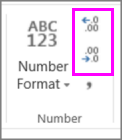
Na zavihku Osnovno v spustnem seznamu izberite Število.

Lahko pa izberete tudi eno od teh možnosti:- Pritisnite CTRL + 1 in izberite »Številka«.
- Z desno tipko miške kliknite celico ali obseg celic, izberite »Oblikuj celice« ... in izberite »Število«.
- Izberite majhno puščico, zaganjalnik pogovornega okna, nato pa izberite »Številka«.
Izberite želeno obliko zapisa.
Oblike zapisa števil
Če si želite ogledati vse razpoložljive oblike zapisa števil, izberite zaganjalnik pogovornega okna ob možnosti »Število « na zavihku » Osnovno « v skupini »Število «.

| Oblika | Opis |
|---|---|
| Splošno | Privzeta oblika zapisa števil, ki jo Excel uporabi, ko vnesete številko. V večini primerov so števila, ki so oblikovane z obliko zapisa Splošno , prikazana točno tako, kot ste jih vnesli. Če pa celica ni dovolj široka za prikaz celotne številke, oblika zapisa Splošno zaokroži številke z decimalkami. Oblika zapisa Splošno uporablja tudi znanstveni (eksponentni) zapis za velike številke (12 ali več števk). |
| število | Uporablja se za splošni zapis številk. Določite lahko število decimalnih mest, ki jih želite uporabiti, ali želite uporabiti ločilo za tisočice in način prikaza negativnih številk. |
| Valuta | Uporablja se za splošne denarne vrednosti in prikaže privzeti simbol za valuto s številkami. Določite lahko število decimalnih mest, ki jih želite uporabiti, ali želite uporabiti ločilo za tisočice in način prikaza negativnih številk. |
| Računovodstvo | Prav tako se uporablja za denarne vrednosti, le da simbole za valuto in decimalne vejice poravna v stolpec. |
| Datum | Prikaže zaporedne številke datuma in časa kot vrednosti datuma glede na vrsto ter jezik (lokacijo), ki ju določite. Oblike zapisa datuma, ki se začnejo z zvezdico ( *), ustrezajo spremembam v nastavitvah področnega datuma in časa, ki so določene na nadzorni plošči sistema Windows. Nastavitve nadzorne plošče pa ne vplivajo na oblike zapisa brez zvezdice. |
| Čas | Prikaže zaporedne številke datuma in časa kot vrednosti časa glede na vrsto in jezik (lokacijo), ki ju določite. Oblike zapisa časa, ki se začnejo z zvezdico ( *), ustrezajo spremembam v nastavitvah področnega datuma in časa, ki so določene na nadzorni plošči sistema Windows. Nastavitve nadzorne plošče pa ne vplivajo na oblike brez zvezdice. |
| Odstotek | Pomnoži vsebino celice s 100 in prikaže rezultat s simbolom za odstotke (%). Določite lahko število decimalnih mest, ki jih želite uporabiti. |
| ulomek | Prikaže številko kot ulomek, glede na vrsto ulomka, ki ga določite. |
| Znanstveno | Prikaže številko v eksponentnem zapisu, tako da zamenja del številke z E+n, pri čemer E (kar pomeni eksponent) množi številko pred njim z 10 na n-to potenco. Oblika Znanstveno z 2 decimalkama prikaže na primer število 12345678901 kot 1.23E+10, kar je 1,23-krat 10 na 10 potenco. Določite lahko število decimalnih mest, ki jih želite uporabiti. |
| Besedilo | Vsebino celice obravnava kot besedilo in prikaže vsebino natančno tako, kot ste jo vnesli, tudi če ste vnesli številke. |
| Posebno | Prikaže število kot poštno številko, telefonsko številko ali EMŠO. |
| Nastavitev | Omogoča vam, da spremenite kopijo obstoječe kode za oblikovanje zapisa števil. Uporabite to obliko zapisa za ustvarjanje oblike zapisa števila po meri, ki je dodana na seznam kod za oblikovanje zapisa števil. Dodate lahko od 200 do 250 oblik zapisa števil po meri, odvisno od nameščene jezikovne različice Excela. Če želite več informacij o oblikah po meri, glejte Ustvarjanje ali brisanje oblike zapisa števila po meri. |




Potrebujete dodatno pomoč?
Kadar koli se lahko obrnete na strokovnjaka v Excelovi tehnični skupnosti ali pridobite podporo v skupnostih.