S funkcijo HAS lahko preverite, ali obstaja vrednost kje v matriki ali obsegu. Če je vrednost najdena, vrne TRUE, če ni, in FALSE, če ni.
Funkcija HAS išče na vseh ravneh ugnezdenega polja, tako da jo lahko uporabite v poljih, ki so shranjena v eni celici.
Sintaksa
Funkcija HASdoloča, ali vrednost obstaja v matriki.
Sintaksa funkcije HAS je:
HAS(matrika; vrednost)
| Argument | Opis |
|---|---|
|
polje (zahtevano) |
Matrika ali obseg, v katerem želite iskati. Funkcija preišče vse ravni ugnezdenega polja. |
|
vrednost (zahtevano) |
Vrednost ali matrika vrednosti, ki jo želite poiskati. |
Opomba
- Primerjave so strogo glede vrste. Število 1 se ne ujema z besedilom »1«, število 1 pa se ne ujema s funkcijo TRUE. Če želite primerjati različne vrste, najprej pretvorite vrednost, na primer s funkcijo VALUE.
- Primerjave besedila ne razlikujejo med velikimi in malimi črkami, zato se »jabolko« ujema z »APPLE«.
- Če je vrednost matrika, vrne HAS matriko rezultatov z vrednostjo TRUE in FALSE z enako obliko kot vrednost. Vsaka vrednost je preizkušena samostojno.
- Če je argument »matrika« prazen, vrne HAS napako #CALC! .
- Če vrednost vsebuje napako, je vrnjena napaka.
- Če želite hkrati preveriti več vrednosti z enim samim odgovorom TRUE ali FALSE, uporabite HASANY ali HASALL.
Primeri
Kopirajte vzorčne podatke in jih prilepite v celico A1 v novem Excelovem delovnem listu. Po potrebi lahko prilagodite širine stolpcev in si ogledate vse podatke.
1. primer
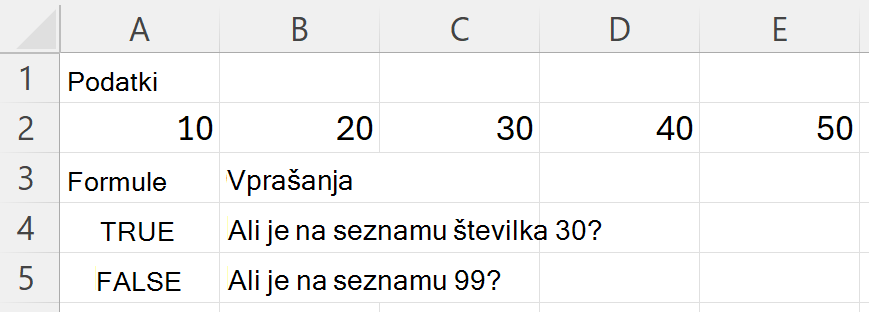
Preverite, ali obseg vsebuje določene vrednosti.
| Podatki | ||||
|---|---|---|---|---|
| 10 | 20 | 30 | 40 | 50 |
| Formule | Vprašanja |
|---|---|
| =HAS(A2:E2; 30) | Ali je na seznamu številka 30? |
| =HAS(A2:E2; 99) | Ali je na seznamu 99? |
Na tej sliki so prikazani rezultati.
2. primer
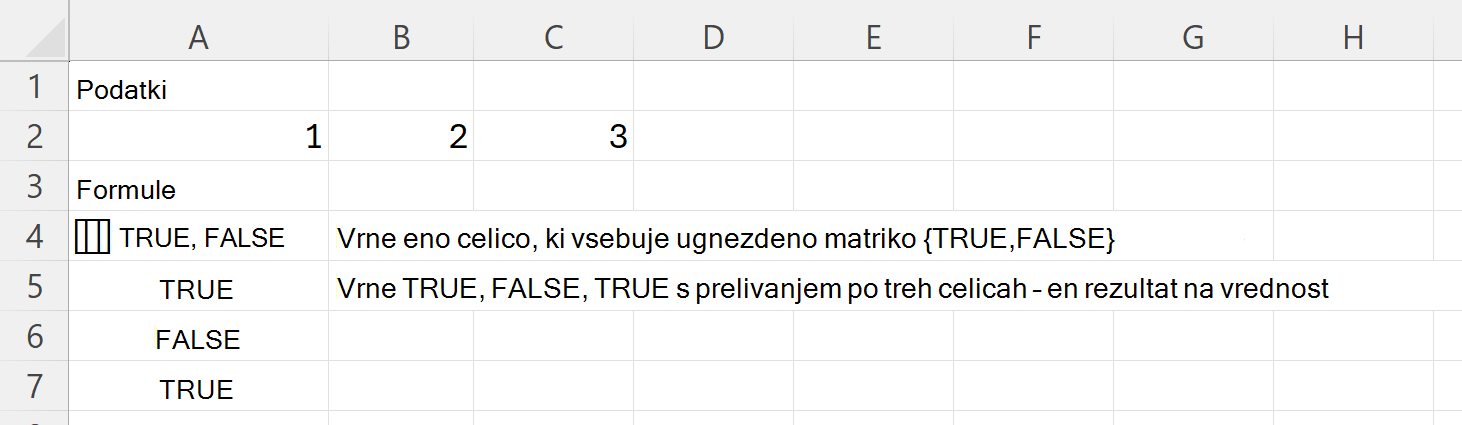
Poiščite več vrednosti hkrati. Ker je drugi argument obseg celic, funkcija HAS vrne en rezultat na vrednost v isti obliki kot vrednosti, ki ste jih iskali.
| Podatki | ||
|---|---|---|
| 1 | 2 | 3 |
Pod drugo formulo pustite dve prazni celici, da se bodo rezultati lahko prelili.
| Formule | Opis |
|---|---|
| =HAS(A2:C2,{{2,5}}) | Vrne eno celico, ki vsebuje ugnezdeno matriko {TRUE,FALSE} |
| =HAS(A2:C2; {2; 5; 3}) | Vrne TRUE, FALSE, TRUE s prelivanjem po treh celicah – en rezultat na vrednost |
Na tej sliki so prikazani rezultati.
3. primer
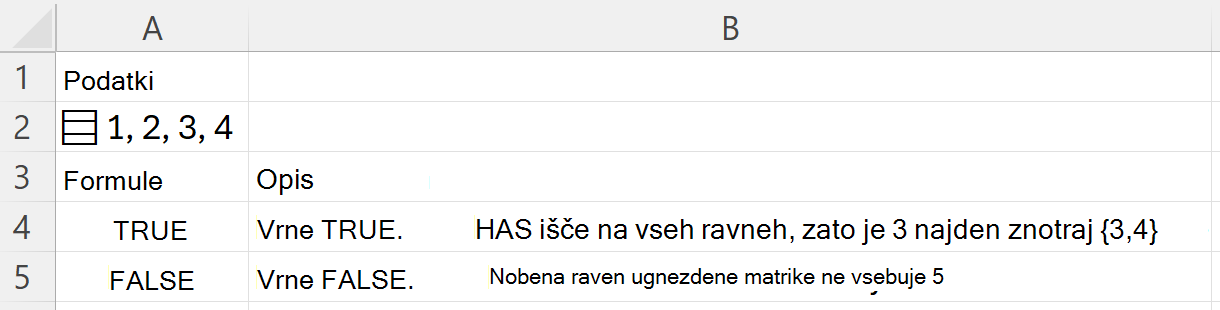
Iščete znotraj ugnezdenega polja. Kopirajte celotno tabelo in jo prilepite v celico A1 na novem delovnem listu. Formula v celici A2 shrani ugnezdeno polje v eno celico.
| Podatki | |
|---|---|
| ={{{1,2};{3,4}}} | |
| Formule | Opis |
| =HAS(A2; 3) | Vrne TRUE. Funkcija HAS išče na vseh ravneh, tako da je v njih najdena številka 3 {3,4} |
| =HAS(A2; 5) | Vrne FALSE. Nobena raven ugnezdenega polja ne vsebuje 5 |
Na tej sliki so prikazani rezultati.