S funkcijo HASANY lahko preverite, ali matrika ali obseg vsebuje vsaj eno od vrednosti, ki jo iščete. Če je katera od najdenih vrednosti, vrne TRUE, če pa nobena od teh vrednosti ni.
Funkcija HASANY išče na vseh ravneh ugnezdenega polja, tako da ga lahko uporabite v poljih, ki so shranjena v eni celici.
Sintaksa
Funkcija HASANY določi, ali so v matriki kakšna od vrednosti.
Sintaksa funkcije HASANY je:
HASANY(matrika, vrednosti)
| Argument | Opis |
|---|---|
|
polje (zahtevano) |
Matrika ali obseg, v katerem želite iskati. Funkcija preišče vse ravni ugnezdenega polja. |
|
Vrednosti (zahtevano) |
Vrednosti, ki jih je treba preveriti. HASANY vrne TRUE, če je katera od njih najdena. |
Opomba
- Funkcija HASANY vedno vrne eno vrednost TRUE ali FALSE, ne glede na to, koliko vrednosti iščete. Če želite dobiti en rezultat na vrednost, uporabite namesto tega funkcijo HAS. Če želite zahtevati, da so prisotne vse vrednosti, uporabite funkcijo HASALL.
- Primerjave so strogo glede vrste. Število 1 se ne ujema z besedilom »1«, število 1 pa se ne ujema s funkcijo TRUE. Primerjave besedila ne razlikujejo med velikimi in malimi črkami, zato se »jabolko« ujema z »APPLE«.
- Če je argument »matrika« prazen, vrne HASANY napako #CALC! .
- Če vrednosti vsebujejo napako, je vrnjena ta napaka.
Primeri
Kopirajte vzorčne podatke in jih prilepite v celico A1 v novem Excelovem delovnem listu. Po potrebi lahko prilagodite širine stolpcev in si ogledate vse podatke.
1. primer
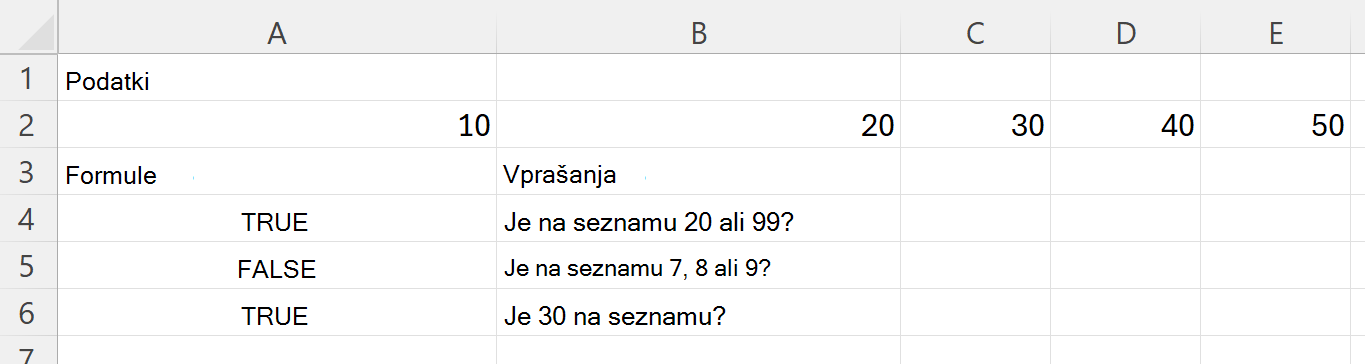
Preverite, ali obseg vsebuje vsaj eno od več vrednosti.
| Podatki | ||||
|---|---|---|---|---|
| 10 | 20 | 30 | 40 | 50 |
| Formule | Vprašanja |
|---|---|
| =HASANY(A2:E2,){20,99} | Ali je na seznamu 20 ali 99? |
| =HASANY(A2:E2,){7,8,9} | Ali je na seznamu 7, 8 ali 9? |
| =HASANY(A2:E2; 30) | Ali je na seznamu številka 30? |
Na tej sliki so prikazani rezultati.
2. primer
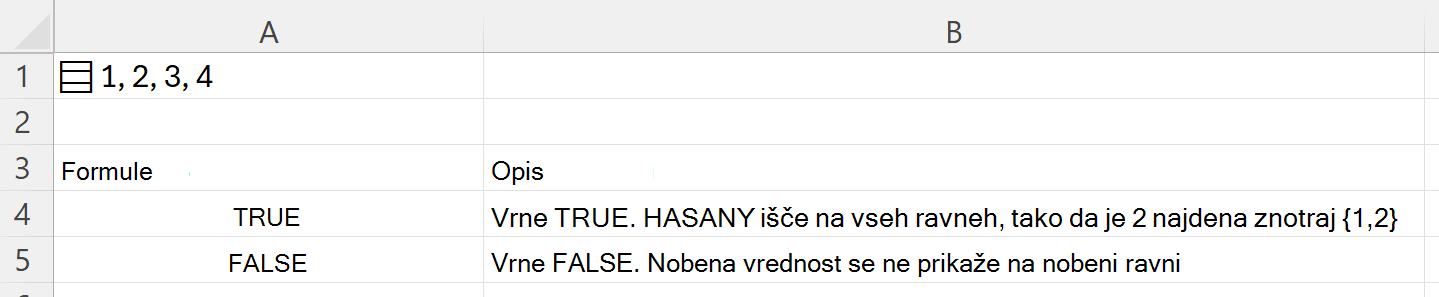
Iščete znotraj ugnezdenega polja. Formula ={{{1,2};{3,4}}} v celici A1 shrani ugnezdeno polje v eno celico.
| Formule | Opis |
|---|---|
| =HASANY(A1,{2,5}) | Vrne TRUE. HASANY išče na vseh ravneh, tako da je v njih najdena številka 2 {1,2} |
| =HASANY(A1,{5,6}) | Vrne FALSE. Nobena vrednost ni prikazana na nobeni ravni |
Na tej sliki so prikazani rezultati.
3. primer
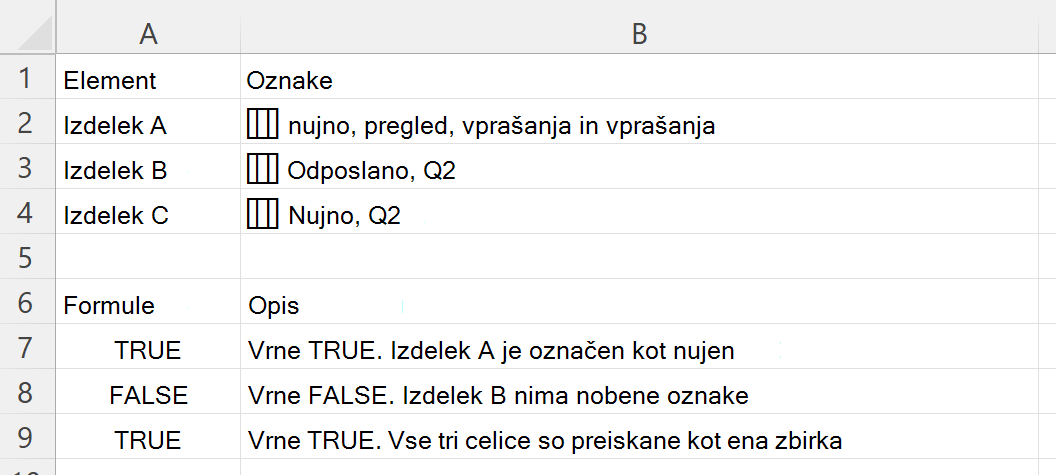
Preverite seznam oznak. V vsaki celici v stolpcu B je seznam oznak, ki so prikazane in so ločene z vejicami.
Ko prilepite podatke, izberite B2:B4 in pritisnite Ctrl+J , da vsako celico spremenite v seznam. Dokler tega ne naredite, je v vsaki celici en sam del besedila, formule spodaj pa ne bodo našle posameznih oznak.
| Izdelek | Oznake |
|---|---|
| Izdelek A | nujno, pregled, Q1 |
| Izdelek B | odposlano, Q2 |
| Izdelek C | nujno, Q2 |
| Formule | Opis |
|---|---|
| =HASANY(B2; {"nujno"; "blokirano"}) | Vrne TRUE. Izdelek A je označen kot nujen |
| =HASANY(B3; {"nujno"; "blokirano"}) | Vrne FALSE. Izdelek B nima nobene oznake |
| =HASANY(B2:B4; "odposlano") | Vrne TRUE. Vse tri celice so preiskane kot ena zbirka |
Opomba
Zadnja formula preišče celoten obseg hkrati, ker je polje ena zbirka in ne seznam elementov, ki jih je treba preskusiti enega za drugim. Če želite dobiti ločen odgovor za vsako vrstico, vnesite formulo v eno celico in izpolnite stolpec navzdol.
Na tej sliki so prikazani rezultati.