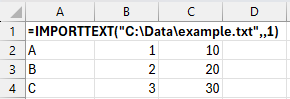
Funkcija IMPORTTEXT omogoča uvoz podatkov iz besedilne datoteke (kot je CSV, TXT ali TSV) neposredno v Excel. Določite lahko ločila, preskočite ali vzamete vrstice in uporabite kodiranje ali nastavitve območnih nastavitev za natančen nadzor nad uvoženo vsebino.
Opomba
Ta funkcija je trenutno na splošno na voljo naročnikom na Microsoft 365, ki so včlanjeni v kanal Insiders Beta z različico 2502 (graditev 18604.20002) ali novejšo različico v Excelu za Windows.
Sintaksa
Funkcija IMPORTTEXT uvozi podatke iz besedilne datoteke v Excel kot dinamično matriko.
Sintaksa funkcije IMPORTTEXT je:
IMPORTTEXT(pot, [ločilo], [skip_rows], [take_rows], [kodiranje], [območne nastavitve])
| Argument | Opis |
|---|---|
|
pot (zahtevano) |
Pot do lokalne datoteke ali URL besedilne datoteke, ki jo želite uvoziti. |
| ločilo | Znak ali niz, ki določa način ločevanja stolpcev v datoteki. Če je izpuščena, funkcija uporablja tabulator kot ločilo. |
| skip_rows | Številka, ki določa, koliko vrstic želite preskočiti. Negativna vrednost preskoči vrstice s konca matrike. |
| take_rows | Število, ki določa, koliko vrstic je treba vrniti. Negativna vrednost vzame vrstice s konca matrike. |
| kodiranje | Kodiranje datoteke. Privzeto se uporablja UTF-8. |
| mesto | Določa področno oblikovanje (npr. datum, oblike zapisa števil). Privzeto je uporabljena območna nastavitev operacijskega sistema. |
Opomba
- Funkcije uvoza se ne osvežijo samodejno. Če želite posodobiti uvožene podatke, uporabite gumb Osveži vse na zavihku Podatki .
- Stolpce s fiksno širino lahko določite tako, da v argument ločila posredujete matriko naraščajočih celih števil.
Primer: =IMPORTTEXT("C:\Data\fixedwidth.txt", {1,3}) - S funkcijo CHAR lahko določite posebne znake za argument ločila.
- Funkcijo IMPORTCSV lahko uporabite kot lažjo alternativo za uvoz datotek CSV.
Vzpostavljanje povezave z besedilnimi datotekami v spletu
Ko uvažate datoteko iz spleta, boste morda morali vnesti poverilnice ali se vpisati za dostop do izvorne datoteke. V takih primerih boste pozvani, da izberete način preverjanja pristnosti, ki ga želite uporabiti za navedeni URL v pogovornem oknu za preverjanje pristnosti.
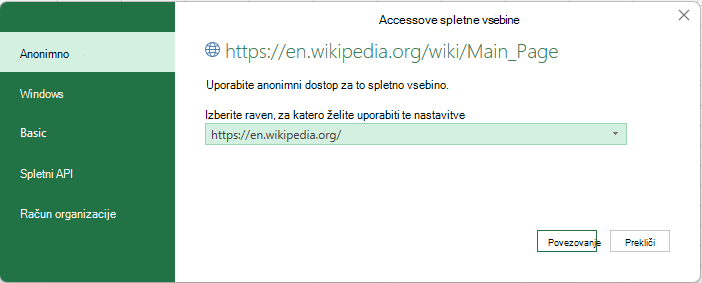
Načini preverjanja pristnosti, ki so na voljo, so:
- Anonimno: izberite ta način preverjanja pristnosti, če je vsebina javno dostopna in ne zahteva vpisa.
- Windows: izberite ta način preverjanja pristnosti, ko dostopate do vira, ki zahteva poverilnice za Windows.
- Osnovno: izberite ta način preverjanja pristnosti, če vir zahteva uporabniško ime in geslo.
- Spletni API: ta način izberite, če spletni vir, s katerim vzpostavljate povezavo, uporablja ključ API za namene preverjanja pristnosti.
- Račun organizacije: izberite ta način preverjanja pristnosti, če vir zahteva poverilnice za račun organizacije.
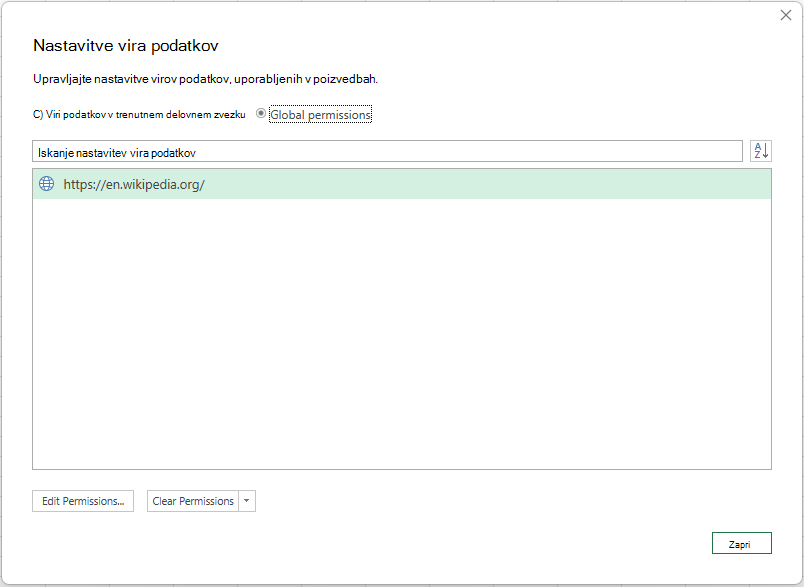
Če želite izbrisati dovoljenja, dodeljena med postopkom preverjanja pristnosti, kliknite »>>Nastavitve vira podatkov ...«. Nato na zavihku »Globalna dovoljenja« izberite ustrezno pot URL-ja in kliknite »Počisti dovoljenja«
Primeri
Naslednji primeri temeljijo na izmišljeni poti do besedilne datoteke: »C:\Data\example.txt«.
1. primer
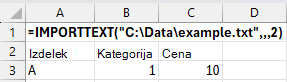
Vrnitev prvih dveh vrstic iz izvorne datoteke
Podatki
| Izdelek | Kategorija | Cena |
|---|---|---|
| A | 1 | 10 |
| B | 2 | 20 |
| C | 3 | 30 |
| Formule |
|---|
| =IMPORTTEXT("C:\Data\example.txt",,,2) |
Na spodnji sliki je prikazan rezultat:
2. primer
Preskočite prvo vrstico iz izvorne datoteke
Podatki
| Izdelek | Kategorija | Cena |
|---|---|---|
| A | 1 | 10 |
| B | 2 | 20 |
| C | 3 | 30 |
| Formule |
|---|
| =IMPORTTEXT("C:\Data\example.txt";;1) |
Na spodnji sliki je prikazan rezultat: