
V regresijski analizi funkcija LOGEST izračuna eksponentno krivuljo, ki se prilega podatkom, in vrne matriko, ki opisuje krivuljo. Funkcija vrne matriko vrednosti, zato mora biti v obliki matrične formule.
Opomba
Če imate trenutno različico okolja Microsoft 365, lahko preprosto vnesete formulo v zgornjo levo celico izhodnega obsega, nato pa pritisnete tipko ENTER , da potrdite formulo kot formulo z dinamičnim poljem. V nasprotnem primeru morate vnesti formulo kot podedovano formulo s polji, tako da najprej izberete izhodni obseg, vnesete formulo v zgornjo levo celico izhodnega obsega, nato pa pritisnite tipke Ctrl + Shift + Enter za potrditev. Excel nato vstavi oklepaje na začetek in konec formule namesto vas. Če želite več informacij o formulah s polji, glejte Navodila in primeri formul s polji.
Opis
Enačba za krivuljo je:
y = b*m^x
ali
y = (b*(m1^x1)*(m2^x2)*_)
če je x-vrednosti več, kjer je odvisna y-vrednost funkcija neodvisnih x-vrednosti. Vrednosti m so osnove, ki ustrezajo x-vrednostim eksponentov, medtem ko je b konstanta. Vedite, da so y, x in m lahko tudi vektorji. Matrika, ki jo vrne LOGEST, je {mn\mn-1\...\m1\b}.
Sintaksa
LOGEST(znani_y-i, [znani_x-i], [konstanta], [statistika])
V sintaksi funkcije LOGEST so ti argumenti:
known_y Obvezno. Nabor vrednosti y, ki jih že poznate v relaciji y = b*m^x.
- Če je matrika »znani_y-si« v enojnem stolpcu, obravnava funkcija vsak stolpec argumenta »znani_x-i« kot ločeno spremenljivko.
- Če je matrika »znani_y-i« v eni vrstici, obravnava funkcija vsako vrstico argumenta »znani_x-i« kot ločeno spremenljivko.
known_x Izbirno. Neobvezni nabor vrednosti x, ki jih že poznate v relaciji y = b*m^x.
- Argument »znani_x-i« matrike lahko vsebuje enega ali več naborov spremenljivk. Če uporabljate samo eno spremenljivko, imata argumenta »znani_y-i« in »znani_x-i« lahko obsega katere koli oblike, samo da imata enake razsežnosti. Če pa uporabljate več kot eno spremenljivko, mora biti argument »znani_y-i« obseg celic z višino ene vrstice ali s širino enega stolpca (pravimo mu tudi vektor).
- Če izpustite argument »znani_x-i«, privzame program zanj vrednost matrike {1\2\3\...}, ki je iste velikosti kot argument »znani_y-i«.
nadaljevanje Izbirno. Logična vrednost, ki navaja, ali naj bo konstanta b enaka 1.
- Če je argument »konstanta« enak TRUE ali če ga izpustite, funkcija izračuna b na normalen način.
- Če je konst FALSE, nastavi program b na 1 in prileže vrednosti m z enačbo y = m^x.
statistika Izbirno. Logična vrednost, ki določa, ali naj funkcija vrne dodatno regresijsko statistiko.
- Če je argument »statistika« TRUE, vrne LOGEST dodatno regresijsko statistiko, tako da je vrnjena matrika enaka {mn\mn-1\...\m1\b;sen\sen-1\...\se1\seb;r2\sey;F\df;ssreg\ssresid}.
- Če je argument »statistika« FALSE ali pa ga izpustite, vrne LOGEST samo koeficiente m in konstanto b.
Če želite več informacij o dodatni regresijski statistiki, si oglejte razlago funkcije LINEST.
Opombe
- Čim bolj je graf podoben eksponentni krivulji, tem bolje se bo izračunana krivulja prilegala vašim podatkom. Podobno kot LINEST, vrne LOGEST matriko vrednosti, ki opisuje razmerje med vrednostmi, vendar prileže LINEST vašim podatkom premico. LOGEST prileže eksponentni krivulji. Če želite več informacij, si oglejte razlago funkcije LINEST.
- Ko imate samo eno neodvisno spremenljivko x, lahko, neposredno s temi formulami, pridobite vrednosti presečišča y (b):
Y-presečišče (b):
INDEX(LOGEST(known_y-i; known_x-i); 2)
Če želite predvideti prihodnje vrednosti y, lahko uporabite enačbo y = b*m^x, vendar ima Microsoft Excel funkcijo GROWTH, ki to naredi namesto vas. Če želite več informacij, glejte GROWTH (funkcija GROWTH). - Kadar matrično konstanto (kot je znani_x-i) vnašate kot argument, s podpičji ločite vrednosti v isti vrstici in s poševnicami nazaj ločite posamezne vrstice. Ločilni znaki so lahko tudi drugi, odvisno od področnih nastavitev.
- Vedeti morate, da vrednosti y, ki jih predvidi regresijska enačba, morda niso veljavne, če so zunaj obsega vrednosti y, ki ste jih uporabili za računanje enačbe.
Primer
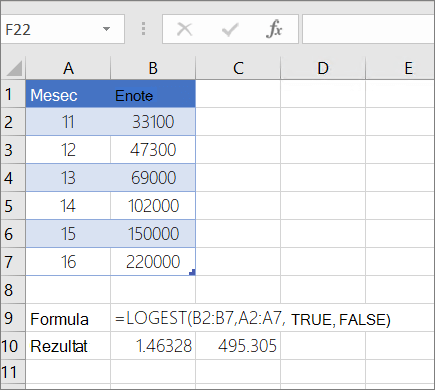
Zgornjo formulo morate v Excel vnesti kot formulo s polji, da bo delovala pravilno. Ko vnesete formulo, pritisnite tipko Enter , če imate trenutno naročnino na Microsoft 365; V nasprotnem primeru pritisnite Ctrl+Shift+Enter. Če formule ne vnesete kot formulo s polji, je rezultat 1,4633.
Potrebujete dodatno pomoč?
Kadar koli lahko zastavite vprašanje strokovnjaku v skupnosti tehničnih strokovnjakov za Excel ali pa pridobite podporo v skupnostih.