
Pomembno delo se ne opravi vedno v dokumentih ali na posnetih srečanjih, ampak se pogosto zgodi med osebnimi pogovori, sejami na tabli, hitrimi možganskimi nevihti ali ko beležite zapiske na poti.
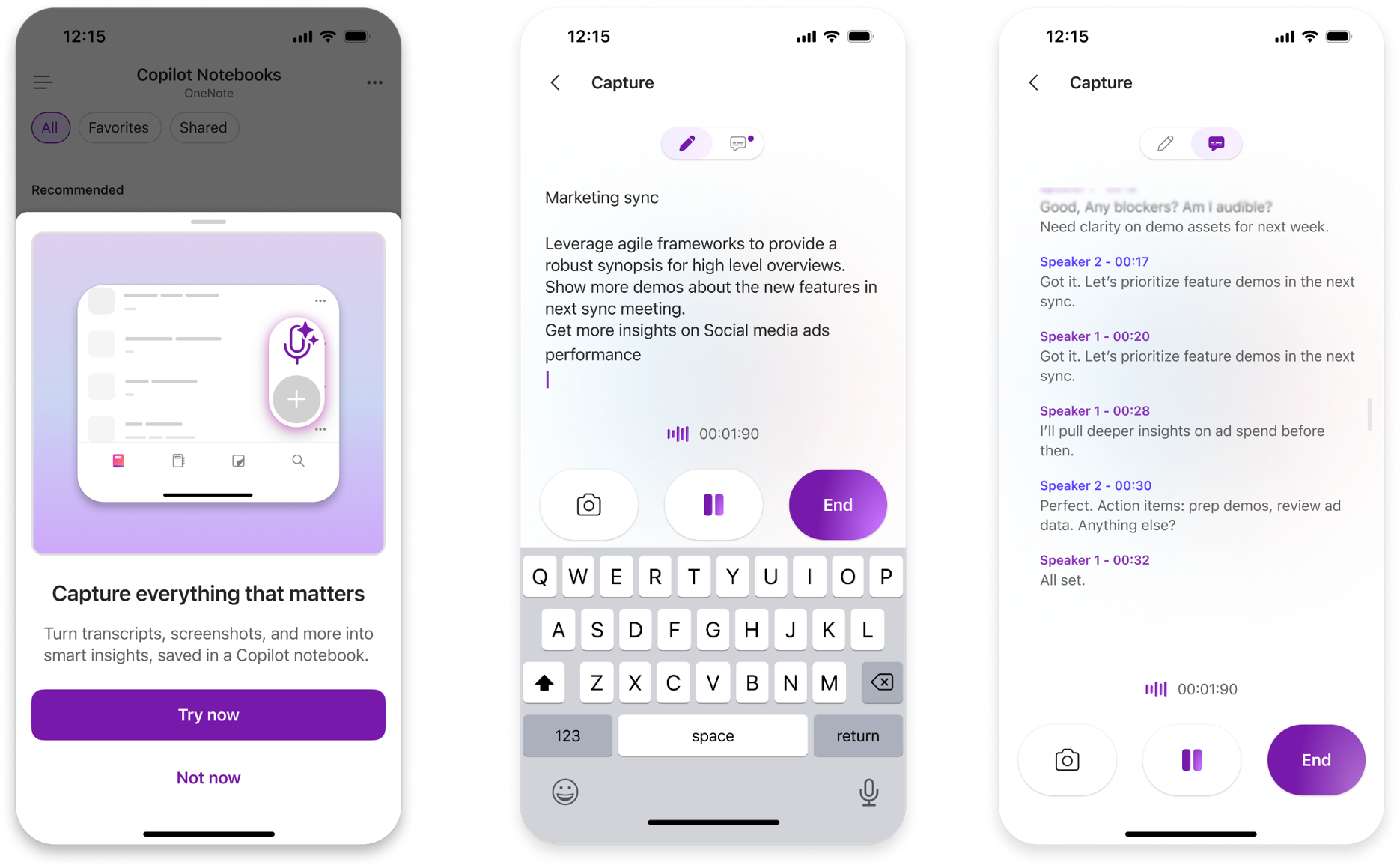
Zajem vam omogoča, da te trenutke brez povezave prenesete v Zvezki storitve Copilot, tako da so shranjeni skupaj z vsebino projekta. Ko so zajeti, jih lahko pozneje pregledate, Copilotu zastavite vprašanja ali jih uporabite kot del tekočega dela v istem zvezku za ustvarjanje predstavitev, dokumentov, miselnih zemljevidov, zvočnih pregledov in še več.
Opomba
Za uporabo Zvezki storitve Copilot potrebujete licenco za Microsoft 365 Copilot, za ustvarjanje zvezkov pa je potrebna aktivna licenca za SharePoint ali OneDrive. Zvezki storitve Copilot so na voljo tudi za naročnike na Microsoft 365 Personal, Family in Premium; vendar je funkcija Zajem na voljo le za komercialne uporabnike storitve Microsoft 365 s službenimi ali šolskimi računi (Entra ID).
Funkcija Zajem bo uvedena v fazah in bo najprej na voljo v programu OneNote za iPhone. Če možnosti Zajem ne vidite, vam morda še ni na voljo. Razpoložljivost na druge končne točke se bo sčasoma širila.
Več informacij o Zvezki storitve Microsoft 365 Copilot v OneNotu, licenciranju Microsoft 365 Copilot in paketih Microsoft 365 Copilot.
Kako uporabljati funkcijo Zajem v telefonu iPhone
V telefonu iPhone odprite aplikacijo OneNote.
Odprite Zvezki storitve Copilot.
Na strani seznama zvezka tapnite Zajemi.
Uporabite funkcijo Zajemi za prepis razprave, fotografiranje in vnos zapiskov med sejo.
Ko končate, tapnite »Konec«.
Izberite zvezek, v katerega želite shraniti zajeto vsebino.
Copilot ustvari strukturirano stran storitve Copilot z vašim prepisom, fotografijami, opombami in ključnimi vpogledi ter jo shrani v izbrani zvezek, do katere lahko dostopate iz katere koli končne točke Zvezki storitve Copilot.
Scenariji za preskus
- Pogovori v živo – zajemite ključne točke, odločitve in nadaljnje ukrepe iz klepetov na hodniku ali hitrih sinhronizacij.
- Seje table – naredite fotografijo table, dodajte opombe in prepišete razpravo, da si jo znova ogledate pozneje.
- Glasovne opombe in zamisli – zabeležite hitre misli in zamisli ter jih ohranite skupaj s preostalo vsebino zvezka.
Uporabite funkcijo Zajem v sistemu Windows za srečanja brez povezave ali srečanja drugih ponudnikov
Opomba
Zajem v sistemu Windows za srečanja brez povezave in srečanja tretjih oseb je trenutno na voljo le za uporabnike programa Office Insiders Beta.
- Pridružite se srečanju Zoom, Webex, Google Meet ali srečanju prek brskalnika v napravi s sistemom Windows.
- Ko funkcija Zajem zazna srečanje, poiščite poziv v spodnjem desnem kotu zaslona in izberite »Ustvarjanje zapiskov«.
- Zajem začne prepisovati srečanje, da lahko zajamete razpravo, ko se zgodi. Izberete lahko tudi možnost »Začasno ustavi«, da zajemanje začasno ustavite.
- Ko končate zajemanje pogovora, izberite »Ustvari«. Opomba:
Zasebnost in vaša zvočna vsebina
Zvezki storitve Copilot in Microsoft 365 temeljita na Microsoftovem celovitem pristopu k varnosti, skladnosti s predpisi in zasebnosti. Zajem uporablja podatke podjetja Microsoft 365, zasebnost in kontrolnike dovoljenj.
Kot pri vso vsebini, ustvarjeni z UI, preglejte rezultate storitve Copilot, preden jo daste v skupno rabo ali ukrepate.
Obdelava zvoka
Za ustvarjanje transkripcije v realnem času se zvok obdela kot neprekinjen tok z uporabo notranjega medpomnjenja in postopne obdelave. Zvok je začasno obravnavan, da se ustvari ustrezen prepis, in se ne ohrani, ko je prepis dokončan.
Ločevanje govorcev
Med transkripcijo se zvok začasno uporabi za ločevanje govorcev, kar pomeni, da se transkripciji dodajo opombe o tem, kateri govorci so podali posamezno izjavo, npr. Govorec 1, Govorec 2, Govorec 3. Podatki, uporabljeni za ločevanje govorcev, se izbrišejo takoj po prepisu. Podatkov o ločitvi glasu ni mogoče uporabiti za identifikacijo posameznikov.
Hranjenje podatkov
Zvočni podatki, obdelani med sejo Zajem, se izbrišejo takoj po prepisu in jih zato ni mogoče uporabiti za noben drug namen.
Pridobite soglasje
Odgovorni ste za pridobitev soglasja vseh udeležencev, preden uporabite funkcijo Zajem za prepis srečanja. Z zagonom seje Zajem se strinjate, da ste od vseh pridobili ustrezno soglasje za snemanje zvoka in fotografij v skladu z veljavno zakonodajo.
Opomba
Če ste skrbnik za IT za organizacijo, lahko za upravljanje te funkcije uporabite Zajem v Zvezki storitve Copilot za mobilne napravePravilnik v oblaku.
Povratne informacije
Če želite poslati povratne informacije iz OneNota v sistemu iOS, izberite svoj profil zgoraj levo in nato tapnite Pomoč & povratne informacije.