
Zadnja posodobitev: april 2026
Copilot Chat je na voljo vzporedno v nekaterih aplikacijah Microsoft 365, kot so Word, Excel, PowerPoint in OneNote. Preberite ta članek, če želite izvedeti, kako Copilot Chat deluje v različnih aplikacijah okolja Microsoft 365.
Namig
- Copilot Chat v Outlooku lahko uporabljajo vsi uporabniki z upravičeno naročnino na Microsoft 365, vključno z uporabniki službenih ali šolskih računov.
- Od tega, ali imate licenco za dodatek Copilot ali ne, je odvisno, katere zmogljivosti storitve Copilot imate v aplikacijah okolja Microsoft 365. Če želite uporabljati Copilot Chat v aplikacijah, morate biti vpisani s službenim ali šolskim računom.
Outlook
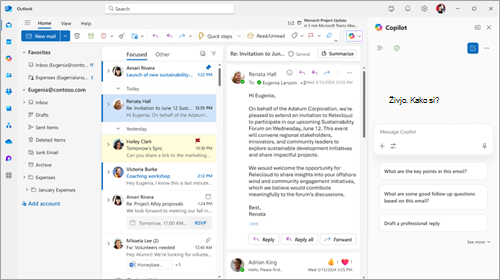
Vsi naročniki imajo dostop do storitve Copilot v Outlooku. S funkcijo Copilot Chat v Outlooku lahko naravno komunicirate z mapo »Prejeto« in koledarjem ter tako naredite več v krajšem času.
Kaj lahko počnete s funkcijo Copilot Chat v Outlooku, je odvisno od tega, ali je skrbnik vašemu službenemu ali šolskemu računu dodelil licenco za dodatek Microsoft Copilot ali ne.
Copilot Chat brez licence za dodatek: Če nimate licence za dodatek Microsoft Copilot s službenim ali šolskim računom, lahko uporabite Copilot Chat v Outlooku, da postavite vprašanja o mapi »Prejeto«, koledarju, srečanjih in drugih omejenih podatkih. Tukaj so primeri vrst pozivov, ki jih lahko uporabite:
 Povzemi moja e-poštna sporočila iz preteklega tedna, povezana s [projektom ali imenom stranke].
Kdaj je moje naslednje srečanje 1:1 z /name?
Pripravite osnutek e-poštne posodobitve, v kateri povzemamo eskalacije strank iz tega tedna.
Copilot Chat z licenco za dodatek: Če imate licenco za dodatek Microsoft Copilot s službenim ali šolskim računom, boste lahko uporabljali Copilot Chat v Outlooku za interakcijo z mapo »Prejeto«, koledarjem, srečanji, klepeti in podatki podjetja s pomočjo pozivov, kot so:
Katera neprebrana e-poštna sporočila so najpomembnejša? Povzemi jih, sintetiziraj morebiten povezan kontekst iz mojih klepetov in dokumentov ter določite prednostni vrstni red, v katerem naj odgovorim.
Povej mi, kdaj je načrtovan naslednji sestanek z vodjo na ravni preskočitve, pomagaj mi pripraviti dnevni red na podlagi mojih trenutnih projektov in ustvari prvi osnutek predbranega seznama.
Ustvarite pozdravno e-poštno sporočilo za novega zaposlenega, vključno s podrobnostmi o tem, kaj naj naredi v prvih štirih tednih, organigram za ekipo, vključno s podrobnostmi o vlogi posamezne osebe in trenutnih projektih, ter sorodnimi dokumenti, ki jih mora pregledati.
Word
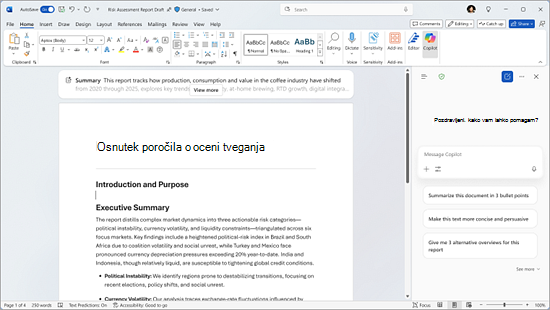
Za dostop do storitve Copilot v Wordu potrebujete oznako M365 Copilot (osnovno) ali M365 Copilot (Premium). Copilot Chat v Wordu vam pomaga ustvarjati, urejati in raziskovati dokumente. Na enem mestu lahko postavite vprašanja o dokumentu, da hitro poiščete podrobnosti ali pojasnite informacije, povzamete ali preoblikujete vsebino, da se bo ujemala z občinstvom, ustvarite novo besedilo ali razširite svoje zamisli. Te funkcije omogočajo učinkovito delo, povečanje storilnosti in ustvarjanje dokumentov, ki so jasni, točni in prilagojeni vašim ciljem.
Tukaj je nekaj načinov za uporabo Copilot Chat v Wordu:
Napišite prepričljiv uvodni odstavek za ta dokument.
Katera vprašanja se lahko pojavi bralcu pri pregledovanju tega dokumenta?
Napiši povzetek s petimi najpomembnejšimi ključnimi točkami kot osnutek e-poštnega sporočila, ki ga lahko pošljem svoji skupini.
Več informacij o teh funkcijah in zmogljivostih UI v Wordu.
PowerPoint
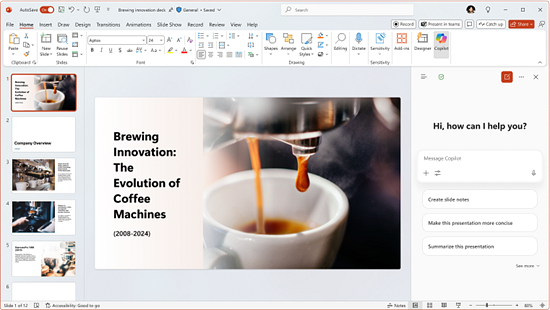
Za dostop do storitve Copilot v PowerPointu potrebujete oznako M365 Copilot (osnovno) ali M365 Copilot (Premium). S funkcijo Copilot Chat v PowerPointu pridobite nabor zmogljivosti, s katerimi je ustvarjanje in izpopolnjevanje predstavitev hitrejše, učinkovitejše ter bolj intuitivno razumevanje predstavitev. Preprosto lahko zastavljate vprašanja o predstavitvi, da hitro prikažete ključne informacije, povzamete diapozitive in zajamete glavne točke, ne da bi vam bilo treba pregledati vsako posebej posebej, in ustvarite ustrezne slike za izboljšanje vizualnega pripovedovanja. Poleg tega Copilot Chat zagotavlja dragocene vpoglede v vsebino predstavitve in vam lahko pomaga pri pripravi tako, da generira morebitna vprašanja, ki jih lahko občinstvo postavi, ter tako zagotovi dobro organizirano in prepričljivo predstavitev. Te funkcije so zasnovane tako, da poenostavijo potek dela, prihranijo čas in vam omogočijo ustvarjanje bolj privlačnih in učinkovitih predstavitev.
Tukaj je nekaj načinov za uporabo Copilot Chat v PowerPointu:
Katera morebitna vprašanja bi mi lahko zastavila občinstvo, ki ji predstavljam ta dokument?
Ustvarite sliko, ki jo želite uporabiti v predstavitvi.
Pomagajte mi znova napisati oznake na tem diapozitivu.
Več informacij o teh funkcijah in zmogljivostih UI v PowerPointu.
Excel
Za dostop do storitve Copilot v Excelu potrebujete oznako M365 Copilot (osnovno) ali M365 Copilot (Premium). Copilot Chat v Excelu vam omogoča interakcijo s podatki na pametnejše in bolj intuitivne načine. Namesto ročnega iskanja po preglednicah lahko zastavite vprašanja in tako hitro odkrijete vpoglede, analizirate trende in prepoznate vzorce. Copilot Chat vam pomaga ustvariti jasne ponazoritve in zagotavlja dragocene odgovore neposredno iz stranskega podokna, zaradi česar je vaša analiza točna in dostopna. Te funkcije poenostavijo potek dela ter omogočajo samozavestno in učinkovito predstavitev podatkov.
Tukaj je nekaj načinov za uporabo Copilot Chat v Excelu:
Iz teh podatkov lahko prepoznate najpomembnejše vpoglede in trende.
Ustvarite ponazoritev najbolj uspešnih segmentov strank.
Napovejte prihodke za naslednjih 8 četrtletja na podlagi podatkov o prodaji.
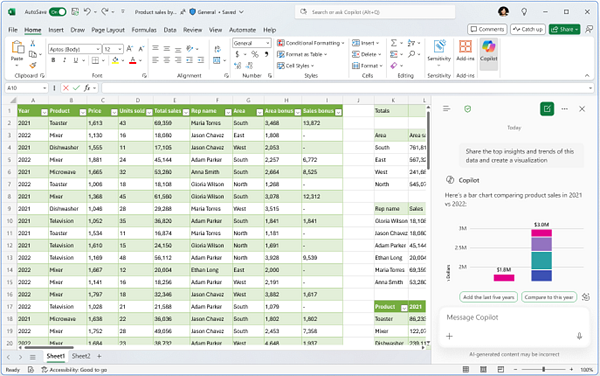
Če imate licenco za Microsoft Copilot, lahko do naprednih funkcij UI v Excelu dostopate neposredno v preglednici in tako, da v meniju »Orodja« izberete »Način posrednika«. Način posrednika je odličen za zapletena opravila, sestavljena iz več korakov, kot so preoblikovanje podatkov, spajanje listov ali ustvarjanje poročil z več elementi.
Preberite več o uporabi načina posrednika v Excelu.
OneNote
Za dostop do storitve Copilot v OneNotu potrebujete oznako M365 Copilot (osnovno) ali M365 Copilot (Premium). Copilot Chat v OneNotu zagotavlja pomoč, ki uporablja umetno inteligenco, neposredno v vaše digitalne zvezke. Ne glede na to, ali ustvarjate zapiske s srečanja, zbirate zamisli ali organizirate raziskave, vam Copilot Chat pomaga razumeti vsebino na strani, na kateri delate. Prosite jo lahko, naj povzame zapiske, ustvari sezname opravil ali osnutke načrtov projektov na podlagi vaše vsebine. To je pameten način, da zapiske spremenite v jasne, uporabne korake in ostanete organizirani.
Tukaj je nekaj načinov za uporabo Copilot Chat v OneNotu:
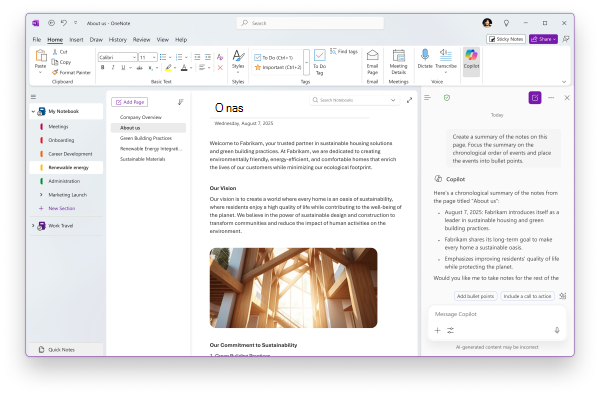
Ustvarite povzetek zapiskov izjave na tej strani. V povzetku se osredotočite na kronološki vrstni red dogodkov in jih razvrstite po točkah z vrstičnimi oznakami.
Ustvari osnutek seznama opravil iz mojih zapiskov in določi prednostne naloge glede na rok za oddajo.
Ustvari osnutek načrta za projekt za razvoj nove aplikacije za sledenje pošiljkam. Pri ustvarjanju načrta projekta se sklicuj na tehnične specifikacije in povratne informacije strank na tej strani.
Več načinov dela s storitvijo Copilot Chat
Pogosta vprašanja o Microsoft Copilot Chat
Več informacij o teh funkcijah in zmogljivostih UI v OneNotu