Zadnja posodobitev: junij 2026
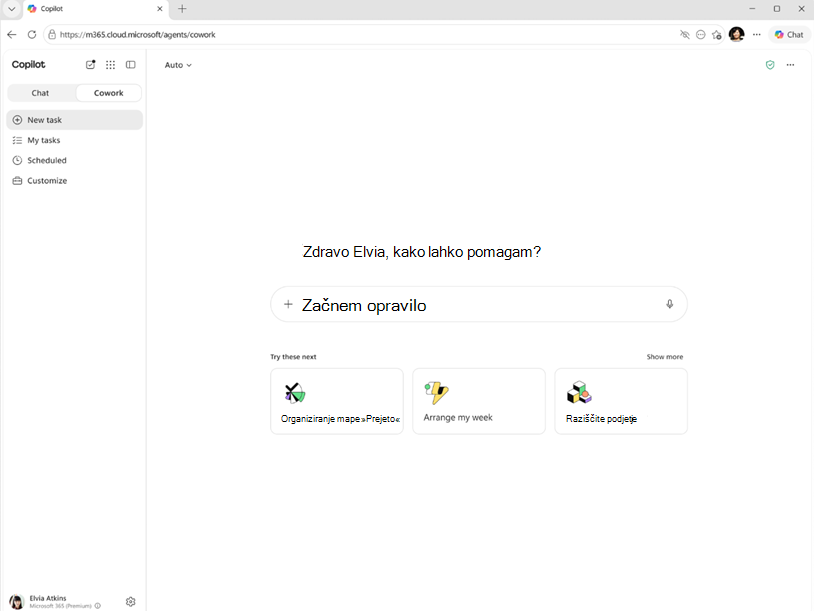
Microsoft 365 Copilot Cowork izvaja opravila v vašem imenu v okolju Microsoft 365. Opišete, kaj potrebujete, v naravnem jeziku, Cowork pa opravi delo – pošiljanje e-poštnih sporočil, načrtovanje sestankov, ustvarjanje dokumentov, objavljanje v aplikaciji Teams in upravljanje datotek.
Cowork vam omogoča:
- Pošiljajte e-poštna sporočila, odgovarjajte na sporočila in posredujte celotne e-poštne niti s prilogami prek Outlooka. Pred pošiljanjem shranite osnutke in upravljajte priloge.
- Načrtujte srečanja v naravnem jeziku in upravljajte koledar.
- Ustvarite in urejajte Word dokumente, Excelove preglednice, PowerPointove predstavitve in PDF-je.
- Objavljajte sporočila v kanalih in klepetih aplikacije Teams.
- Poiščite datoteke, osebe in informacije v organizaciji.
- Brskajte in upravljajte datoteke v storitvi OneDrive in SharePointu.
- Izvedite poglobljene raziskave v več virih in zberite celovito analizo.
- Pripravite dnevne sestanke in povzetke obveščevalnih podatkov sestankov.
- Osnutek sporočil z zainteresiranimi stranmi, kot so posodobitve stanja in objave.
- Zaženite pozive po urniku, tako da se ponavljajoča se opravila izvedejo samodejno.
Pogoji
Cowork deluje v vašem brskalniku na m365.cloud.microsoft in v namizni aplikaciji Microsoft 365 Copilot.
Če imate licenco za Microsoft 365 Copilot, sledite tem korakom, da odprete Cowork:
- Odprite Microsoft 365 Copilot.
- Izberite Cowork v zgornjem stikalu poleg možnosti Klepet.
Anthropic omogočen v najemniku: Cowork uporablja Anthropic modele kot podprocesor, da zagotovi varno in odgovorno uporabo Anthropic modelov v vaši organizaciji. Podrobnosti o integraciji v Anthropic lahko najdete kot podobdelovalec za Microsoft Online Services.
Začnite pogovor
Opišite, kaj želite, da Cowork naredi v naravnem jeziku, ali pa izberite enega od predlaganih pozivov na domači strani, na primer Dohiti me, Organiziraj mapo »Prejeto« ali Pripravi se na srečanje.
- Vpišite se v Microsoft 365 Copilot.
- V levem podoknu za krmarjenje v razdelku Agenti izberite Cowork.
- Vnesite svojo zahtevo v besedilno polje. Vnesete lahko do 16.000 znakov. Primer:
Pošljite e-poštno sporočilo marketinški ekipi, v katerem povzamete rezultate kampanje prejšnji teden.
Lahko pa naredite to:
- Priloži datoteke: povlecite in spustite datoteke v vnos klepeta, izberite Prenesi slike in datoteke za brskanje po napravi ali Priloži datoteke v oblaku , da izberete datoteke iz storitve OneDrive, SharePoint ali Teams.
- Uporabi glasovni vnos: izberite gumb mikrofona, da namesto tipkanja izgovorite svojo zahtevo.
Spremljajte, kako deluje Cowork
Ko pošljete sporočilo, Cowork obdela vašo zahtevo in prikaže vsak korak v pogovoru:
- Indikator razmišljanja: Pokaže, da Cowork obdeluje vašo zahtevo.
- Sporočila o spretnostih: Označite, kdaj Cowork naloži spretnost, ki jo potrebuje, na primer »Priprava na sestavljanje e-poštnih sporočil« ali »Priprava na ustvarjanje Wordovih dokumentov«.
- Posodobitve po korakih: Pokažite, kaj Cowork počne na vsaki stopnji, na primer »Sestavljanje e-pošte« ali »Ustvarjanje predstavitve«.
- Odziv na pretakanje: Odziv se prikaže v realnem času, ko Cowork deluje.
- Interaktivne kartice: Nekateri odgovori vključujejo interaktivne kartice s strukturiranimi postavitvami, gumbi in prikazi podatkov neposredno v pogovoru.
Cowork vam lahko postavi tudi vprašanje za pojasnitev vaše zahteve. Ko se to zgodi, se prikaže nabor možnosti, med katerimi lahko izbirate. Izberite možnost, vnesite svoj odgovor ali izberite Preskoči , da lahko Cowork nadaljuje brez dodatnega vnosa.
Če pomislite na kaj drugega, medtem ko Cowork še vedno deluje, lahko pošljete drugo sporočilo in Cowork bo ustrezno prilagodil svoj pristop.
Odobritev dejanj
Preden Cowork izvede dejanje v vašem imenu, na primer pošiljanje e-pošte, objavo sporočila v aplikaciji Teams ali načrtovanje srečanja, vas prosi za dovoljenje. V pogovornem oknu odobritve je prikazan predogled tega, kar namerava narediti Cowork, in gumb, označen z določenim dejanjem.
- Gumb Odobri (na primer Pošlji, Objavi ali Ustvari): Dovoli nadaljevanje tega določenega dejanja.
- Vedno dovoli: izberite puščico spustnega seznama poleg gumba za dejanje, da omogočite dejanje in preskočite prihodnje pozive za odobritev podobnih dejanj v trenutnem pogovoru.
- Prekliči: ustavite to dejanje.
Cowork ne izvaja dejanj brez vaše odobritve. Prav tako lahko kadar koli zaustavite Cowork (za dokončanje trenutnega koraka ali takoj), nadaljujete, ko ste pripravljeni, ali v celoti prekličete opravilo.
Včasih vam Cowork postavi vprašanje, da pojasni vašo zahtevo. Ko se to zgodi, se prikaže nabor možnosti, med katerimi lahko izbirate, ali pa vnesete svoj odgovor. Če ne želite odgovoriti, izberite Preskoči.
Pomembno
Pred nadaljevanjem vedno preglejte podrobnosti v pogovornem oknu za odobritev. Preverite, ali so prejemniki, vsebina in drugi parametri pravilni.
Pregled datotek in rezultatov
Ko Cowork med pogovorom ustvari ali spremeni datoteke, se prikažejo na stranski plošči na desni strani v teh razdelkih:
- Napredek: Prikaže vrstico napredovanja z odstotkom dokončanih opravil in dnevnik po korakih, kaj počne Cowork.
- Vhodna mapa: Files, ki jih navedete kot kontekst za pogovor.
- Izhodna mapa: Files Cowork ustvari. Vsaka datoteka ima gumba Prenesi in Predogled .
- Spretnosti: Prikazuje veščine, ki jih Cowork naloži med pogovorom.
- Urnik: Prikaže vse razporejene pozive, ki ste jih nastavili med pogovorom.
- Dovoljenja: prikazuje orodja in dejanja, ki jih odobrite, vključno z morebitnimi nastavitvami »vedno odobri«.
Datoteke, ki jih Cowork ustvari, lahko tudi pregledate neposredno v aplikaciji ali pa jih odprete v storitvi OneDrive.
Te vrste datotek si lahko ogledate neposredno v pogovoru, ne da bi jih prenesli:
- Word
- PowerPoint
- CSV
- Znižanje
- Slike
- HTML
Izberite poljubno datoteko, da odprete predogled v vrstici. Predogled lahko razširite na celozaslonski prikaz ali odprete datoteko v izvorni aplikaciji.
Namig
Ko Cowork ustvari več izhodnih datotek, izberite Prenesi vse na vrhu seznama izhodnih datotek, da prenesete vsako datoteko kot en arhiv zip.
Nadzor pogovora
Delo Coworka lahko upravljate ali prekinete kadar koli med pogovorom:
- Premor: Cowork konča svoj trenutni korak in se nato ustavi. Prav tako lahko prekinite, da se takoj ustavite, tudi sredi koraka.
- Nadaljevanje: Nadaljujte od mesta, kjer se je Cowork ustavil.
- Prekliči: v celoti ustavite trenutno opravilo. Novo sporočilo lahko pošljete, ne da bi morali nadaljevati.
Spretnosti
Cowork uporablja specializirane veščine, ko deluje. Ko posrednik med pogovorom uporabi novo znanje, se prikaže sporočilo, kot je »Priprava na sestavljanje e-poštnih sporočil«, in veščina se prikaže na stranski plošči. Na voljo so naslednje spretnosti:
| Spretnost | Kako deluje |
|---|---|
| Word | Ustvarjanje in urejanje Wordovih dokumentov |
| Excel | Ustvarjanje in urejanje Excelovih preglednic |
| PowerPoint | Ustvarjanje in urejanje PowerPointovih predstavitev |
| Delo z dokumenti PDF | |
| E-pošta | Compose, odgovarjanje, posredovanje in pošiljanje e-poštnih sporočil. Shranjevanje osnutkov in upravljanje prilog |
| Načrtovanje | Načrtovanje srečanj |
| Calendar Management | Ustvarjanje dogodkov v naravnem jeziku, dodajanje povezav do srečanj v aplikaciji Teams in upravljanje koledarja |
| Srečanja | Priprava obveščanja o srečanju in vpogledov |
| Dnevni sestanek | Pripravite svoj dnevni sestanek |
| Iskanje v podjetju | Iskanje po organizaciji |
| Sporočila | Osnutek sporočil z deležniki |
| Podrobno raziskovanje | Izvedite poglobljene raziskave v več virih, da zberete celovite odgovore in analize o zapletenih temah |
| Prilagodljive kartice | Ustvarjanje interaktivnih odgovorov na podlagi kartic s strukturiranimi postavitvami, gumbi in prikazi podatkov v pogovoru |
Cowork lahko razširite tudi s spretnostmi po meri, shranjenimi v storitvi OneDrive. Ustvarite podmapo v /Documents/Cowork/Skills/ in vanjo postavite datoteko SKILL.md z imenom, opisom in navodili. Cowork samodejno odkrije vaše spretnosti po meri na začetku vsakega pogovora.
Upravljanje opravil
Izberite pogled Opravila , da si ogledate vse pogovore s storitvijo Cowork. Preklapljate lahko med tremi zavihki:
- Seznam: Prikaže vsa opravila na ravnem seznamu.
- Kanban: združi opravila po stolpcih stanja.
- Načrtovano: prikaže opravila z razporejenimi pozivi, tako da lahko pregledate ali uredite njihov čas.
Vsako opravilo spremlja svoje stanje kot V teku, Potrebuje vnos uporabnika, Dokončano ali Neuspelo. Izberite katero koli opravilo, da odprete pogovor in nadaljujete z delom.
Pozivi za načrtovanje
Poziv lahko načrtujete za samodejno zagon ob določenem času ali ponavljajoči se. Načrtovani pozivi so uporabni za opravila, ki jih mora Cowork redno obravnavati, kot je dnevno poročilo ali tedensko poročilo o stanju.
Če želite ustvariti načrtovani poziv, opišite opravilo in čas v sporočilu v naravnem jeziku. Primer:
- "Pošljite mi dnevno poročilo vsako jutro ob 9. uri"
- "Vsak petek ob 15. uri povzemite moja neprebrana e-poštna sporočila iz tega tedna"
Cowork potrdi urnik in prosi za vašo odobritev, preden ga aktivira. Načrtovane pozive lahko upravljate na zavihku Načrtovano v pogledu Opravila ali v razdelku Urnik na stranski plošči. Tam lahko kadar koli uredite, začasno zaustavite ali prekličete načrtovani poziv.
Podprte vrste datotek
Pogovorom lahko priložite širok nabor vrst datotek. Cowork podpira naslednje kategorije:
| Kategorija | Podprte razširitve |
|---|---|
| Word | .doc, .docx, .docm, .dot, .dotx, .odt, .rtf |
| Excel | .csv, .xls, .xlsm, .xlsx, .ods |
| PowerPoint | .odp, .ppt, .pptm, .pptx |
| Znižanje | .md, .markdown, .mdx |
| Slika | .png, .jpg, .jpeg, .gif, .webp, .bmp, .svg, .ico |
| Text (Besedilo) | .txt, .log |
| Koda | .js, .ts, .py, .java, .c, .cpp, .go, .rb, .rs in drugi |
| Konfiguracija | .json, .yaml, .yml, .toml, .ini, .xml, .env |
| Zvezek | .ipynb |
| Zvok | .mp3, .wav, .m4a, .ogg, .aac, .flac |
| Videoposnetek | .mp4, .mov, .avi, .mkv, .webm, .wmv |
| Arhiviranje | .zip, .rar, .7z, .tar, .gz, .bz2 |
Pošiljanje povratnih informacij
Povratne informacije lahko delite na več načinov:
- Palec navzgor ali palec navzdol: ocenite vsak odgovor Coworka neposredno v pogovoru.
- Komentarji v vrstici: pustite komentarje neposredno na sporočila v pogovoru, da zagotovite ciljno usmerjene povratne informacije o določenih delih odgovora.
- Povratne informacije o dokumentu: Ko si ogledate predogled datoteke, ki jo je ustvaril Cowork, jo ocenite s kontrolniki za povratne informacije.
- Splošne povratne informacije: odprite meni in izberite možnost povratnih informacij, da daste v skupno rabo širše komentarje.
Omejitve
- Cowork lahko napačno razlaga dvoumna ali preveč široka navodila. Navedite jasne in specifične zahteve za boljše rezultate.
- Dokumente, e-poštna sporočila in sporočila, ustvarjene z umetno inteligenco, obravnavajte kot osnutke. Vsebino vedno preglejte, preden odobrite dejanja pošiljanja ali skupne rabe.
- Rezultati iskanja so morda nepopolni, če so izvorni podatki v vaši organizaciji zastareli ali niso indeksirani.
- Zapletena opravila v več korakih z veliko odvisnostmi morda ne bodo vedno dokončana po pričakovanjih.
- Cowork lahko dostopa samo do podatkov in storitev, za uporabo katerih je vaš račun Microsoft 365 pooblaščen.
- Cowork ne more dostopati do datotek, shranjenih v vaši lokalni napravi. Deluje z datotekami v storitvi OneDrive, SharePoint in drugih povezanih storitvah v oblaku.
- Cowork ne more izbrisati datotek ali map v storitvi OneDrive ali SharePointu.
- Cowork deluje v vašem brskalniku in namizni aplikaciji Microsoft 365 Copilot.
- Razpoložljivost glasovnega vnosa je odvisna od vašega brskalnika. Vsi brskalniki ne podpirajo te funkcije.
- Microsoft ne preverja znanj po meri, ki so jih ustvarili uporabniki. Natančno preglejte rezultate spretnosti po meri, saj je njihova kakovost odvisna od tega, kako je bila spretnost napisana.
Več informacij
Pogosta vprašanja o odgovorni umetni inteligenci za Cowork
Opomba: Avtor je ustvaril ta članek s pomočjo AI. Več o tem