
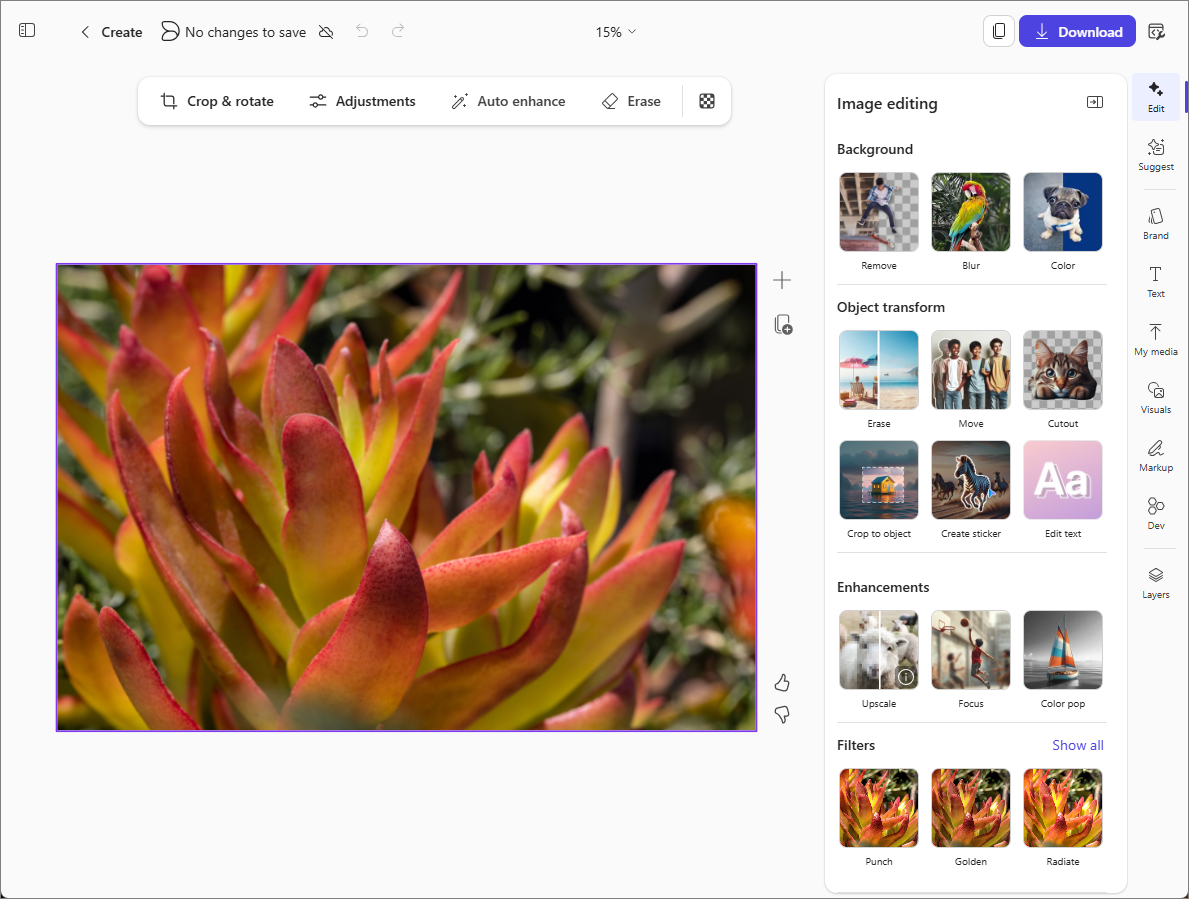
S storitvijo Copilot lahko uporabite umetno inteligenco, da slike še izboljšate.
Opomba
Če želite uporabljati to funkcijo, potrebujete upravičeno naročnino na Microsoft 365. Če ste naročeni na Microsoft 365 Personal, Family ali Premium, imajo lahko nekatere zmogljivosti storitve Copilot omejitve uporabe in se lahko sčasoma spremenijo. Več informacij o funkcijah storitve Copilot in omejitvah UI v naročninah na Microsoft 365 Personal, Family in Premium.
Kako urediti sliko
V aplikaciji Microsoft Copilot izberite Ustvari na levi strani okna.
Izberite »Več« ... in nato »Uredi sliko«.
Izberite možnost +Dodaj sliko in povlecite sliko v polje ali izberite »Naloži iz naprave «, da izberete sliko, ki jo želite urediti. Nato izberite »Uredi«.
Na desni izberite orodje ali orodja za urejanje slike, ki jih želite uporabiti.
Urejanje – izbirajte med številnimi različnimi orodji, če želite obrezovati sliko, spremeniti ali odstraniti ozadje, izboljšati sliko, dodati filtre in še več.
Predlagaj – pridobite načrte z umetno inteligenco na podlagi trenutne slike.
Blagovna znamka – izberite barvno paleto, logotipe ali pisave, če je vaša organizacija zagotovila komplete blagovnih znamk, ki jih lahko Copilot uporablja.
Besedilo – dodajte standardizirano besedilo ali besedilo po meri.
Moja predstavnost – izberite druge slike ali predstavnost, ki jo želite vstaviti na to sliko.
Vizualni učinki – v to sliko lahko vstavite slike, oblike, ilustracije in drugo. UI lahko celo ustvari novo sliko, ki jo vstavite na podlagi vašega opisa tega, kar želite.
Oznaka – izberite iz nabora digitalnih peres, če želite risati ali dodati opombe na sliko.
Plasti – sliki dodajte plast ozadja.
Namig
Če si premislite glede urejanja, uporabite gumb » Razveljavi« na vrhu strani, da spremembo obrnete.
Orodja lahko prikličete tudi v orodni vrstici nad sliko.
- Obrezovanje & sukanje – samodejno obrežite sliko ali izberite drugo razmerje višina/širina.
- Prilagoditve – uredite sliko tako, da prilagodite njeno svetlost, kontrast, nasičenost in drugo.
- Samodejno izboljšanje – uporabite UI za izboljšanje slike tako, da izberete to možnost. Če želite primerjati različice, povlecite drsnik na sredini slike. Podrsnite desno, da si ogledate izvirno sliko, in v levo, da si ogledate izboljšano različico. Nato izberite »Sprejmi « ali » Zavrzi spremembe«.
- Brisanje – izberite, premaknite čopič ali narišite okvir okrog predmeta, ki ga želite urediti.
Ko ste zadovoljni s svojim urejanjem, izberite gumb za prenos v zgornjem desnem kotu, da shranite ali kopirate posodobljeno sliko.