
Zadnja posodobitev: februar 2026
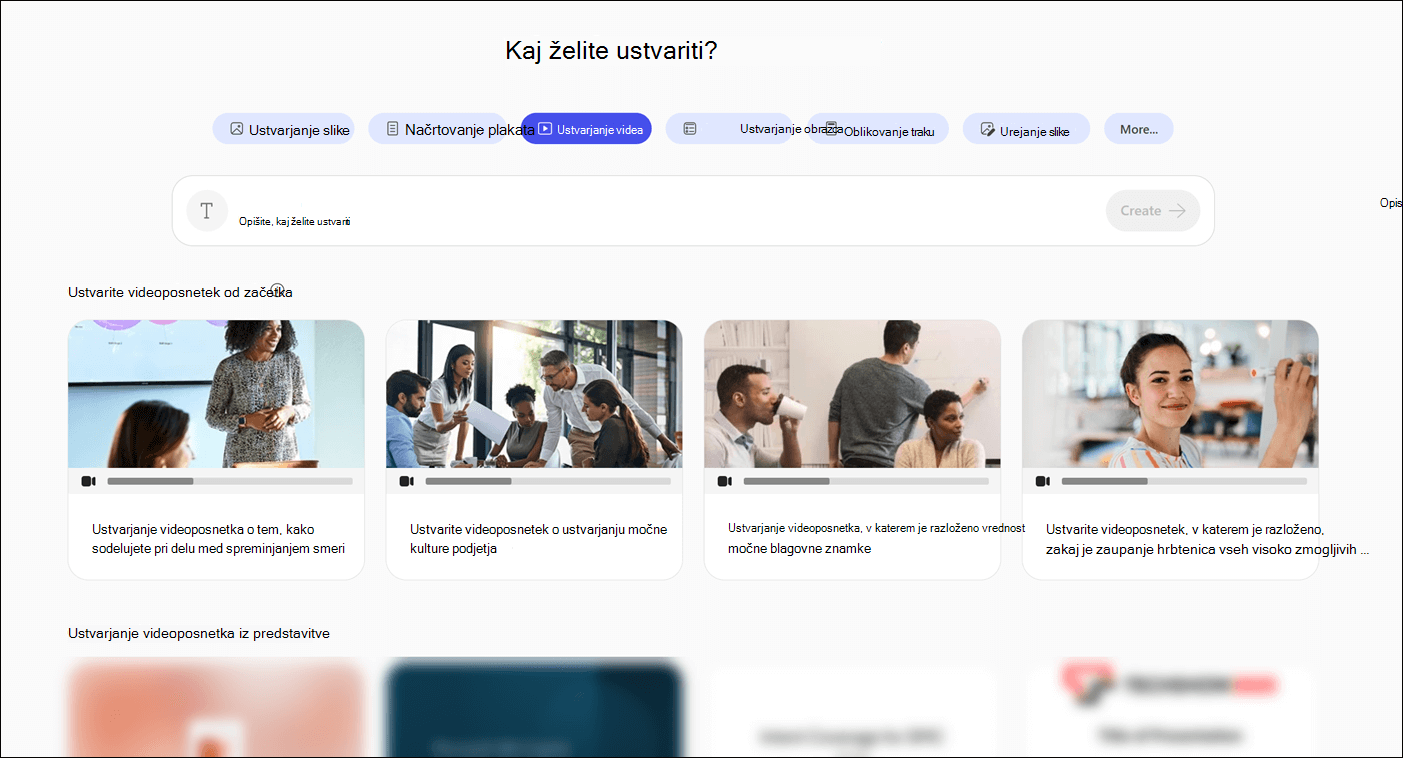
Z aplikacijo Microsoft Copilot lahko umetna inteligenca ustvari kratek videoposnetek o skoraj kateri koli temi, ki vam je všeč. Ko je videoposnetek ustvarjen, ga lahko uredite in izboljšate, da bo točno to, kar želite.
Opomba
Za uporabnike brez licence za Microsoft Copilot se lahko kakovost in učinkovitost delovanja razlikujeta glede na razpoložljivost storitve in se lahko spreminjata čez dan. Če storitev ni na voljo, vas bo Copilot o tem obvestil. Ne bo prekinil nobene naloge v teku. Če želite več podrobnosti, glejte Kako Copilot Chat deluje z licenco Microsoft Copilot in brez nje.
Opomba
Clipchamp mora biti omogočen za vašo organizacijo, če si želite ogledati in uporabljati ustvarjanje videoposnetkov v Copilot Create.
Ustvarjanje videoposnetka s programom Microsoft Copilot
Pogoji
- Prepričajte se, da je Clipchamp omogočen za vašo organizacijo. Samo uporabniki v organizacijah, kjer je skrbnik omogočil Clipchamp, lahko vidijo možnost Ustvari videoposnetek v Copilot Create.
Ustvarjanje videa
V aplikaciji Microsoft Copilot izberite Ustvari v krmarjenju na levi strani zaslona.
Izberite Ustvari videoposnetek.
Opišite želeni videoposnetek. Bodite čim bolj natančni za najboljše rezultate. Po želji lahko dodate datoteko, s katero boste Copilotu pomagali razumeti, kaj naj vsebuje videoposnetek. Če vaša organizacija uporablja komplete blagovnih znamk, lahko v videoposnetku uporabite komplet blagovnih znamk.
 Ustvarite videoposnetek o tem, kako odkriti lažno sporočilo. Ne pozabite vključiti informacij o skrbnem pregledu naslova pošiljatelja in opomnik, da nikoli ne kliknete nepričakovanih povezav ali prilog.
Namig
Če želite, da Copilot ustvari videoposnetek iz obstoječe PowerPointove predstavitve, namesto da vnesete opis, izberite Dodaj PowerPointovo datoteko . Upoštevajte, da ustvarjeni videoposnetek ne podeduje oznake občutljivosti izvorne datoteke.
Izberite Ustvari. Ustvarjanje videoposnetka običajno traja manj kot minuto.
Urejanje videoposnetka
Videoposnetek, ki ga dobite, bo morda potreboval malo izboljšave. Če so spremembe razmeroma majhne, na primer sprememba pripovedovalnega glasu iz moškega v ženski ali izbira druge vrste glasbe v ozadju, lahko te spremembe izberete na plošči Uredi z umetno inteligenco .
Ko izberete spremembe, izberite Ustvari nov osnutek , da ustvarite novo različico videoposnetka s spremembami. Če se odločite, da spremembe niso boljše, se lahko vedno vrnete na katero koli prejšnjo različico videoposnetka.
Če vaš videoposnetek potrebuje večje spremembe, vam je Clipchamp, naš spletni urejevalnik videoposnetkov, pripravljen pomagati. Na vrhu zaslona izberite Uredi s programom Clipchamp.
Kako urediti videoposnetek v Clipchamp
Shranjevanje videoposnetka
Če ste zadovoljni z videoposnetkom in ste ga pripravljeni shraniti, izberite Izvozi in deli z drugimi.