
Če nekdo v organizaciji da nabiralnik v skupno rabo z vami, boste morda želeli upravljati nastavitve (kot so kategorije, obvestila, pravila in samodejni odgovori) za ta nabiralnik. To lahko naredite v novem Outlooku tako, da dodate nabiralnik kot račun.
Opomba
Dodajanje nabiralnika kot računa trenutno morda še ni na voljo v vaši različici novega Outlooka.
Če želite kot račun dodati nabiralnik v skupni rabi, mora skrbnik za IT vaše organizacije imeti dovoljenje za poln dostop. Če ste skrbnik, preberite več o tem v razdelku »Upravljanje dovoljenj za prejemnike«.

Dodajanje nabiralnika v skupni rabi kot računa v novem Outlooku
V novem Outlooku izberite zavihek »Datoteka« in nato »Podatki o računu« ali »Nastavitve>«Računi>v skupni rabi z mano. V podoknu »V skupni rabi z mano « si lahko ogledate ime mape in osebo, ki jo je dala v skupno rabo z vami.
Samodejno preslikani nabiralniki
Če je nabiralnik v skupni rabi samodejno dodal (samodejno preslikal) vaš skrbnik IT, boste nabiralnik videli na strani »V skupni rabi z mano«. Izberite nabiralnik, da ga razširite.
Če želite dodati nabiralnik kot račun, izberite »Pretvori«. Tako bo nabiralnik samodejno dodan kot račun.
Če nabiralnik ni bil samodejno dodan, vendar ste ga že dodali v Outlook, sledite enakim korakom kot zgoraj, da ga povišate v polni račun:
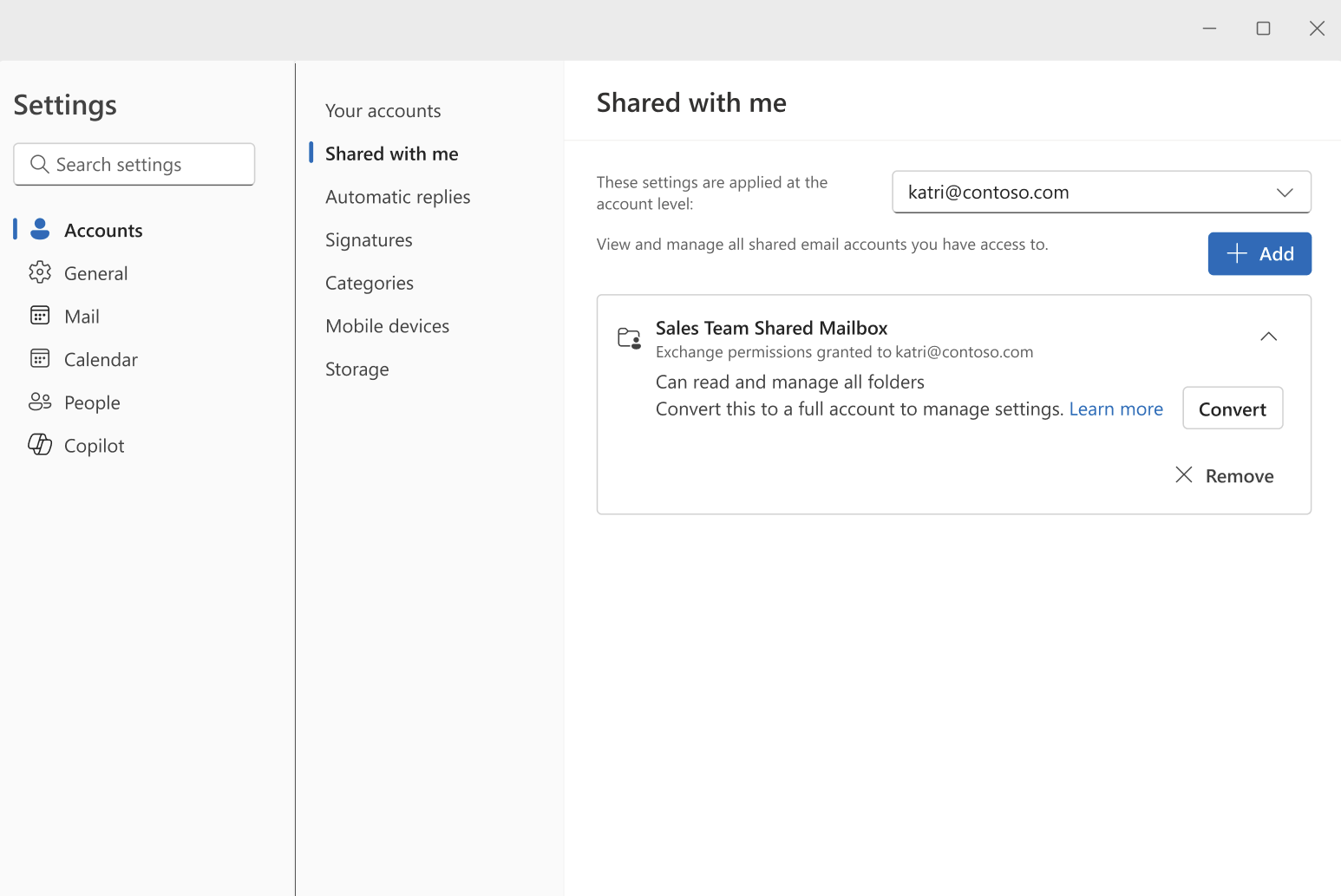
Nabiralniki, ki niso dodani samodejno
Če nabiralnik ni bil samodejno dodan in ga še niste dodali v Outlook, na strani »V skupni rabi z mano« izberite + Dodaj in upoštevajte navodila. Novi Outlook samodejno doda nabiralnik kot račun, če imate potrebna dovoljenja:

Potrdite, da je nabiralnik v skupni rabi dodan kot račun
Nabiralniki v skupni rabi, ki so pravilno dodani kot računi, bodo na strani »Vaš račun« prikazani enako kot drugi uporabniški računi. Če se nabiralnik v skupni rabi ne prikaže na strani z nastavitvami vašega računa, se boste morda morali vrniti na prejšnji korak ali preveriti dovoljenja, ki jih imate za nabiralnik v skupni rabi.

Zmanjšanje dovoljenja za nabiralnik v skupni rabi
Če nabiralnika v skupni rabi ne želite uporabljati kot polni račun, ga lahko spremenite nazaj v mapo v skupni rabi. Če želite spremeniti nabiralnik v skupni rabi, ki je bil dodan kot račun v mapo v skupni rabi, izberite  « o nabiralniku v skupni rabi, ki ga želite spremeniti, in izberite »Uporabi kot mapo v skupni rabi«:
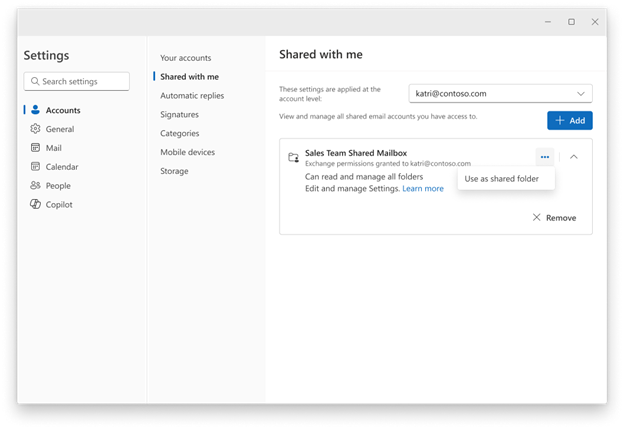
Upravljanje nastavitev nabiralnika v skupni rabi
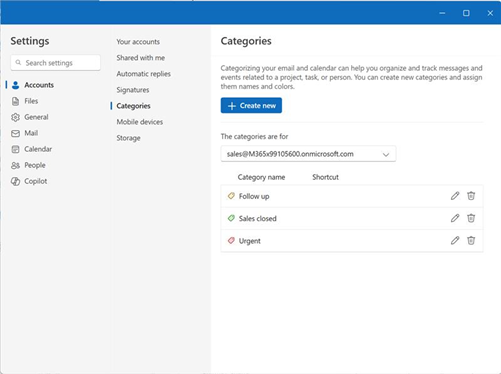
Ko dodate nabiralnik v skupni rabi kot račun, je prikazan v izbirniku računa za vse nastavitve, ki so podprte za nabiralnike v skupni rabi, kot so kategorije, obvestila, pravila in samodejni odgovori.
Vrzeli za nabiralnike v skupni rabi so znane kot računi
| Znane vrzeli | Stanje |
|---|---|
| Iskanje dogodkov v storitvi Calendar v nabiralniku v skupni rabi. (Opomba: iskanje e-poštnih sporočil deluje po pričakovanjih) | Kmalu na voljo |
| Podpora za nabiralnike v skupni rabi v programu People | Nedokončana opravila |
| Možnost skupne rabe stikov | Nedokončana opravila |
| Mapa z opombami za nabiralnike v skupni rabi | Nedokončana opravila |
| Opravila za nabiralnike v skupni rabi | Nedokončana opravila |
| Arhiv mape za nabiralnike v skupni rabi | Kmalu na voljo |