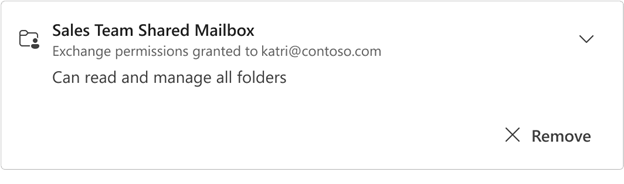
V novem Outlooku si lahko ogledate vse nabiralnike in mape, ki so v skupni rabi z vami, vključno s podrobnostmi o vrsti dovoljenj, ki ste jih dobili.
Ogled nabiralnikov ali map v skupni rabi z vami
- V novem Outlooku izberite zavihek »Datoteka «, nato »Podatki o računu« ali »Nastavitve>Računi>v skupni rabi z mano«. V podoknu »V skupni rabi z mano « si lahko ogledate ime mape in osebo, ki jo je dala v skupno rabo z vami.
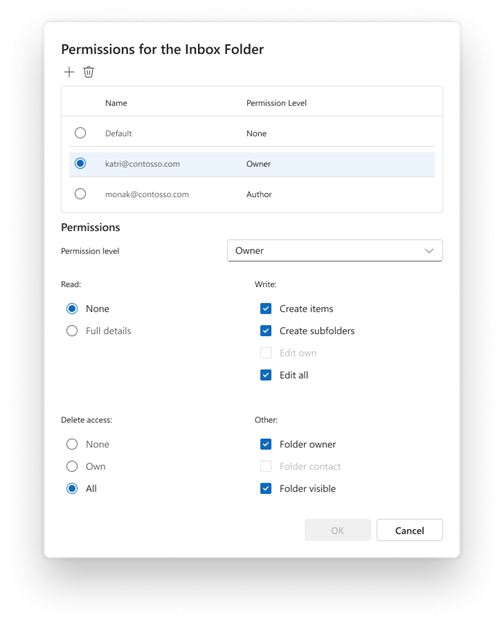
- Če si želite ogledati dovoljenja, ki ste jih dobili za ta nabiralnik ali mapo, izberite kartico, da jo razširite.

Dovoljenja, navedena za dostop za branje, pisanje, brisanje in druga dovoljenja, se ujemajo z dovoljenji, ki jih je lastnik mape podelil v pogovornem oknu o skupni rabi mape. Če želite več informacij o dodeljevanju dovoljenj, glejte Skupna raba in dostop do nabiralnika ali mape druge osebe v Outlooku.
Namig
Če nimate ustreznih dovoljenj za izvajanje dejanj v nabiralniku ali mapi v skupni rabi, se obrnite na lastnika in ga prosite, naj vam dodeli ustrezna dovoljenja.
Dodajanje ali odstranjevanje nabiralnika ali mape v skupni rabi
- Izberite + Dodaj , da dodate nabiralnik ali mapo drobca, do katere imate dostop. Vsak nabiralnik v skupni rabi mape, ki jo dodate, bo samodejno prikazan na zavihku »Pošta« v novem Outlookovem podoknu z mapami.
- Če nabiralnika ali mape v skupni rabi ne potrebujete več, na razširjeni kartici izberite »Odstrani«. S tem iz podokna z mapami odstranite tudi nabiralnik ali mapo v skupni rabi.
Dovoljenja za nabiralnik, ki ga je odobril skrbnik
Dostop do nabiralnika v skupni rabi lahko odobri tudi skrbnik za IT v vaši organizaciji.
Opomba
Če ste skrbnik za IT in želite izvedeti več o podeljevanju dovoljenj za nabiralnik v skupni rabi v Skrbniškem središču za Exchange ali Skrbnik za Microsoft 365, si oglejte »Nabiralniki v skupni rabi v storitvi Exchange Online«.
Skrbnik za IT vam lahko dodeli enega od teh dovoljenj za nabiralnik v skupni rabi:
- Poln dostop – Tako lahko berete in upravljate vse mape (vključno s koledarji in stiki) v nabiralniku v skupni rabi
- Pošlji kot – ko pošiljate e-poštna sporočila ali odgovarjate nanje, so sporočila videti, kot da jih je poslal lastnik nabiralnika
- Pošlji v imenu – Ko pošljete e-poštna sporočila ali odgovorite nanje s to ravnjo dovoljenja, bodo vsa poslana sporočila prejemniku prikazana kot poslana v imenu lastnika <>nabiralnika.
Ogled nabiralnika v skupni rabi z dodeljenimi dovoljenji za Exchange
Nabiralnik v skupni rabi z odobrenimi dovoljenji za Exchange je prikazan na kartici za ta nabiralnik. Ko razširite to kartico, so prikazane vse podrobnosti dovoljenj, ki ste jih dobili za nabiralnik.
- Če je nabiralnik samodejno dodal (samodejno preslikal) skrbnik IT, ga ne boste mogli odstraniti. Namesto tega se prikaže obvestilo, da je nabiralnik samodejno dodal vaš skrbnik IT.
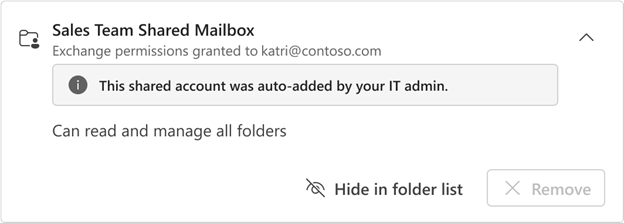
Če želite skriti te nabiralnike na seznamu map, izberite »Skrij na seznamu map«. Če se odločite za to, nabiralnik izgine s seznama map. Če jo želite znova dodati, izberite »Pokaži na seznamu map«:
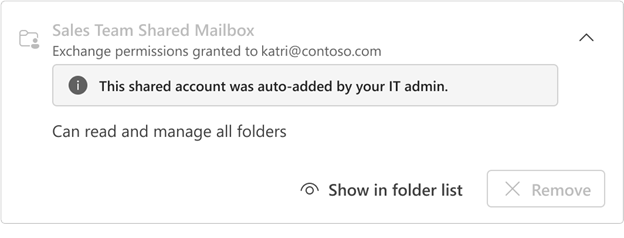
- Če skrbnik za IT ni samodejno dodal nabiralnika (ga samodejno preslikal), lahko izberete možnost, da ga odstranite .