
Spoznajte najnovejše funkcije in zmogljivosti 13-palčnega prenosnika Surface Laptop (2. izdaja).
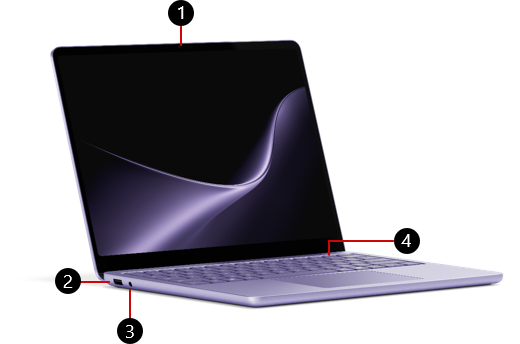
1. Sprednja kamera
2. Vrata USB-A
3. Vtičnica za slušalke
4. Gumb za napajanje s prstnim odtisom
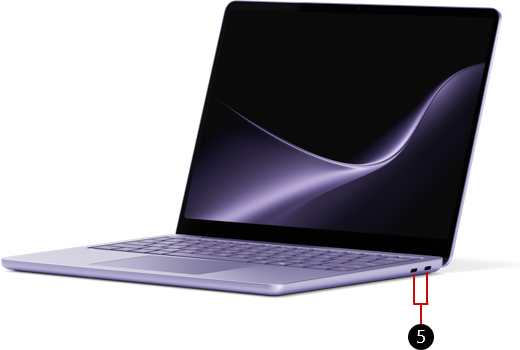
5. Dvoje vrat USB-C/USB 3.2
Na voljo za nakup v trgovini Microsoft Store in pri drugih prodajalcih.
Polnjenje naprave Surface
Napravo polnite z vrati USB-C s polnilnikom USB vrste C PD.
Za najboljšo učinkovitost delovanja priporočamo uporabo polnilnika USB-C PD, ki zagotavlja vsaj 40W. Če priključite polnilnik z nižjo močjo, se bo naprava morda polnila počasi ali pa se sploh ne polni.
Priporočamo uporabo stenskega polnilnika Surface 45W USB-C.
Če želite izvedeti več o polnjenju naprave, glejte USB-C in Hitro polnjenje za Surface.
Vpis s funkcijo Windows Hello
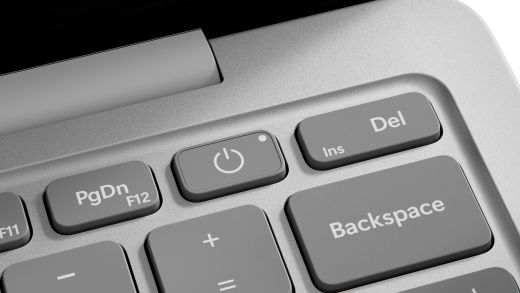
Za vpis s funkcijo Windows Hello uporabite gumb za napajanje s prstnim odtisom. Položite svoj prst na tipko za vklop in se hitro in varno vpišite z enim dotikom.
Če želite začeti in ga nastaviti, odprite Nastavitve , nato pa izberite Računi
 > Možnosti >vpisaPrepoznavanje prstnih odtisov (Windows Hello)Nastavitev>.
Če želite izvedeti več o vpisovanju s funkcijo Windows Hello, glejte Konfiguracija funkcije Windows Hello.
Zasnova naprave, ki jo je mogoče lažje popraviti
Številne komponente lahko zamenjajo pooblaščeni ponudniki storitev ali usposobljeni tehniki, kar omogoča bolj popravljivo zasnovo naprave. Nadomestne komponente, kot so stopalnice za prenosnik, so na voljo za popravilo po poteku garancije. Razpoložljivost in možnosti storitve se lahko razlikujejo glede na izdelek, trg in čas.
Če želite izvedeti več, glejte Informacije o samopopravilu za vašo napravo Surface.
Windows 11 in razpoložljivi procesorji
Če vas zanima, kako procesor ARM deluje, obiščite pogosta vprašanja o računalnikih s sistemom Windows, ki uporabljajo procesorje ARM.
Če imate v napravi Surface Windows 11 Home, lahko za doplačilo nadgradite na Windows 11 Pro. Če želite več informacij, nadgradite Windows Home na Windows Pro.
Sorodne teme
- Opozorila in navodila za izdelek
- Informacije o predpisih za napravo Surface
- Pogoji & pogoji paketa jamstva in zaščite
- Funkcije dostopnosti sistema Windows
- Katera izdaja sistema Windows je nameščena na vaši napravi Surface?
Potrebujete dodatno pomoč?
Tehnična podpora

Če želite tehnično podporo, odprite aplikacijo alispletni brskalnik Surface, opišite težavo in izberite Pomočnik.
Podpora skupnosti

Skupnosti vam lahko pomagajo postaviti vprašanja in prisluhniti strokovnjakom z bogatim znanjem. Vprašajte skupnost.
Druga podpora

Če naprave Surface ne morete uporabljati ali imate vprašanje o čem drugem, odprite Pomočnik za drugo podporo v spletu.


