

Privzeto so nezasebni kanali nemoderirani, kar pomeni, da lahko vsakdo objavlja, reagira in odgovarja na objave. Lastniki ekipe lahko nastavijo vloge moderiranja za kanal, da to nadzorujejo. Lastniki lahko člane ekipe dodajo tudi kot moderatorje. Vzpostavitev moderatorjev je lahko koristna, če želite na primer ustvariti kanal z obvestili ali kanal, posvečen določeni temi.
Moderatorji lahko:
- Objavljanje v kanalu ter odzivanje in odgovarjanje na objave v kanalu
- Dodajanje in odstranjevanje članov ekipe kot moderatorjev
- Nadziranje, ali lahko člani skupine odgovarjajo na obstoječa sporočila kanala in ali lahko boti in povezovalniki pošiljajo sporočila kanala
Opomba
Moderiranje kanalov je na voljo za standardne kanale v aplikaciji Teams za namizne računalnike ali splet. Ni na voljo za splošni kanal ali zasebne kanale.
Izključitev gostov iz objavljanja novih objav
To je najosnovnejša oblika zmernosti.
- Pojdite na kanal in izberite Več možnosti
 >Več možnosti Upravljanje kanala.
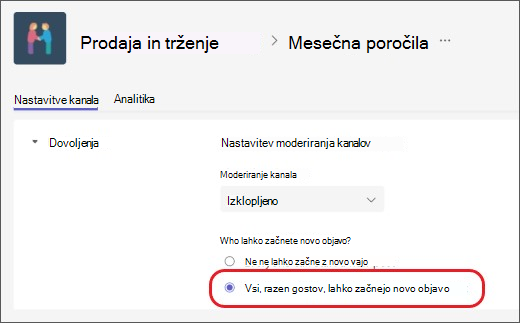
 - V razdelku Kdo lahko začne novo objavo? izberite Vsi razen gostov lahko začnejo novo objavo.
Vklop moderiranja
Če želite imenovati natančnejše moderatorje ali vključiti člane skupine kot moderatorje, vklopite moderiranje.
- Pojdite na kanal in izberite Več možnosti>Več možnosti Upravljanje kanala.
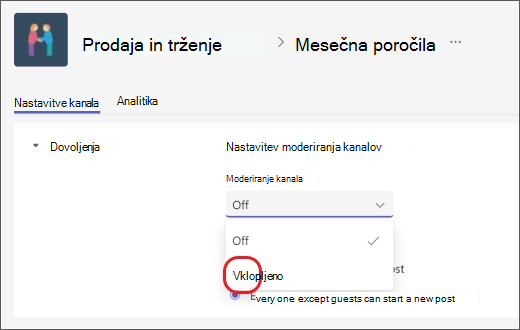
- V razdelku Moderiranje kanalov izberite Vklopljeno.
Opomba
Ko je moderiranje kanala vklopljeno, lahko nove objave objavljajo samo moderatorji.
Dodajanje ali odstranjevanje moderatorjev kanala
- Pojdite na kanal in izberite Več možnosti>Več možnosti Upravljanje kanala.
- V razdelku Moderiranje kanalov izberite Vklopljeno.
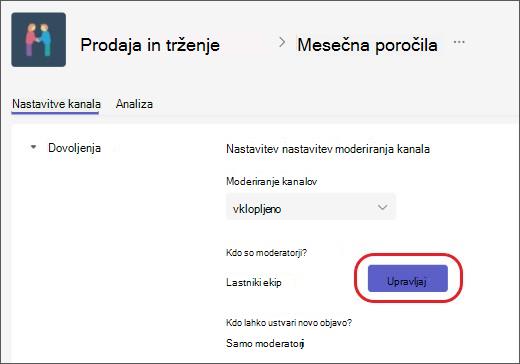
- V razdelku Kdo so moderatorji? izberite Upravljaj in nato dodajte ali odstranite člane skupine kot moderatorje.
Opomba
Lastniki ekipe so privzeto moderatorji kanalov in jih ni mogoče odstraniti. Lastniki ekip in moderatorji lahko dodajajo in odstranjujejo druge moderatorje.
Nastavitev dovoljenj za člane skupine
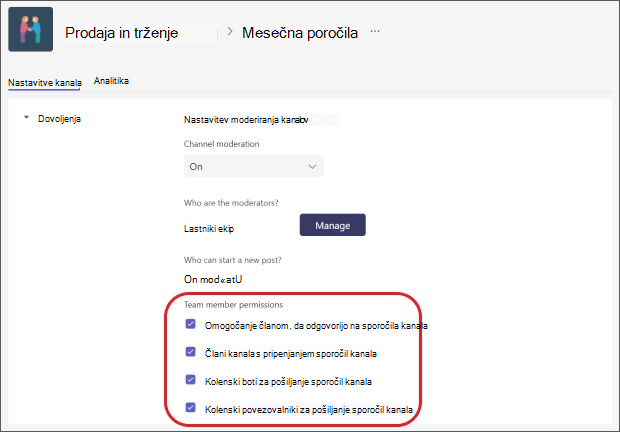
Ko vklopite moderiranje, lahko v razdelku Dovoljenja za člane skupine potrdite polja poleg dejavnosti, ki jih želite dovoliti. Možnosti so tukaj:
- Dovolite ali onemogočite članom, da odgovarjajo na sporočilo kanala
- Dovolite ali onemogočite članom pripenjanje sporočil kanala
- Dovolite ali onemogočite botom pošiljanje sporočil kanala
- Omogočanje ali onemogočanje povezovalnikov za pošiljanje sporočil kanala
Sorodni članki
Nastavitev in upravljanje moderiranja kanalov v aplikaciji Microsoft Teams