
Ko odprete kateri koli kanal v aplikaciji Teams, boste na vrhu strani videli zavihke »Objave « ali »Pogovor «. Tukaj potekajo sporočila v kanalu.
Vsi, ki imajo dostop do kanala, si lahko ogledajo sporočila na zavihku Objave ali Pogovor .
Začetek novega sporočila v kanalu postavitve objav
Če želite začeti nov pogovor v kanalu postavitve objav, izberite Začni novo objavo na vrhu zavihka Objave ali Začni objavo na dnu zavihka Objave. Kaj je prikazano, je odvisno od vrstnega reda, ki ste ga izbrali za prikazovanje objav.
Namig
Če želite obrniti vrstni red objav v kanalu, izberite Več možnosti kanala in nato izberite, kje si želite ogledati objave.
Ko izberete Začni novo objavo ali Začni objavo, se prikaže polje za sestavljanje sporočila. Izberite zadevo za objavo in nato dodajte sporočilo. Ko končate, izberite Objavi.
Opomba
Gumb Začni novo objavo morda ni na voljo, odvisno od nastavitev kanala. Če ni na voljo, lahko nove pogovore ustvarijo le moderatorji kanala.
Začetek novega sporočila v kanalu postavitve niti
Če vaš kanal uporablja postavitev z nitmi, začnite nov pogovor tako, da vnesete sporočilo, nato pa izberite Pošlji.
Začnite novo sporočilo tako, da poiščete kanal
- Izberite Novo sporočilo
 na vrhu seznama klepetov in kanalov.
 - V polje Za vnesite ime kanala ali del imena kanala. Izberite kanal na seznamu.
Dodajte zadevo ali sporočilo in nato izberite Objavi ali Pošlji.
Odgovarjanje na sporočilo
Odgovori na sporočilo kanala ostanejo priloženi izvirnemu sporočilu. Na ta način lahko vsakdo, ki ga bere, zlahka sledi celotni niti pogovora.
Odgovarjanje na sporočilo v kanalu postavitve objav
Če želite odgovoriti na sporočilo kanala, izberite povezavo Odgovori pod sporočilom.
Odgovarjanje na sporočilo v kanalu postavitve niti
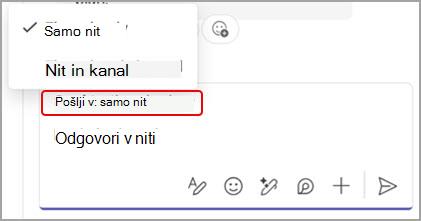
V kanalu postavitve niti imate možnost, da odgovorite na sporočilo le v niti ali v niti in pogovoru v glavnem kanalu.
- Premaknite kazalec miške nad sporočilo, na katerega želite odgovoriti.
- Izberite Odgovori v niti
 , da odprete pogovor z nitmi na stranski plošči.
 - Nad poljem za sestavljanje besedila izberite spustni seznam, da odgovorite na samo nitali nit in kanal.
Pošiljanje videoposnetka ali zvočnega posnetka v kanalu
Posnemite do minuto videoposnetka ali zvoka in ga dajte v skupno rabo v razpravi v kanalu, tako da izberete ikono Dejanja in aplikacije . Preberite več o snemanju videoposnetka ali zvočnega posnetka v aplikaciji Microsoft Teams.
Sorodne teme
Pošiljanje in branje sporočil v aplikaciji Microsoft Teams