

Sodelujte s stranmi in komponentami aplikacije Loop v zasebnih, javnih pogovorih in pogovorih v skupni rabi v kanalu. Ko ustvarite stran ali pošljete komponento aplikacije Loop, si jo bodo lahko ogledali vsi uporabniki, ki imajo dostop do kanala, in prispevali vanj.
Ali uvod v aplikacijo Loop? Oglejte si prve stvari, ki jih morate vedeti o komponentah aplikacije Loop v aplikaciji Microsoft Teams.
Ustvarjanje nove strani v kanalu
- Poiščite kanal, v katerem želite delati, in izberite »Dodaj zavihek«
 v glavo kanala.
 - Izberite Nova stran
 .
. - Začnite ustvarjati!
Namig
Vse strani, ustvarjene v kanalu, najdete na zavihku » V skupni rabi « tega kanala.
Povezovanje obstoječe strani s kanalom
- Na strani aplikacije Loop, ki jo želite kopirati, izberite »Skupna raba>povezave do strani«.
- Pojdite v kanal in izberite »Dodaj zavihek«stran
 .>
.> - Prilepite povezavo do strani v storitvi Loop v polje z besedilom in izberite »Dodaj stran«.
Skupna raba strani kanala
Z desno tipko miške kliknite ime strani kanala v glavi kanala in izberite zavihek »Kopiraj povezavo v«. Nato povezavo prilepite v klepet ali pogovor v kanalu.
Ko prejemnik klikne povezavo, bo usmerjen neposredno na stran kanala.
Opomba
Prepričajte se, da imajo osebe, s katerimi imate stran v skupni rabi, dostop do kanala.
Brisanje strani kanala
Če želite izbrisati zavihek:
Z desno tipko miške kliknite zavihek strani, ki jo želite izbrisati, in izberite gumb »Odstrani«  koša.
koša.
Če želite izbrisati vsebino:
- Poiščite stran Loop v SharePointu.
- Premaknite kazalec miške nad element in izberite »Več možnosti«
 > za več možnosti v aplikaciji Microsoft TeamsIzbrišite, nato pa znova potrdite, da želite izbrisati.
Po potrebi pojdite v koš v SharePointu kanala, kliknite datoteko z desno tipko miške in izberite »Izbriši «, da ga trajno izbrišete.
Ustvarjanje in skupna raba nove komponente aplikacije Loop
- V polju za objavo v kanalu izberite ikono Loop componentsLoop .
- Izberite vrsto komponente, ki jo želite vstaviti v sporočilo. Izberite na primer kontrolni seznam ali seznam opravil , če želite ustvariti seznam opravkov in ga dati v skupno rabo s kanalom.
- Vnesite vsebino v komponento. Ko ste pripravljeni na skupno rabo, izberite gumb »Pošlji
 «. Vsi v pogovoru v kanalu bodo lahko urejali.
Namig
- @Mentionosebe znotraj komponente aplikacije Loop, da pokažete, kje želite, da prispevajo. Oseba bo prejela obvestilo v viru z dejavnostmi, ki jih bo preusmerilo neposredno na komponento.
- Odstavek zanke dodate s tipkovnico tako, da v polje za sestavljanje vnesete /loop in nato pritisnete tipko Enter. Za več bližnjic na tipkovnici glejte » Uporaba ukazov v aplikaciji Microsoft Teams «.
Urejanje komponente aplikacije Loop
Preprosto kliknite mesto, kamor želite dodati ali urediti vsebino, in začnite tipkati.
Med urejanjem lahko vnesete / , da vstavite stvari, kot so datum, @mentiondatum ali celo komponenta. Če želite dodati pripombo za obstoječe besedilo in ga urediti, vnesite . S tem se komentar pripiše vam.
Namig
Sporočilo, ki vsebuje komponento v živo, pripnite v podokno z informacijami kanala za lažji dostop. To naredite tako, da izberete »Več možnosti« > za več možnosti v aplikaciji MicrosoftTeams Pripni.
Brisanje komponente aplikacije Loop
Če ste pošiljatelj komponente aplikacije Loop v pogovoru v kanalu, jo lahko izbrišete tako, da izberete »Več možnosti« > za več možnosti v aplikaciji Microsoft Teams»Izbriši« na komponenti.
S tem dejanjem izbrišete sporočilo klepeta. Če želite izbrisati datoteko, odprite mesto za shranjevanje. Za komponente, ustvarjene v kanalu, lahko datoteko najdete na zavihku »V skupni rabi« v mapi »Dokumenti v skupni rabi«.
Ogled dejavnosti in dostopa
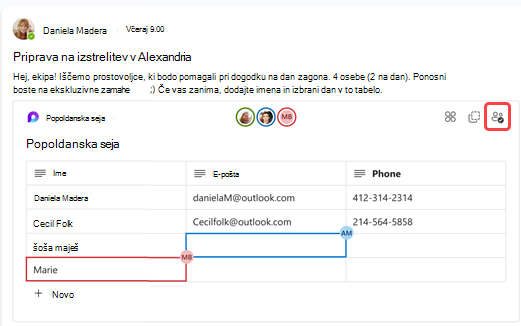
Če drugi urejajo komponento, medtem ko si jo ogledujete, boste videli različne barvne kazalce v besedilu, verjetno pa boste videli tudi besedilo, ki ga urejate.
V zgornjem desnem kotu so prikazane slike profila, ki označujejo, kdo si ogleduje, ureja ali je nedavno uredil komponento. Če želite podrobnosti, premaknite kazalec miške nad poljubno sliko profila.
Izberite »Oglejte si, kdo ima dostop« da boste razumeli, kdo si lahko ogleda komponento ali jo ureja. Tukaj so prikazane tudi slike profilov oseb, ki so si komponento ogledali vsaj enkrat.
Uporaba oznak občutljivosti
Če je vaša organizacija konfigurirala oznake občutljivosti, jih lahko nastavite, uporabite in si jih ogledate za razvrščanje in zaščito vsebine v komponentah aplikacije Loop, ki so v skupni rabi v sporočilih.
- Pojdite v zgornji levi kot komponente in izberite spustni meni.
- Izbira ustrezne nalepke
- Izberite »Uporabi«.
Delite komponento aplikacije Loop v drugem kanalu ali klepetu
- Pojdite v zgornji desni kot komponente in izberite »Kopiraj komponento
 «.
«. - Preklopite na kanal ali klepet, kjer želite dati komponento v skupno rabo.
- Pojdite v polje, v katerega vnesete sporočilo, in pritisnite Ctrl + V, da prilepite komponento aplikacije Loop v prazen kanal ali klepet.
Osebe v izvirnem kanalu ali klepetu in v tem dodatnem kanalu ali klepetu bodo lahko urejale vsebino. Ne glede na to, kje urejajo uporabniki, bodo v komponenti vedno prikazane najnovejše posodobitve.
Ogled in urejanje datoteke v okolju Microsoft 365
Komponente aplikacije Loop se samodejno shranijo v OneDrive, ko so poslane v kanalu ali klepetu. Do datoteke v storitvi OneDrive krmarite tako:
1. Izberite povezano ime datoteke na vrhu komponente aplikacije Loop.
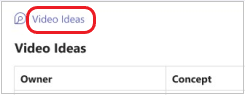
2. Datoteka se odpre v storitvi OneDrive, kjer si lahko ogledate vsebino in jo sourejate.
Sorodne teme
Skupnost Microsoft Answers za Microsoft Loop
Pošiljanje komponente aplikacije Loop v aplikaciji Microsoft Teams Chat