
V Outlooku ali Outlooku v spletu lahko daste e-poštna sporočila v skupno rabo v klepetih in kanalih v aplikaciji Teams.
Opomba
- Če želite e-pošto dati v skupno rabo iz Outlooka v aplikacijo Teams, mora biti nameščena namizna aplikacija Teams.
- Funkcija skupne rabe v aplikaciji Teams trenutno ni podprta v mobilnih napravah.
- Outlookov dodatek trenutno ne podpira nabiralnikov v skupni rabi.
Pošiljanje e-pošte iz Outlooka
Če želite deliti kopijo e-poštnega sporočila (vključno s prilogami) v klepetu ali kanalu v aplikaciji Teams:
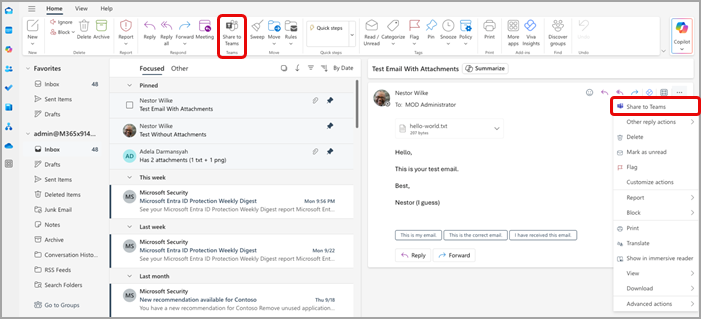
Med ogledom e-poštnega sporočila v namizni aplikaciji Outlook izberite » Daj v skupno rabo z aplikacijo Teams « na traku orodne vrstice. Lahko tudi odprete e-poštno sporočilo, ki ga želite dati v skupno rabo, izberete gumb »Več dejanj« v zgornjem desnem kotu
 Skupna raba v aplikaciji Teams«.
Namig
Prihranite čas in možnost skupne rabe v aplikaciji Teams pripnete na trak v Outlooku za splet (navodila tukaj) ali Outlooku za Mac tako, da izberete gumb »Prikaži več elementov
« in izberete »Prilagodi orodno vrstico«.V prikazanem oknu izberite Odpri aplikacijo Teams .
Izberite osebo, skupino ali kanal, s katerim želite dati e-pošto v skupno rabo. To lahko storite tako, da iščete ali izbirate med naborom predlogov.
Predlogi vključujejo prejemnike e-pošte, pogoste in nedavne cilje za skupno rabo v aplikaciji Teams ter klepete in kanale, ki ste jih nedavno obiskali v aplikaciji Teams.

Po želji dodajte sporočilo, da predstavite svoj e-poštni naslov ali sporočite dodatne informacije. Uporabite lahko @mentions kot katero koli drugo sporočilo v aplikaciji Teams, da pritegnete pravo pozornost oseb.
Če ima e-poštno sporočilo priloge, so te samodejno vključene, ko pošljete e-poštno sporočilo v aplikacijo Teams. Če prilog ne želite vključiti, jih lahko pred pošiljanjem v aplikacijo Teams odstranite.
Opomba
Dokumenti v oblaku so podprti samodejno, če je to mogoče. Če kateri od dokumentov v oblaku zahteva dodatna dovoljenja, se prikaže sporočilo, v katere dokumente to vpliva.
Ogled e-pošte v aplikaciji Teams
V aplikaciji Teams je predogled e-poštnega sporočila prikazan kot sporočilo v klepetu ali kanalu, v katerega ste ga poslali. Če prvič klepetate s prejemnikom, bo ustvarjen nov klepet.
Če želite odpreti in si ogledati celotno vsebino e-poštnega sporočila v aplikaciji Teams, lahko izberete predogled e-poštnega sporočila v sporočilu, poslanem klepetu ali pogovoru v kanalu.