

Klepete in kanale v aplikaciji Microsoft Teams lahko prerazporedite tako, da ustvarite razdelke po meri in ročno razporedite elemente.
Ta funkcija je na voljo v namizni aplikaciji Teams, ko je seznam razvrščen po meri.
Prerazporedite klepete in kanale
- Izberite klepet ali kanal, ki ga želite premakniti.
- Povlecite in spustite na poljubno mesto v odseku.
Opomba
- Preurejanje kanalov nadomesti možnost za preurejanje ekip. Če ne morete prerazporediti kanalov, lahko prerazporedite skupino in z njo premaknete tudi vse kanale.
- Klepetov in kanalov v razdelku ne morete spremeniti vrstnega reda klepetov, ne morete pa jih razvrstiti drugače kot »po meri«.
Spremenite lahko tudi vrstni red celotnega odseka. To naredite tako, da pridržite odsek in ga povlečete kamor koli na seznam kanalov.
Ustvarjanje odsekov po meri
Razdelki po meri vam omogočajo, da sorodne klepete in kanale združite v skupine, da jih lažje najdete. Ustvarite lahko razdelek in vanj premaknete klepete ali kanale.
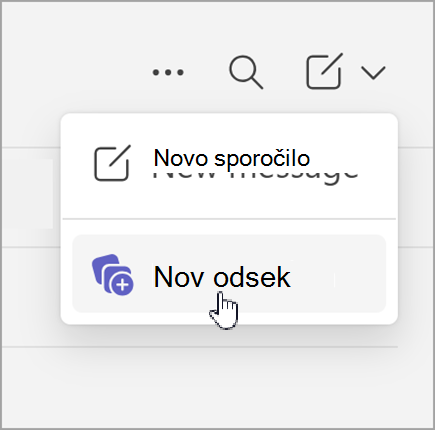
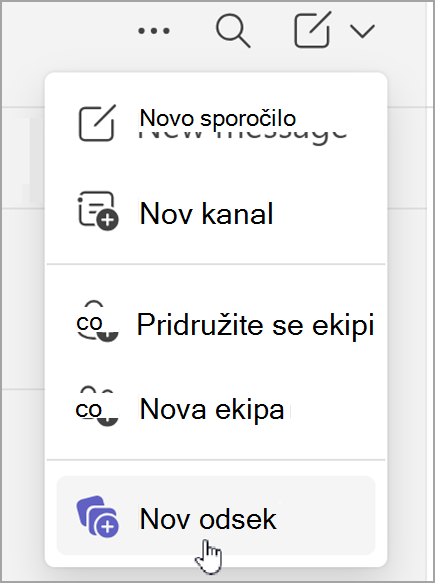
Odseke po meri ustvarite tako, da izberete »Novi elementi«>Nov odsek. Klepet in pogovore v kanalu lahko premaknete v razdelek tako, da izberete »Več možnosti«.  « .
« .
Ustvarjanje novega odseka
Na levi strani aplikacije izberite ikono
 ali Teams
 , da odprete seznam klepetov in kanalov.
Izberite »Novi elementi«.
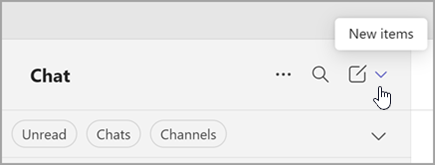
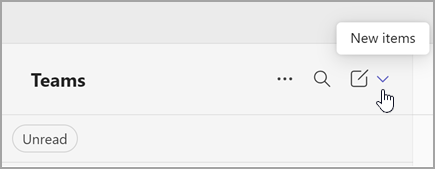
Izberite Nov razdelek.
Vnesite novo ime odseka in izberite »Ustvari«.
Opomba
Ustvarite do 50 odsekov. Vsak razdelek lahko vključuje največ 50 pogovorov.
Dodajanje pogovora v odsek
- Pojdite na ime klepeta ali kanala in izberite »Več možnosti.
-
Izberite »Premakni«, da dodate
 , nato pa izberite ime odseka.
Namig
Ali ne vidite ustreznega razdelka? Izberite »Nov odsek« , da ustvarite novega in vanj dodate pogovor.