

Če želite poslati e-poštno sporočilo v kanal v aplikaciji Teams, uporabite e-poštni naslov kanala. Ko je e-poštno sporočilo del kanala, lahko nanj odgovori kdor koli in začne pogovor.
Pošiljanje e-poštnega sporočila v kanal
Pojdite na ime kanala in izberite »Več možnosti >Pridobi e-poštni naslov.
Opomba
- To funkcijo mora vklopiti vaš skrbnik za IT. Pošiljanje e-poštnih sporočil v kanal ni na voljo, če uporabljate Teams kot del paketa Office 365 Government.
- V primeru e-poštnih prilog je na koncu imena datoteke dodan enoličen ID za podporo zahtevam za vnovični poskus nalaganja datotek z istim imenom. To je zasnovano zato, da se izognemo napakam pri prestrezanju imen. Zato ni zagotovljeno, da se imena datotečnih prilog, ki si jih ogledate v SharePointovi knjižnici, ujemajo z imeni prilog v izvirni e-pošti. Če si želite ogledati e-poštno sporočilo in imena izvirnih prilog, vam priporočamo, da v objavi v kanalu izberete povezavo za ogled izvirnega e-poštnega sporočila .
Odgovarjanje na e-poštno sporočilo v kanalu
Ko odgovorite na e-poštno sporočilo, poslano v kanal, je obravnavano kot odgovor na katero koli drugo objavo v kanalu. Če odgovorite na objavo v aplikaciji Teams, izvirnemu pošiljatelju ne pošljete e-poštnega odgovora. Morebitni komentarji ali pogovori o e-pošti v kanalu niso vidni zunaj aplikacije Teams.
Ogled izvirnega e-poštnega sporočila
Včasih so e-poštna sporočila, poslana v kanal, prevelika, da bi si jih lahko ogledali v pogovoru. Če si želite e-poštno sporočilo ogledati v izvirni obliki zapisa, pod e-poštnim sporočilom v pogovoru izberite »Ogled izvirnega e-poštnega sporočila «.
Odpravljanje težav z e-poštnimi sporočili
Spodaj je navedenih več razlogov, zakaj pošiljanje e-poštnega sporočila v kanal ne uspe:
Skrbnik za IT ni omogočil te funkcije. Za več informacij se obrnite na skrbnika. Vaš skrbnik lahko konfigurira to funkcijo z integracijo e-pošte v razdelku z nastavitvami organizacije v aplikaciji Teams.
Nastavitve kanala omejujejo pošiljatelje e-pošte, npr. vklopljena nastavitev moderiranja kanala. Pri lastniku ekipe ali moderatorju kanala preverite, ali imate dovoljenje za pošiljanje e-pošte kanalu.
E-poštno sporočilo vsebuje več kot 50 slik v vrstici.
E-poštno sporočilo ima več kot 20 datotečnih prilog.
E-poštno sporočilo ima prilogo, ki je večja od 10 MB.
E-pošta vključuje e-poštni naslov kanala, ki je del seznama prejemnikov. Prepričajte se, da je e-poštni naslov kanala v neposredni uporabi.
SharePointova mapa, povezana s kanalom, je bila izbrisana, preimenovana ali ni bila sinhronizirana. Če želite povrniti preimenovano mapo ali sinhronizirati mapo:
Pojdite v kanal in izberite ikono FilesShow>actions
 >Odprite v SharePointu.
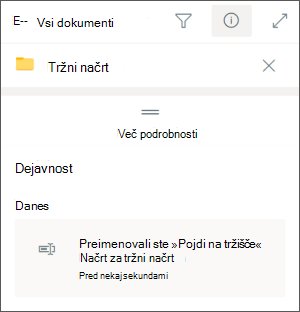
V zgornjem desnem kotu zaslona izberite »Odpri podokno s podrobnostmi« Ikona>
 «Več podrobnosti.
V razdelku »Dejavnost« poiščite izvirno ime mape, nato pa preimenujte mapo s prvotnim imenom.
Če želite sinhronizirati mapo, pojdite na zavihek Files v kanalu. Izberite ikono »Več možnosti«,
>Sinhronizira.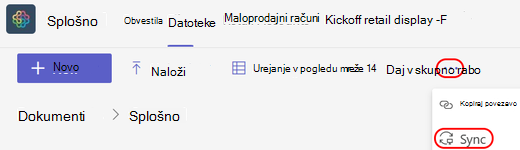
Zaščita pred neželeno pošto blokira e-pošto. Pri svojem skrbniku za IT preverite, ali domena, ki se uporablja v e-poštnem naslovu, ni blokirana. Vaš skrbnik mora tudi zagotoviti, da druge nastavitve upravljanja aplikacije Teams omogočajo pošiljanje e-pošte v kanal.
Opomba
Zakrinkanje za e-pošto in domeno ni podprto.