
Z mobilno aplikacijo Engage lahko v prenosni napravi posnamete kratke izrezke videoposnetkov, dolge do tri minute. Dodajte opombe v videoposnetek s čustvenimi simboli, risbami in besedilom. SharePoint shrani vse posnete videoposnetke, skupaj z vsemi drugimi videodatotekami. Microsoft Azure shrani vse videoposnetke iz zasebnih sporočil ali nepovezanih skupin v storitvi Office 365.
Utrinki kratkih videoposnetkov
Izboljšave za kratke video vključujejo naslednje:
- Preden videoposnetke pošljete, lahko hitro in preprosto dodate opombe.
- Hitro nalaganje in predvajanje videoposnetka.
- Mobilna platforma iOS Engage podpira urejanje videoposnetkov pred objavo.
Razlogi za uporabo kratkih videoposnetkov
Za uporabo kratkih videoposnetkov je veliko primerov. Tukaj je nekaj predlogov:
- Vodja naj deli tedenski vrh misli s hitrim 30–60 sekundnim izrezkom.
Primer: Naj se glavni direktor trženja posveti svojemu poudarku za ta teden, da spodbuja preglednost in odprto komunikacijo. - Spodbujajte zaposlene, da delijo izrezke videoposnetkov in s tem sodelujejo v kampanji, v kateri sodelujejo.
Primer: Delite, kako dajejo in zakaj dajejo kot del človekoljubne kampanje. - Prosite nove zaposlene, naj se predstavijo s kratkim videoposnetkom.
Primer: Povabite nove zaposlene (v svojo skupnost za usmerjanje novih zaposlenih), da predstavijo sebe in ekipo, v kateri so. Spodbujajte nove zaposlene, da prilagodijo svoje predstavitve.
Ustvarjanje kratkih videoposnetkov
Tapnite gumb »
 «, da ustvarite novo objavo v storitvi Engage.
Izberite skupnost ali ljudi, ki jim želite poslati sporočilo.
Izberite »Priloge (če še niso odprte) in nato »Posnemi videoposnetek«.
Tapnite gumb za snemanje,
 na dnu zaslona za snemanje.
Tapnite »Začasno ustavi«
 , da začasno ustavite in nadaljujete snemanje. To ustvari nove izrezke vsakič, ko začnete in začasno ustavite.
Uporabite orodja za dodajanje opomb pod videoposnetkom in dodajte opombe, besedilo, čustvene simbole in risbe. Zaslonu lahko dodate tudi odtenek.
Ko končate, tapnite gumb »Ustavi «.
Tapnite puščico desno
 .
.Opomba
V Engage za iOS lahko svoj videoposnetek pred objavo tudi uredite.
Ko končate, tapnite »Dokončano «.
Če želite videoposnetek deliti s skupnostjo, na vrh objave vnesite poljubno besedilo in izberite »Skupna raba«.
Snemanje v načinu table ali table
Snemajte v načinu table ali table, kjer lahko dodajate čustvene simbole in ikone, pišete besedilo ali rišete slike za opombo. To je lahko koristno pri spletnem učenju ali pri ilustraciji koncepta.
| Način table | Način table |
|---|---|

|

|
- Uporabite prejšnje korake za začetek ustvarjanja videoposnetka.
- Tapnite ikono na desni, da izberete način in nato izberite Whiteboard ali Blackboard.

- Dodajte želene slike. Pomaknite se navzdol in si oglejte celoten seznam možnosti.
- Narišite poljubno besedilo ali načrte. Posnetek zajame risbo med delom.
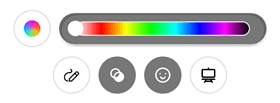
- Če želite spremeniti barvo za risanje, tapnite krog na levi strani za večbarvne poteze ali pa izberite eno barvo tako, da kliknete želeno barvo v vrstici na desni strani.
- Če želite izbrisati elemente, ki ste jih ustvarili v načinu Whiteboard ali Blackboard, izberite ikono za način, nato pa izberite gumb »Radirka «.
 .
. - Nadaljujte snemanje, dokler ne končate videoprizora, nato pa pritisnite gumb za zaustavitev , da končate posnetek.
Predvajanje prenesenih videoposnetkov
Ko videoposnetek naložite v Viva Engage, ga začasno ni mogoče predvajati, dokler se postopek kodiranja ne dokonča. Kodiranje videoposnetka se izvaja v ozadju, tako da lahko med tem časom objavite sporočilo ali opravljate drugo delo.
Če videoposnetek ni velik (največja velikost prenosa je 100 MB v brezplačnih omrežjih in 5 GB v plačljivih omrežjih), je za kodiranje potrebnih le nekaj minut.
Videoposnetek lahko prenesete kot datoteko med kodiranjem, ne glede na to, ali je priložen sporočilu ali naložen kot ločena datoteka. Videoposnetki so kodirani le enkrat. Če priložite videoposnetek iz aplikacije Files, ga ni treba znova kodirati in si ga lahko takoj ogledate.