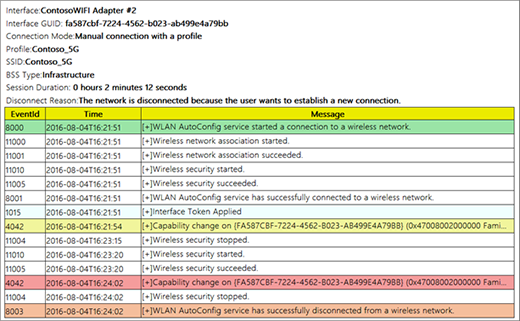
Poročilo o brezžičnem omrežju je eno od uporabnejših orodij v sistemu Windows, ki vam lahko pomaga diagnosticirati Wi-Fi težave s povezavo.
Ustvarjanje poročila o brezžičnem omrežju
V iskalno polje v opravilni vrstici vnesite »Ukazni poziv«, pritisnite in pridržite (ali kliknite z desno tipko miške) ukazni poziv in izberite »Zaženi kot skrbnik>«Da.
V ukazni poziv vnesite netsh wlan show wlanreport.
S tem boste ustvarili poročilo o brezžičnem omrežju, ki se shrani kot datoteka HTML, ki jo lahko odprete v svojem priljubljenem spletnem brskalniku. V poročilu so prikazani vsi dogodki povezave Wi-Fi v zadnjih treh dneh, združeni pa so po sejah povezave Wi-Fi. Prikazani so tudi rezultati izvedbe več z omrežjem povezanih skriptov ukazne vrstice ter seznam vseh omrežnih kartic v računalniku.
Izhod poročila
Poročilo o brezžičnem omrežju vsebuje te razdelke:
Grafikon s povzetkom omrežja Wi-Fi: Ta grafikon prikazuje Wi-Fi sej povezave, ki so na voljo v poročilu. Izberite odsek na grafikonu, da se pomaknete do ustrezne seje Wi-Fi, prikazane v poročilu.
Rdeči krogec označuje napako. Če vidite kakšnega, ga izberite, da prikažete informacije o napaki.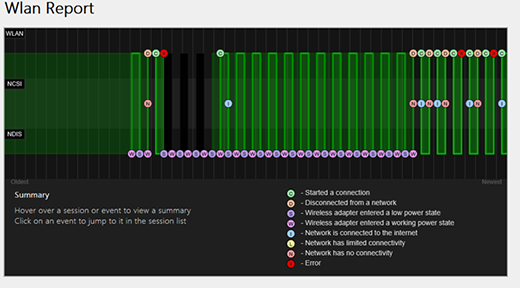
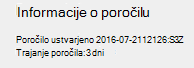
Informacije o poročilu: Prikaže datum, ko je bilo poročilo ustvarjeno, in koliko dni zajema.
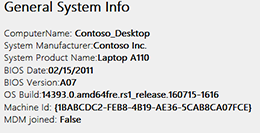
Splošne informacije o sistemu: Vsebuje podrobnosti o vašem računalniku. Vključuje ime računalnika, proizvajalca sistema, ime sistemskega izdelka, datum BIOS-a, različico BIOS-a, graditev operacijskega sistema, ID računalnika in podatke o tem, ali je računalnik pridružen upravljanju mobilnih naprav.
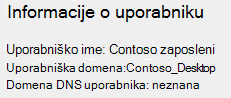
Podatki o uporabniku: Vsebuje splošne informacije o osebi, ki je trenutno vpisana v računalnik. Vsebuje:
Username (Uporabniško ime). Trenutni uporabnik, ki je vpisan v računalnik.
User Domain (Domena uporabnika). Domena, kateri je računalnik pridružen.
User DNS Domain (Domena DNS uporabnika).
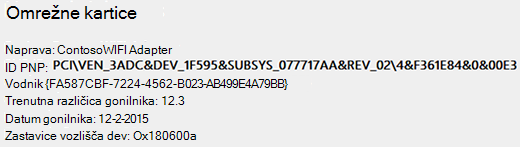
Omrežne kartice: Vsebuje podroben seznam vseh omrežnih kartic v računalniku. To vključuje tudi vse skrite omrežne kartice.
Naprava: To je prijazno ime vmesnika.
ID PnP: ID PnP, ki ga računalnik uporablja za identifikacijo vmesnika.
Guid: enolični identifikator te kartice v računalniku.
Trenutna različica gonilnika: trenutna različica gonilnika, ki ga uporablja vmesnik.
Datum gonilnika: datum namestitve gonilnika.
DevNode flags (Zastavice DevNode).
Številka težave: če je prišlo do težave z vmesnikom, bo tu navedena številka težave.
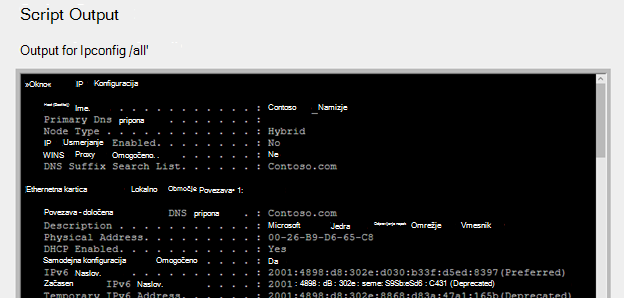
Script output (Rezultati skriptov)
IPConfig /all: Prikazuje podrobne informacije o stanju vmesnikov v sistemu. To vključuje fizični naslov (MAC), naslov IP, strežnik DNS, omogočenost funkcije DHCP in še mnogo drugega.
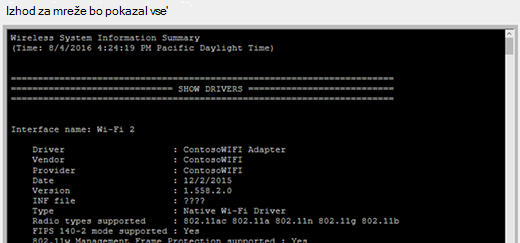
NetSh WLAN Pokaži vse: Prikazuje podrobne informacije o vmesniku Wi-Fi, vključno z zmogljivostmi vmesnika, profili Wi-Fi v računalniku (brez varnostnih ključev ali gesel) in seznam Wi-Fi omrežij, ki so bila najdena, ko ste zagnali poročilo.
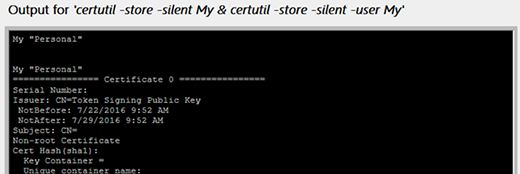
CertUtil -store -silent My & certutil -store -silent -user My: Vsebuje seznam trenutnih potrdil v računalniku.
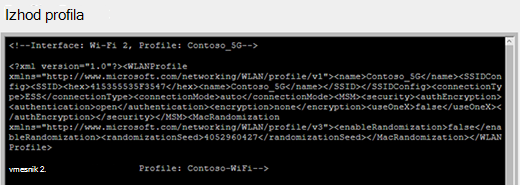
Izhod profila: Podroben seznam vseh Wi-Fi profilov, shranjenih v računalniku. Varnostni ključi in gesla so šifrirani in niso prikazani.
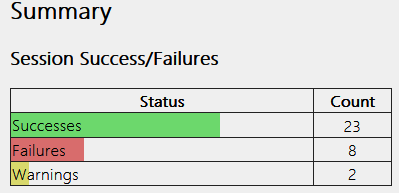
Povzetek
Uspešno/neuspešne seje: Povzetek uspehov, neuspehov in opozoril, ki so prijavljena za različne Wi-Fi seje.
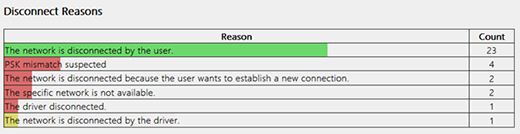
Razlogi za prekinitev povezave: Navaja različne razloge, zakaj je bila povezava z omrežjem Wi-Fi prekinjena.
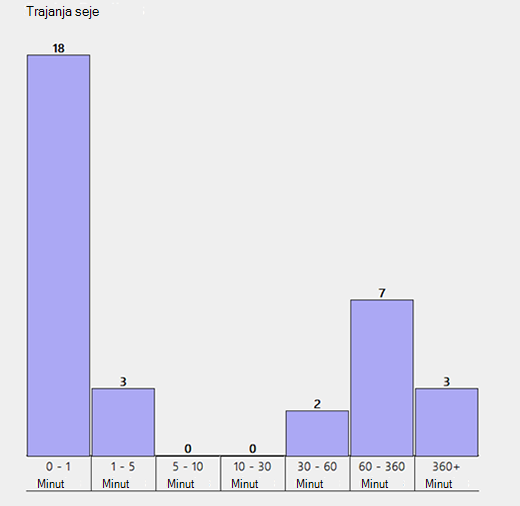
Trajanja sej: Grafikon, ki prikazuje, koliko časa je trajala posamezna naslednja seja.
Brezžične seje: Vsi dogodki Wi-Fi, povezani s posameznimi sejami Wi-Fi.
Ime vmesnika: Prijazno ime vmesnika.
UUID vmesnika: enolični identifikator za vmesnik.
Način povezave: kako se je naprava povezala z omrežjem – ročno, samodejno s profilom itd.
Profil: profil, uporabljen v povezavi (ko je uporabljen profil).
SSID: ime omrežja Wi-Fi.
Vrsta BSS: Vrsta omrežja – infrastruktura, neodvisno (adhoc) ali katero koli (infrastrukturno ali začasno dostopno).
Trajanje seje: koliko časa je trajala seja.
Razlog za prekinitev povezave: Razlog, zakaj je bila povezava prekinjena.
Dogodki: vsi Wi-Fi dogodki za to sejo.
Če želite več informacij o dogodku, ga izberite. Ti dogodki so obarvani in vam lahko pomagajo diagnosticirati težave. Grafikon povzetka ima definicijo za vsako od barv.