Povzetek
V tem članku je razloženo, kako ustvarite omrežje VPN v sistemu Windows 11 in vzpostavite povezavo z njim, da zavarujete internetno povezavo v službi ali javnih omrežjih.
Ne glede na to, ali gre za delo ali osebno uporabo, se lahko v napravi s sistemom Windows povežete v navidezno zasebno omrežje (VPN). Povezava VPN vam zagotavlja varnejšo povezavo z omrežjem v podjetju in internetom, če na primer delate v kavarni ali na podobnem javnem mestu.
Opomba
Ta funkcija ni na voljo v sistemu Windows 11 SE. Več informacij.
Ustvarjanje profila VPN
Preden lahko vzpostavite povezavo z omrežjem VPN, morate v svoji napravi imeti profil za omrežje VPN. Lahko sami ustvarite profil VPN, ali pa nastavite službeni račun in profil VPN pridobite od podjetja.
Preden začnete:
- Če gre za vašo službo, na intranetni strani podjetja poiščite nastavitve in/ali aplikacijo VPN ali pa se obrnite na osebo za podporo v podjetju.
- Če gre za storitev VPN, na katero ste naročeni za osebno uporabo, obiščite trgovino Microsoft Store in preverite, ali za to storitev obstaja aplikacija, ali pa obiščite spletno mesto storitve VPN in preverite, ali so na njem na voljo navodila za nastavitev povezave VPN.
Ko so vaše službene ali osebne nastavitve VPN pripravljene:
V aplikaciji Nastavitve
 v napravi s sistemom Windows izberite Omrežje & internet>VPN>Dodaj VPN.
V razdelku »Dodaj povezavo VPN« naredite to:
- Za Ponudnik za VPN izberite Windows (vgrajeno).
- V polje Ime povezave vnesite ime, ki ga boste prepoznali (na primer »Moj osebni VPN«). To je ime povezave VPN, ki ga boste poiskali, ko boste želeli vzpostaviti povezavo.
- V polje Ime ali naslov strežnika vnesite naslov strežnika VPN.
- Za Vrsta povezave VPN izberite vrsto povezave VPN, ki jo želite ustvariti. Pri tem morate vedeti, katero vrsto povezave VPN uporablja vaše podjetje ali storitev VPN.
- V možnosti Vrsta podatkov za vpis izberite vrsto podatkov za vpis (imenovano tudi poverilnice), ki jo želite uporabiti. Morda je to uporabniško ime in geslo, enkratno geslo, potrdilo ali pametna kartica, če se z omrežjem VPN povezujete za službene namene. V zadevna polja vnesite svoje uporabniško ime in geslo (če je zahtevano).
Izberite Shrani.
Če želite urediti podatke o povezavi VPN ali opraviti dodatne nastavitve, kot so nastavitve strežnika proxy:
- Na strani z nastavitvami navideznega zasebnega omrežja (VPN) izberite povezavo VPN, ki jo želite urediti, izberite » Dodatne možnosti«, nato pa izberite »Uredi « ob podrobnostih, ki jih želite posodobiti. Ko izvedete vse potrebne posodobitve, izberite » Shrani« ali »Uporabi«.
Vzpostavljanje povezave z navideznim zasebnim omrežjem (VPN)
Ko ustvarite profil VPN, lahko vzpostavite povezavo.
Hitro vzpostavite povezavo z omrežjem VPN iz opravilne vrstice:
V opravilni vrstici izberite ikono >Omrežje, glasnost, baterija


 VPN.
VPN.Če imate eno konfigurirano omrežje VPN, ga lahko vklopite in izklopite tako, da spodaj preklopite levo stran hitre nastavitve VPN , označene z (1).
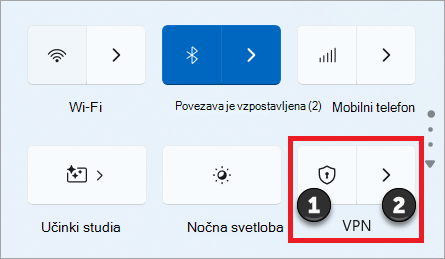
Če je konfiguriranih več navideznih zasebnih omrežij, boste morali izbrati enega, s katerim boste vzpostavili povezavo. Izberite Upravljanje povezav
 VPN (na sliki označenih z (2)), na seznamu povezav izberite želeno povezavo in nato izberite Poveži.
Po potrebi vnesite svoje uporabniško ime in geslo ter druge podatke za vpis.
Vzpostavite povezavo z omrežjem VPN na strani z nastavitvami sistema Windows:
- V aplikaciji Nastavitve v napravi s sistemom Windows izberite Omrežje & internetni>VPN.
- Zraven povezave VPN, ki jo želite uporabiti, izberite možnost »Poveži«.
- Po potrebi vnesite svoje uporabniško ime in geslo ter druge podatke za vpis.
Preverite povezavo VPN
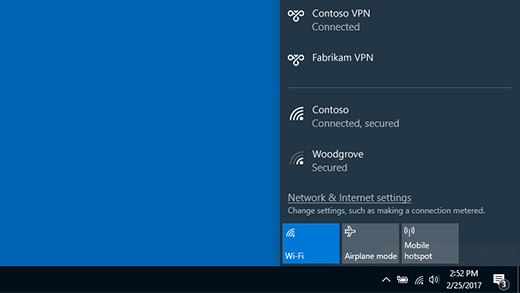
Na strani z nastavitvami VPN bo pod imenom povezave VPN prikazano besedilo »Povezava je vzpostavljena «.
Ko vzpostavite povezavo s prepoznanim omrežjem VPN, se v opravilni vrstici prikaže moder ščit.

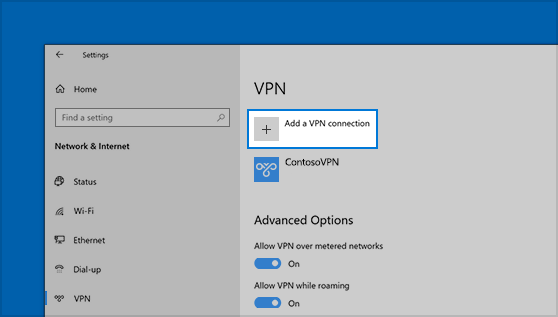
 in nato Nastavitve
 >Omrežje & internetno
 >omrežje VPN>Dodajte povezavo VPN.
 ).
).