

Povzetek
Windows vam omogoča deljenje internetne povezave z drugimi tako, da napravo spremenite v mobilno dostopno točko. Prek povezave Wi-Fi ali Bluetooth lahko z drugimi delite Wi-Fi, ethernet ali mobilne podatke. Dostopno točko lahko omogočite v nastavitvah ali hitrih nastavitvah, prilagodite pa lahko ime omrežja, geslo in pasovno točko. Druge naprave se lahko povežejo z geslom ali kodo QR.
Spremenite svojo napravo s sistemom Windows v mobilno dostopno točko tako, da svojo internetno povezavo prek povezave Wi-Fi delite z drugimi napravami. Z drugimi lahko delite povezavo Wi-Fi, ethernetno povezavo ali mobilno podatkovno povezavo. Če ima vaša naprava mobilno podatkovno povezavo in jo delite z drugimi, se porabljajo podatki iz vašega naročniškega paketa.
Vklop mobilne dostopne točke v nastavitvah
V aplikaciji Nastavitve
 v napravi s sistemom Windows izberite Omrežje & internetna
 >mobilna dostopna točka ali pa uporabite to bližnjico:
V razdelku »Deli mojo internetno povezavo z drugimi iz« izberite internetno povezavo, ki jo želite deliti z drugimi.
Pod možnostjo »Deljenje z drugimi« izberite, kako želite deliti svojo povezavo – prek omrežja Wi-Fi ali povezave Bluetooth. Wi-Fi je po navadi hitrejši in privzeti.
(Izbirno) Razširite razdelek »Lastnosti «, izberite »Uredi « in vnesite novo ime omrežja, geslo in pasovno pasovno pasovno širino omrežja. Izberite Shrani.
Vklopite preklopno stikalo za mobilno dostopno točko na vrhu strani.
Opomba
Mobilno dostopno točko lahko vklopite tudi na daljavo, če ima vaša naprava mobilno omrežje. Če želite računalniku s sistemom Windows omogočiti vklop mobilne dostopne točke, morata biti obe napravi povezani z vmesnikom Bluetooth in seznanjeni.
Če želite vzpostaviti povezavo z drugo napravo, v tej napravi odprite Wi-Fi nastavitve, poiščite ime svojega omrežja, ga izberite, vnesite geslo ali optično preberite kodo QR, nato pa vzpostavite povezavo.
Vklopite mobilno dostopno točko s hitrimi nastavitvami
Izberite hitre nastavitve

 v opravilni vrstici in poiščite hitro opravilo mobilne dostopne točke . Morda boste morali izbrati puščico na naslednji strani , da pridete na drugo stran s hitrimi opravili, s katerimi lahko to naredite.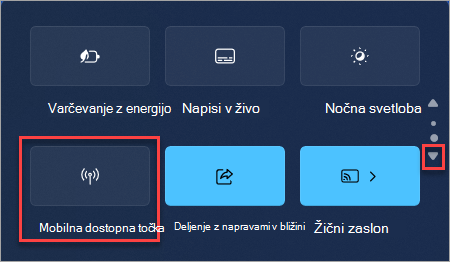
Izbira hitrega opravila » Mobilna dostopna točka « vklopite oz. izklopite dostopno točko. Začne se s privzetimi lastnostmi ali drugim, kar je bilo nazadnje uporabljeno v nastavitvah.
Ko je možnost vklopljena, hitro opravilo prikaže število naprav, povezanih z mobilno dostopno točko.
Če želite vzpostaviti povezavo z drugo napravo, v tej napravi odprite Wi-Fi nastavitve, poiščite ime svojega omrežja, ga izberite, vnesite geslo ali optično preberite kodo QR, nato pa vzpostavite povezavo.
Če si želite ogledati ali upravljati nastavitve, kot je geslo za omrežje, ali če še niste nastavili mobilne dostopne točke in morate to narediti, z desno tipko miške kliknite (ali pritisnite in pridržite prst) hitro opravilo mobilne dostopne točke in izberite Odpri nastavitve.
 , nato pa izberite Nastavitve
 >Omrežje & Mobilna>dostopna točka Internet ali pa uporabite to bližnjico: