

Ne glede na to, ali ste doma, v službi ali na poti, boste zelo verjetno našli Wi-Fi omrežje, s katerim lahko vzpostavite internetno povezavo.
Vzpostavljanje povezave z omrežjem Wi-Fi
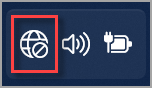
Če želite odpreti hitre nastavitve, v opravilni vrstici izberite ikone omrežja, zvoka ali baterije (


 ).
).Ko nimate vzpostavljene povezave , je prikazana ikona »Povezava je prekinjena«.
V Wi-Fi hitri nastavitvi izberite Upravljanje povezav
 Wi-Fi .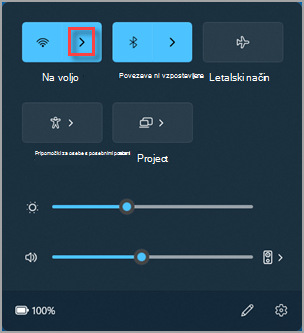
Izberite želeno omrežje Wi-Fi in izberite Vzpostavi povezavo. Če ne vidite želenega omrežja, lahko ročno zaženete nov pregled Wi-Fi tako, da izberete gumb »Osveži seznam
 omrežij« v spodnjem desnem kotu.
Vnesite geslo za omrežje in nato izberite Naprej.
Vzpostavljanje povezave z omrežjem Wi-Fi s kodo QR
V napravah s sistemom Windows, ki imajo kamero, lahko z njo optično preberete kodo QR za hitro vzpostavitev povezave z omrežjem Wi-Fi, pri tem pa vam ni treba ročno vnašati podrobnosti omrežja. Te kode QR lahko najdete na javnih mestih, kot so kavarne, lahko pa jih optično preberete v drugi napravi s sistemom Windows.
Odprite aplikacijo Kamera . Če želite preklopiti iz načina fotografije v način črtne kode, izberite ikono načina črtne kode .
Kamero naprave usmerite nad kodo QR, ki vsebuje podatke o povezavi Wi-Fi.
Izberite povezavo, ki se prikaže v aplikaciji Kamera, s katero boste odprli nastavitve.
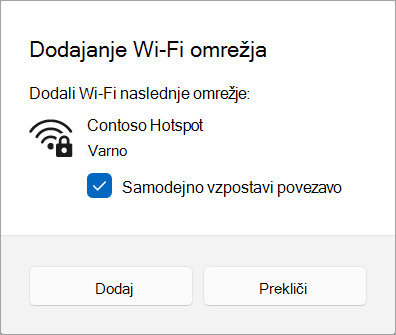
V razdelku »Nastavitve« potrdite, da želite dodati Wi-Fi omrežje in vzpostaviti povezavo z njim. Izberete lahko, ali se bo naprava samodejno povezala s tem omrežjem, ko je v dosegu.
Poiščite geslo za omrežje Wi-Fi v sistemu Windows
Če ste pozabili geslo za Wi-Fi omrežje ali ga želite hitro deliti z drugo osebo, ga lahko najdete v računalniku s sistemom Windows, ki ima vzpostavljeno povezavo z omrežjem Wi-Fi. Ko najdete geslo, ga lahko uporabite v drugem računalniku ali napravi za vzpostavitev povezave z omrežjem Wi-Fi tako, da optično preberete kodo QR ali vnesete podrobnosti omrežja.
V  aplikaciji Nastavitve v napravi s sistemom Windows
izberiteLastnosti omrežja & interneta> , nato zraven možnosti Geslo za omrežje Wi-Fi izberite Pokaži.
Opomba
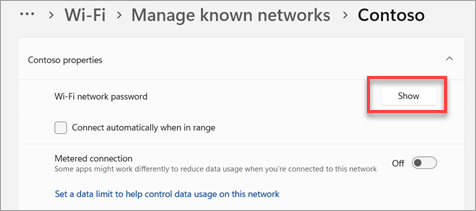
Gesla shranjenih omrežij si lahko ogledate tudi na strani Upravljanje znanih omrežij , tako da izberete katero koli omrežje in nato možnost Pokaži zraven možnosti Geslo za omrežje Wi-Fi.
V drugi napravi optično preberite kodo QR, da vzpostavite povezavo, če jo naprava podpira, ali pa se povežite z Wi-Fi kot običajno in ob pozivu vnesite Wi-Fi geslo.
Naključni naslovi strojne opreme
Ko nimate vzpostavljene povezave z omrežjem Wi-Fi, naprava pošlje signal, da poišče Wi-Fi omrežja v okolici, da vam lahko pomagajo vzpostaviti povezavo. Ta signal vsebuje enolični fizični naslov strojne opreme (MAC) za vašo napravo.
Nekateri kraji, na primer nakupovalna središča, trgovine ali drugi javni prostori, lahko uporabijo ta enolični naslov za spremljanje vašega gibanja na tem območju. Če vaš Wi-Fi strojna oprema to podpira, lahko vklopite naključne naslove strojne opreme, da vas ljudje ne bodo mogli slediti, ko naprava preverja omrežja in vzpostavlja povezave.
Za uporabo naključnih naslovov strojne opreme sta na voljo dva kontrolnika – eden je za vsa omrežja Wi-Fi, drugi pa za omrežje Wi-Fi, ki ga izberete. Ko vklopite možnost za vsa omrežja, se naključni naslovi strojne opreme uporabljajo, ko računalnik išče omrežja in vzpostavi povezavo z omrežji. Ko je možnost vklopljena za izbrano omrežje, se naključni naslovi strojne opreme uporabijo, ko naslednjič vzpostavite povezavo s tem omrežjem.
Uporabi naključne naslove strojne opreme za vsa omrežja
- V aplikaciji Nastavitve v napravi s sistemom Windows izberite Omrežje & internet>Wi-Fi.
- Vklopite naključne naslove strojne opreme.
Uporabiti naključne naslove strojne opreme za določeno omrežje
- V aplikaciji Nastavitve v napravi s sistemom Windows
izberite Omrežje & internet>Wi-Fi>Upravljajte znana omrežja.
- Izberite Wi-Fi omrežje in nato vklopite naključne naslove strojne opreme.
 gor in preverite, ali je ikona omrežja prikazana tam.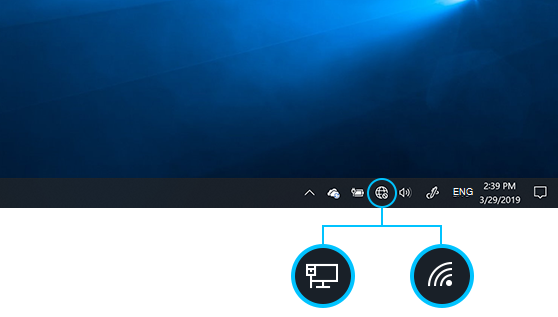
 > stanje«,»Središče za omrežjein skupno rabo
 >«.
2. V središču za omrežje in skupno rabo zraven možnosti Connections izberite Wi-Fi ime omrežja.
3. V stanju povezave Wi-Fi izberite »Lastnosti brezžične povezave«.
4. V pogovornem oknu »Lastnosti brezžičnega omrežja« izberite zavihek » Varnost « in nato potrdite polje »Pokaži znake «.
>«.
2. V središču za omrežje in skupno rabo zraven možnosti Connections izberite Wi-Fi ime omrežja.
3. V stanju povezave Wi-Fi izberite »Lastnosti brezžične povezave«.
4. V pogovornem oknu »Lastnosti brezžičnega omrežja« izberite zavihek » Varnost « in nato potrdite polje »Pokaži znake «.