

Postavitev vašega doma lahko povzroči težave z omrežjem Wi-Fi, hkrati pa je to ena od največkrat spregledanih stvari. Tukaj je nekaj korakov, s katerimi lahko izboljšate delovanje omrežja Wi-Fi.
Opomba
- Preden začnete spreminjati omrežje Wi-Fi, morate zagnati preskus hitrosti omrežja , da dobite osnovni načrt za učinkovitost delovanja omrežja ( aplikacijo za preskus hitrosti omrežja lahko prenesete iz trgovine Microsoft Store.) Preskuse opravite na več mestih na domu in si zabeležite rezultate. Po spreminjanju omrežja ali nastavitev znova opravite preskuse hitrosti in preverite, ali se je učinkovitost delovanja omrežja Wi-Fi izboljšala.
- Za spreminjanje nastavitev usmerjevalnika ali druge dostopne točke se morate vpisati v takšno točko. To običajno naredite prek spletnega brskalnika. Če želite več informacij, glejte dokumentacijo za dostopno točko ali obiščite spletno mesto proizvajalca naprave.
Izberite pravo pasovno širino omrežja za svoje naprave
Za potrošniška omrežja Wi-Fi obstajajo trije frekvenčni pasovi: 2,4 GHz, 5 GHz in 6 GHz.
V večini primerov bo omrežje z 2,4 GHz primerno za osnovna opravila, kot sta brskanje po spletu ali uporaba e-pošte. Vendar pa je hitrejša prepustnost po navadi na voljo v omrežju s 5 GHz, ki je bolj primerno za opravila, kot je pretakanje filmov ali igranje iger v konzoli Xbox One. Omrežje s frekvenco 6 GHz zagotavlja najboljšo učinkovitost delovanja omrežja, ko ste blizu usmerjevalnika, vendar številne starejše naprave tega ne podpirajo – potrebujete novejši usmerjevalnik in napravo, ki podpirata Wi-Fi 6E.
Spodaj je naveden seznam prednosti in slabosti posamezne pasovne širine.
| pogostost | Prednosti | Slabosti |
|---|---|---|
| 2,4 GHz |
|
|
| 5 GHz |
|
|
| 6 GHz |
|
|
Izberite različna imena omrežij (SSID)
Če vaš usmerjevalnik oddaja pri pasovni širini omrežja 2,4 GHz, 5 GHz in 6 GHz, uporabljajte različna imena omrežij (imenujejo se tudi SSID). Tako boste vedeli, s katerim omrežjem ste povezani. To lahko spremenite s programsko opremo za dostopno točko. Nekatera omrežja prikazujejo le eno ime, vendar vsebujejo različne pasove. Sistem Windows se bo samodejno povezal z najboljšim pasovnim pasom, ki je na voljo v omrežju.
Izogibajte se preobremenjenih kanalov
V večini potrošniških dostopnih točk, kot so brezžični usmerjevalniki, se uporablja vnaprej nastavljeni kanal, ki ga nastavijo v tovarni in se ne spreminja. Zaradi tega lahko pride do preobremenjenih kanalov, ki lahko upočasnijo delovanje omrežja Wi-Fi. To je še posebej pogosto, če je okoli vas veliko omrežij Wi-Fi.
Preden spremenite kanal, je pomembno, da učinkovitost delovanja preverite na različnih mestih znotraj doma, da boste lahko izbrali najboljši kanal. Eden od načinov je ta, da iz trgovine Microsoft Store prenesete aplikacijo za analizo omrežij Wi-Fi, jo odprete, nato pa poiščete funkcijo, s katero lahko ustvarite graf omrežja. Če izbrana aplikacija nima te funkcije, poskusite prenesti drugo aplikacijo.
Graf omrežja s frekvenco 2,4 GHz bo videti približno tako.
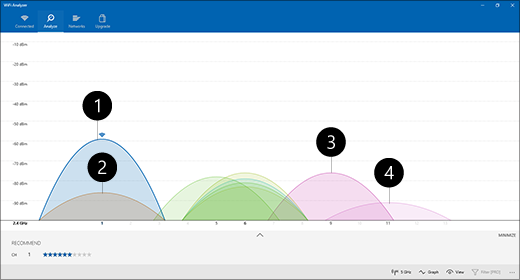
- Moja dostopna točka
- Najmočnejši spodnji signal
- Dostopna točka na prekrivajočem se kanalu
- Najšibkejši spodnji signal
Izberite kanal
Pri izbiranju kanala za omrežje s frekvenco 2,4 GHz :
- izberite kanal 1, 6 ali 11. Ti kanali se ne prekrivajo, zato bo zanesljivost najvišja.
- Pri izbiranju med kanali 1, 6 ali 11 izberite najmočnejši spodnji signal dostopne točke ali usmerjevalnika. Na zgornji sliki je na primer to kanal 1.
- Izberite kanal, ki ima najmanj dostopnih točk (razen če ima ta kanal najšibkejši spodnji signal).
- Če so vsi trije kanali približno enaki po številu dostopnih točk in najšibkejšem signalu, izberite kanal z najmanj dostopnimi točkami, ki so na prekrivajočih se kanalih.
Pri omrežjih s 5 GHz je prekrivanje manj težavno, zato izberite kanal z najmanj dostopnimi točkami za vašo moč signala.
Opomba
Mnogo potrošniških usmerjevalnikov Wi-Fi ali drugih dostopnih točk ima možnost Samodejno, pri kateri dostopna točka samodejno izbere in uporablja najboljši kanal. Pri nekaterih to deluje odlično in je res izbran najboljši kanal, pri drugih pa morda ne, zato sami izberite najboljši kanal v svojem domu.
Preverite moč signala
Če signal ni dovolj močan, zanesljive povezave s svojim omrežjem Wi-Fi ne boste mogli vzpostavljati, ne glede na to, kateri kanal izberete. Tudi za določanje moči signala lahko uporabite aplikacijo za analiziranje Wi-Fi – bližje 10 dBm močnejši je signal. Močnejši signal povečuje verjetnost za zanesljivo povezavo z omrežjem Wi-Fi. Najmočnejši signal je običajno kakšen meter stran od dostopne točke, ne čisto zraven nje.
Če imate šibek signal omrežja Wi-Fi, poskusite to:
- Če lahko, premaknite dostopno točko, da zmanjšate število zidov ali drugih ovir med dostopno točko in napravo. Manj kot je zidov in drugih ovir, boljše je.
- Če lahko, premaknite napravo bližje dostopni točki. Bližje kot je, boljše je, ni pa dobro čisto zraven dostopne točke.
- Če je mogoče, premaknite dostopno točko proti sredini doma ali sobe ter na višje mesto. Če jo postavite v kot ali pod mizo, s tem morda zmanjšate moč signala omrežja Wi-Fi.
- Poiščite stvari, ki lahko povzročajo motnje (na primer kovinska omarica za kartoteke).
- Preverite, kako je pri uporabi omrežja Wi-Fi usmerjena vaša naprava. Vaš položaj lahko povzroči nekaj izgube moči signala.
Če naprave ne morete premakniti bližje dostopni točki ali ne morete premakniti same dostopne točke, lahko signal omrežja Wi-Fi morda izboljšate z ojačevalnikom omrežja. Ojačevalniki omrežja so običajno majhne naprave, ki jih lahko priklopite na električno vtičnico kjerkoli znotraj svojega doma.
Preverite širino kanala
Čeprav do tega prihaja redko, lahko težave povzroča nastavitev širine kanala za omrežje Wi-Fi s frekvenco 2,4 GHz. Omrežja s pasovno širino 2,4 GHz imajo dve širini kanala: 20 in 40 MHz (širina 40 MHz je bila uvedena pozneje s specifikacijo IEEE 802.11N). Čeprav širina kanala 40 MHz ponuja boljšo prepustnost, nekatere starejše omrežne kartice Wi-Fi in gonilniki ne delujejo dobro na tej širini. Če nimate zanesljive povezave Wi-Fi in je moč signala dobra, kanal Wi-Fi pa čist, se vpišite v svojo dostopno točko in preverite nastavitev Širina kanala. Običajno je na začetku nastavljena na Samodejno ali 20/40 MHz ali kaj podobnega. Če dostopna točka ali usmerjevalnik ni nastavljen na katero od teh, ga poskusite nastaviti na 20 MHz.
Izogibajte se uporabi starejših ali nepodprtih vrst zaščite
Tehnologija se spreminja, starejše vrste zaščite pa postajajo vedno manj varne in niso več podprte. Čeprav so nekatere od teh starejših vrst zaščite še vedno na voljo za namene delovanja starejših naprav, je najboljše, da se jim izogibate in uporabljate novejše vrste zaščite, če je to le mogoče.
Trenutni standard je WPA3. Če želite več informacij, glejte Hitrejše in varnejše Wi-Fi v sistemu Windows.
Izogibajte se uporabi standarda WEP ali skritega imena SSID, ki nista varna. Če je mogoče, se za vrsto zaščite svojega omrežja izogibajte tudi uporabi standarda WPA+WPA2. Ko je usmerjevalnik ali dostopna točka nastavljena na to možnost, bo vaša naprava ali druga brezžična naprava najprej poskusila uporabiti WPA2, nato pa se vrne na WPA, če ne more vzpostaviti povezave s WPA2. A nekatere starejše omrežne kartice Wi-Fi ne morejo zanesljivo opraviti prehoda z WPA2 na WPA, zato včasih ne bo mogoče vzpostaviti povezave.