
Biblioteka dokumenata pruža bezbedno mesto za skladištenje datoteka na kojem vi i vaši saradnici možete lako da ih pronađete, zajednički radite na njima i pristupite im sa bilo kog uređaja u bilo kom trenutku. Na primer, biblioteku dokumenata na lokaciji u sistemu SharePoint možete da koristite za skladištenje svih datoteka povezanih sa određenim projektom ili određenim klijentom. Dodavanje datoteka ili premeštanje iz fascikle u fasciklu lako je kao i njihovo prevlačenje i otpuštanje sa jedne lokacije na drugu.

Napomena
Da li vaš ekran izgleda drugačije od ovog? Administrator je možda podesio klasičan utisak pri radu sa bibliotekom dokumenata. Ako je tako, pogledajte uvod u biblioteke. Ako ste vlasnik biblioteke dokumenata, vlasnik lokacije ili administrator, pogledajte članak "Prebacivanje podrazumevanog iskustva za biblioteke dokumenata" iz novog ili klasičnog da biste pronašli korake za postavljanje podrazumevanog iskustva.
Napomena
Neke funkcije su trenutno dostupne samo u klasičnom iskustvu. Izaberite stavku "Povratak na klasični SharePoint " u donjem levom uglu stranice da biste se prebacili na klasični utisak pri radu.
Podrazumevani sajt u sistemu SharePoint i sistemu SharePoint Server 2019 uključuje biblioteku dokumenata i jedan se automatski kreira kada kreirate novi sajt. Po potrebi možete dodati dodatne biblioteke dokumenata na sajt. To je korisno na primer ako treba da ograničite pristup skupu datoteka. Svaka biblioteka dokumenata prikazuje listu datoteka, fascikli i ključnih informacija o svakoj od njih, kao što je osoba koja je kreirala ili poslednja izmenila datoteku. Te informacije možete da koristite za organizovanje datoteka i olakšavanje njihovog pronalaženja.
U biblioteci dokumenata možete da:
- Dodajte, uređujte, brišite datoteku, fasciklu ili vezu iz SharePoint biblioteke dokumenata, sarađujte sa drugima i preuzimajte dokumente.
- Kontrolišite ko ima pristup biblioteci, fascikli u biblioteci ili pojedinačnoj datoteci u biblioteci.
- Pratite aktivnost na datoteci, na primer, kada je poslednji put izmenjena, i primite obaveštenje kada se nešto promeni.
- Kreiranje prilagođenog prikaza za biblioteku dokumenata
- Delite datoteke ili fascikle sa drugima.
- U biblioteci dokumenata dodajte vezu ka nečemu što je uskladišteno izvan biblioteke, na primer, vezi ka datoteci koja se nalazi u drugoj biblioteci ili čak vezi ka spoljnoj veb stranici.
- Istaknite vezu, datoteku ili fasciklu u biblioteci dokumenata da biste vi i druge osobe mogli brzo da dođete do njih.
Hajde da bacimo pogled
U gornjem levom uglu stranice biblioteke dokumenata nalazi se glavni meni.

Ovde možete da kreirate novu fasciklu, dokument ili vezu ka nečemu što se nalazi izvan biblioteke dokumenata,

Napomena
Lista tipova dokumenata će se razlikovati u zavisnosti od vaših dozvola i načina podešavanja lokacije.
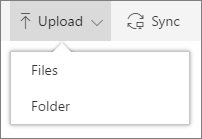
Ili otpremite fasciklu ili datoteke.
Napomena
Internet Explorer trenutno ne podržava fascikle.
Možete i da sinhronizujete datoteke pomoću nove aplikacije za OneDrive aplikacija za sinhronizaciju ili da kreirate upozorenje da primite obaveštenje kada se nešto promeni.
U gornjem desnom uglu stranice biblioteke dokumenata izaberite stavku "Opcije prikaza " da biste promenili prikaz biblioteke dokumenata u prikaz liste, kompaktnog i pločica. Ako koristite Internet Explorer, možete da otvorite biblioteku dokumenata u Windows Istraživač datoteka tako što ćete izabrati stavku "Prikaz" u Istraživač datoteka. Prilagođeni prikaz možete da sačuvate i tako što ćete kliknuti na dugme "Sačuvaj prikaz" kao ili, ako ste vlasnik biblioteke ili administrator, možete da uređujete ili kreirate prikaze na stranici postavki biblioteke tako što ćete izabrati stavku "Uredi trenutni prikaz".

Možete da dodate nove kolone i izaberete kolone za prikaz tako što ćete kliknuti na + ili + Dodaj kolone na krajnjoj desnoj strani zaglavlja kolona ako ste u prikazu liste ili tako što ćete kliknuti na  ", a zatim izabrati
  " na krajnjoj desnoj strani zaglavlja kolona ako ste u prikazu pločica.

U oknu sa informacijama možete da prikazujete i uređujete informacije o datoteci ili fascikli, kao što su potrebna svojstva, nedavna aktivnost ili sa kim se datoteka deli. Da biste prikazali ili sakrili okno sa informacijama, izaberite datoteku ili fasciklu i izaberite  " sa desne strane glavnog menija. Okno sa informacijama možete prikazati i tako što ćete kliknuti desnim tasterom miša na datoteku ili fasciklu i izabrati stavku Detalji.

Kada izaberete fasciklu ili datoteku, meni u gornjem levom uglu biblioteke dokumenata menja se u listu radnji koje možete da izvršite na toj fascikli ili datoteci.

Napomena
Da biste prikazali meni datoteke ili fascikle kada ste u prikazu sličice, kliknite na gornji desni ugao sličice.
Možete da vidite neku drugu verziju menija dokumenta tako što ćete kliknuti desnim tasterom miša na ime datoteke ili, ako se nalazite u prikazu liste, tako što ćete kliknuti na tri  pored imena datoteke. Ovaj meni sadrži dodatne radnje kao što je Zakači na vrh , koja ističe datoteke kako biste vi i ostali mogli brzo da ih pronađete.

Spremni ste da počnete?
Evo nekih dodatnih članaka pomoći za početak:
Rad sa datotekama u biblioteci dokumenata
Pravljenje fascikle u biblioteci dokumenata
Kreiranje nove datoteke u biblioteci dokumenata
Prikazivanje i uređivanje informacija o datoteci, fascikli ili vezi u biblioteci dokumenata
Dozvoljene količine prostora za skladištenje i druga ograničenja softvera u sistemu SharePoint
Kada treba da koristim biblioteku dokumenata umesto usluge OneDrive za posao ili školu?
Pogledajte članak Da li treba da sačuvam datoteke u usluzi OneDrive ili sistemu SharePoint? da biste saznali koje je najbolje mesto za skladištenje datoteka.